Seriendruck
An der TU Braunschweig findet ein Seminar zum Thema Seriendruck statt. Die professionelle Zusammenarbeit der Microsoft Office Familie zum Erstellen von Seriendruckelemente wird praxisnah erarbeitet. Das Seminar mit dem Titel "Professionelle Seriendruckdokumente mit Word, Excel und Access" wur mit folgenden Themen angekündigt:
- Unterschiedliche Seriendruckdokumente (Etiketten, Serienbriefe) professionell erstellen
- Zusammenarbeit mit den eigenen Anwendungen von Office: Excel, Access und Outlook
- Aufbereitung von Informationen und Daten für die Erstellung von Seriendruckdokumenten
- Fehler bei Massensendungen und/oder Etiketten vermeiden
Hier die Rahmendaten unseres Seminars:
Ort: Gauß-IT-Zentrum, HS 65.2
Zeiten: Do, 26.02.15; 09.00 - 16.00 Uhr
Wir wünschen - wie immer - viel Spaß und Erfolg bei unseren Seminare und werden wieder die wichtigsten Dingen im folgenden Artikel zusammenstellen.
Ihr Trainer Joe Brandes
Donnerstag, 26.02.2015, 09.00 - 16.00 Uhr
- Orientierungsphase und TN-Themen
- Hinweis auf Online-Resourcen und Tools für die weiteren Arbeiten mit Excel
siehe Linksammlung in Hand-Out und hier nochmals in Kurzauflistung
Ansprechpartner an der TU Braunschweig - Abteilung 13 - Personalweiterbildung
Link: https://www.tu-braunschweig.de/abt13/personalweiterbildung
Skripte des Herdt-Verlag über das RRZN Uni Hannover zum kleinen Preis:
Link: http://www.rrzn.uni-hannover.de/buecher.html - Arbeitsoberfläche ab Office 2007/2010
neues Design mit Menübändern ("Ribbons")
unterschiedliche Ansichten und Zoom-Faktoren; auch klassische Dialogfenster mit kleinem Pfeil in Menüband-Gruppen - Zusammenspiel von
Seriendruck-Hauptdokumenten und Datenquellen (Steuerdatei)
wichtig: man hat keine Standard-Word-Dokument mehr beim Seriendruck! Beim Öffnen immer der Hinweis auf die verknüpfte Datenquelle (siehe: select * from kunden$ - SQL Import - Structured Query Language zur Abfrage der Datenquelle)
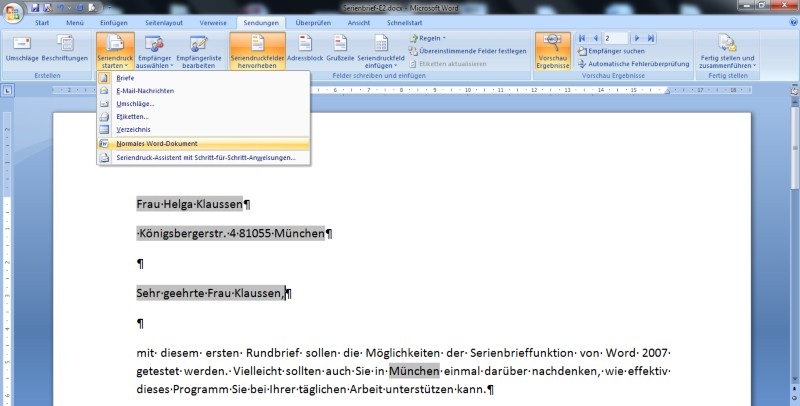
Menüband: Sendungen
Wichtig: beim Öffnen des Word-Seriendruck-Hauptdokuments wird (im Hintergrund) ebenfalls die Datenquelle (z.B. Excel Arbeitsmappe) geöffnet, die somit für das Bearbeiten gesperrt/geschützt ist!
das Hauptdokument kann wieder in ein "Normales Word-Dokument" gewandelt werden - SD-Hauptdokumente-Typen:
Briefe, E-Mails, Umschläge, Etiketten, Verzeichnisse - Datenquellen (Steuerdateien):
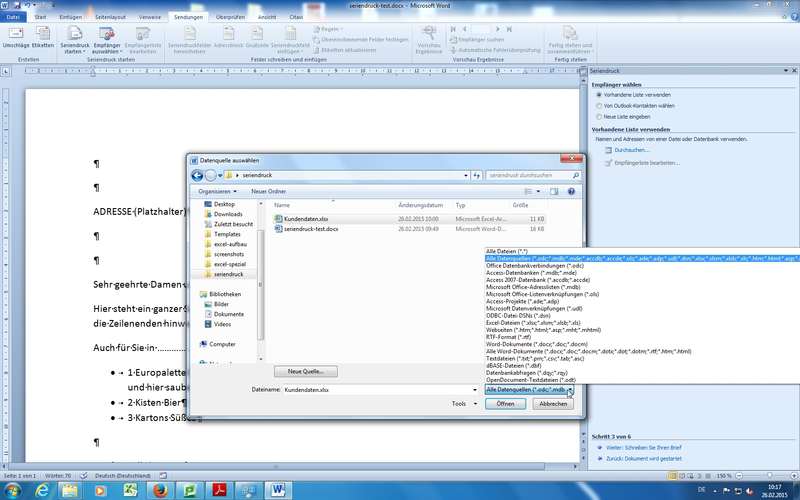
Excel-Tabellen, Access-DB-Tabellen, DB-Server über ODBC (Offene DB Kennektivitäts-Schnittstelle), Outlook-Kontakte (sehr effizient), CSV-Dateien (Komma separierte Wertedateien - also Textdateien mit "Trennern" z.B. ;)
Anm.: Liste nicht vollständig! - Praxis mit Excel-Tabellen:
Empfehlungen für Arbeitsmappe: in oberster Zeilen beginnen, Tabellenblätter benennen
für Excel-Profis: natürlich gehen auch die Tabellenformate (neu ab 2007: "Als Tabelle formatieren") oder manuelle benannte Bereiche - Seriendruckfelder einfügen:
einzelne Seriendruckfelder einfügen; alternativ: per Adressblock bzw. Grußzeile
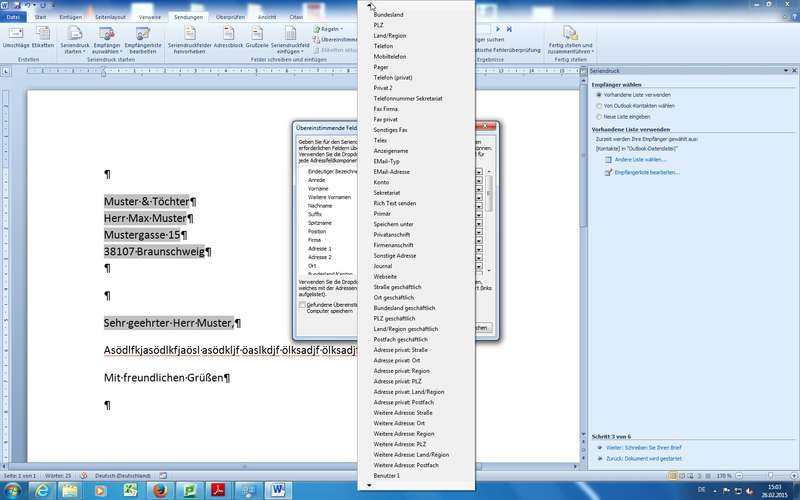
Zuordnung von Feldern anpassen, um Adressblock/Grußzeile besser nutzen zu können - Serienbriefe erzeugen (Gruppe "Fertig stellen")
Gesamtdokument mit allen Einzeldokumenten; echter Massendruck
Empfehlung: gerne auch PDF erzeugen für den Drucker/die Druckerei (seit 2007 eingebaut)
hier auch eine Zusammenarbeit mit Outlook für Serien-Mails möglich - Praxis mit Access Datenbank-Tabellen (wurde im heutigen Seminar nicht behandel!)
in Access werden die effizienteren Auswertungen mittels Abfragen möglich - Seriendruckfeldfunktionen (anzeigen und bearbeiten)
Problem mit Datumsanzeigen (englisches/amerkanisches Format: 10/13/2014) beheben:
Formatschalter hinzufügen mittels
{mergefield Geburtsdatum \@ "dd. MMMM yyyy"} ergibt 13. Oktober 2014
Wichtig: die geschweiften Klammern (inkl. Rahmung) lassen sich nicht über Symbole einfügen
neue Feldfunktion einfügen: Strg + F9 erzeugt die leeren Klammern für Feldfunktionen
Regeln: Nutzung von "Wenn...Dann...Sonst"-Feldern
Feldfunktionen bearbeiten mit Alt+F9; Aktualisieren mittels F9 (auch immer rechte Maustaste / Kontexmenü möglich); Beispiele für Seitennummerierungen - Empfehlung: Page / SectionPages - Formatierungsoptionen (Nachfrage und Wunsch TN)
sehr gute und ausführliche Darstellung auf deutschsprachiger support.office.com Websiteffice.com Website
Zum Formatieren von Feldergebnissen stehen drei Formatierungsoptionen zur Verfügung:
- Formatschalter (\*)
- Schalter für numerisches Format (\#)
- Schalter für Datums-/Uhrzeitformat (\@) - andere Hauptdokument-Typen:
Etiketten erstellt; Tipp: bei Etiketten über Schalter "Etiketten aktualisieren" die weiteren Datensätze in den weiteren Platzhaltern (Tabellenzellen) einfügen
Verzeichnisse (Listen) als auch Umschläge nicht behandelt - Outlook nutzen
sauberes Eingeben von Kontaktinformationen - Nutzen der Schaltflächen für Dialogfenster (Name, Telefonnummern, Adressen)
Organisieren der Daten in Kontakt-Ordnern
Tipp: alle Outlook-Daten liegen in der "Persönlichen Ordner-Datei" Ihres Benutzerprofils: (Standard:)
C:\Benutzer\Benutzername\Dokumente\Outlook-Dateien\Outlook.pst (und später Archive.pst) - Praxis mit Outlook-Kontakten
so passen Adressblock und Grußzeile sofort (wenn die Daten alle sauber in Outlook eingetragen wurden) - Massenmail (Serien E-Mails)
Praktische Umsetzung mittels Assistenten für den Seriendruck und Datenquelle mit E-Mail-Adressen in den Datensätzen - Nachfragethema
AutoTexte (Tastenkombinationen: F3, Alt + F3)
die Textbausteine, Erstellen mittels Markieren und Alt + F3, Sichern in Dokumentvorlagen (Normal.dotm für Word oder auch in Ihren persönlichen Dokumentvorlagen/Kopfbögen)
Nutzung der Textbausteine durch Aufruf der AutoText-Namen und Return (bzw. F3); Drucken der AutoTexte mittels Drucken - Einstellungen - Dokumenteigenschaften - AutoText-Einträge
Tipp: bitte AutoTexte in Kategorien organisieren, dann lassen sich die erstellten Bausteine effektiver nutzen
in Ribbons: Menüband Einfügen - Gruppe Text - Schnellbausteine - AutoText
Tipp: nach Einblenden des Menübands Entwicklertools (Word - Optionen) mittels Gruppe Steuerelemente - Bausteinkatalog-Inhaltssteuerelement können Sie Ihre AutoText-Kategorien super nutzen - TN-Bescheinigungen, Feedback-Bögen, Letzte Fragen
 Datenquellen
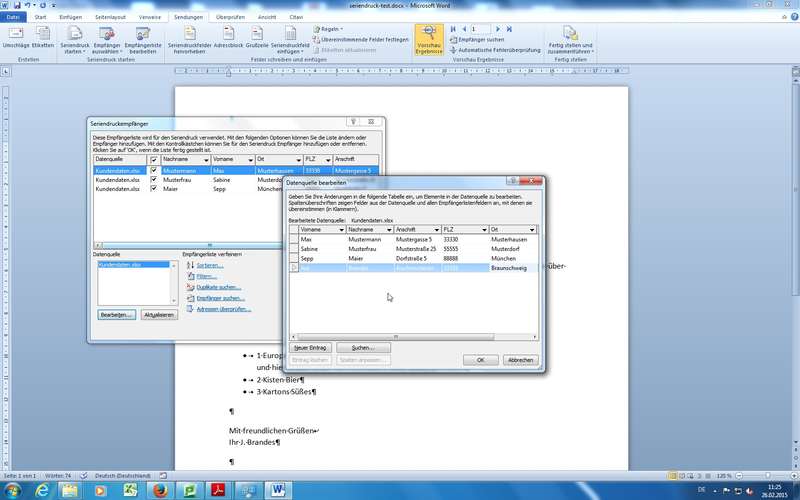
 Datenquelle bearbeiten
 Übereinstimmende Felder
Vielen Dank für Ihre freundlichen Feedbackbögen und persönlichen Rückmeldungen - aber natürlich auch Ihre kritischen Anmerkungen ;-)
Ihr Trainer Joe Brandes