openSUSE Linux
Nach der Sommerpause und zum Start des Semesters an der VHS Braunschweig findet aus dem "PC-Systembetreuer"-Zertifikat ein Seminar für das Modul "Linux" statt.
In unserem praxisorientierten Seminar werden wir die Techniken des alternativen Betriebssystems von der Installation bis zur Administration über die grafischen Frontends und auch über die Befehlszeile (Shell) erlernen.
Hier die Rahmendaten unseres Seminars:
Ort: VHS Braunschweig, Raum 2.03
Zeiten: Mo, 03.08. bis Fr, 07.09.2012; jeweils 08.30 - 16.00 Uhr
Anm.: eine freiwillige Prüfung im Rahmen der Zertifikatsreihe wird im Seminar mit den interessierten Teilnehmern abgesprochen
Nach dem Seminar ist vor dem Seminar: sechs Teilnehmer der Seminarwoche wünschen ein Aufbau-Seminar "Linux II - Workshop" (Anm.: ein Arbeitstitel ;-). Das werden wir - das Team der VHS Braunschweig - gerne versuchen mit Ihnen zu realisieren! Mehr dazu dann nach Ihrer Infomail an mich, damit wir das Seminar gemeinsam inhaltlich und terminlich planen können. Ich freue mich auf Ihre Nachfrage!
Ich werde unser Seminar in diesem Beitrag wieder ausführlich begleiten...
Ihr Trainer Joe Brandes
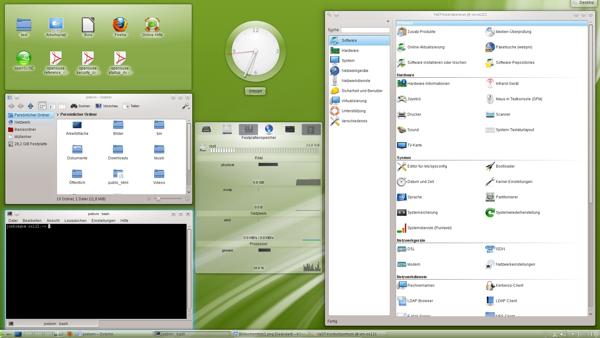
 KDE Desktop openSUSE 12.1
Montag, 03.09.12, 08.30 - 16.00 Uhr
- Orientierungsphase, TN-Themen, Herdt-Skript,
freiwillige Prüfung: aktuell 1 TN, geplant für Di, 11.09.2012, 16.30h - Linux (oder auch GNU/Linux)
freier Betriebssystemkern (hier: monolithisch, wobei aktuelle Entwicklungen nicht mehr nur starr monolithisch vs. Microkernel lauten; siehe Wikipedia-Artikel Link)
engl.: Kernel (siehe Website für den Kern auf kernel.org - Lizenz GNU Public License - Distributionen
Debian - Nummer 1 bei den Server-OS für Web-Services und Co
Ableger: Ubuntu, Ubuntu-Varianten (Kubuntu, Edubuntu, Mythbuntu, ...)
Red Hat - Firma mit Serverlizenzen Red Hat Enterprise Linux
Ableger: Fedora mit den offenen/freien SW-Paketen, CentOS
Novell - SLES Suse Linux Enterprise Server
Ableger: openSUSE - freie Community-Variante (siehe de.opensuse.org)
weitereDistributionen: Gentoo, Mandriva, ... - the list goes on and on (s. a. www.distrowatch.com) - Installation von openSUSE
Install-Medien: CD, DVD, Netzwerk-Quellen (FTP, HTTP, NFS, SMB/CIFS)
Spez. von openSUSE: YaST - Yet another Setup Tool (Installations- und Setup/Konfigurationswerkzeug) - Partitionen
klassische Gerätenamen /dev/sda (für den ersten Datenträger - dann/dev/sdb, ...)
eingerichtete Partitionen mit Nummern:/dev/sda1, /dev/sda2, ...
Alternativ: Verwendung von Geräten-ID-Bezeichnern (siehe später GRUB oder auch /etc/fstab )
weitere Möglichkeit: UUID zum eindeutigen Bezeichnen der Partitionen/Datenträgerbereiche
bei Installation drei Partitionen erhalten: eine Swap-Part., eine Root-Part. (/), eine Home-Part. (/home) - Bootvorgang (Part I)
BIOS mit Bootsequenz (Startreihenfolge / Startmedien)
MBR (Masterbootrecord mit Partitionstabelle; Hinweis. für das Booten von HDs > 2,2 TB wird UEFI benötigt inklusive GPT)
Aktive primäre Partition (erzwungen nötig bei Win-Systemen inkl. eines sauberen MBR; siehe hierzu Reparatur mit Win7-DVD:bootrec /fixmbrbzw.bootrec /fixboot)
Linux-Bootmanager: LILO (Linux Loader - die klassische Lösung);
aktuell: GRUB (bestimmte Distros - z.B. Ubuntu - verwenden bereits GRUB2; technisch extrem zu GRUB abweichend und mächtiger!)
Position/Konfiguration der ersten "Stage" (Phase/Teil) von GRUB mittels YaST2 - Bootloader nachrecherchiert - YaST: System aktualisiert
Konfiguration eines funktionstüchtigen Repository für Update von openSUSE 12.1
Anm.: Server opensuse.org überlastet - Vermutung: anstehende Einf. von 12.2, auf GWDG-FTP ausgewichen - Desktops
KDE: erste Gehversuche mit Desktop, Einstellung Doppelklick mit Systemeinstellungen-Werkzeug (systemsettings)
Alternativen: Gnome (Standard-Desktop bei Ubuntu), XFCE, TWM, IceWM, ... - Runlevel
Aufruf Befehlrunlevel, Vergleich der Runlevel 3 und 5, Umschalten der Runlevel mit dem Befehlinit - Dateimanager
Dolphin vs. Konqueror, Zwei-Fensteransichten, Favoriten-Leisten - Konsolen / Terminals
Aufruf von Programmen im Desktop mit Alt + F2 - konsole
Terminals 1 bis 6 (ohne Desktop) mittels Strg + Alt + F1 ... F6 - zurück zu Desktop mittels Alt + F7
Beenden eines Terminals mittels exit
erste Gehversuche in der Konsole (shell) mit:
uname -a ; cat /proc/meminfo ; cat /proc/cpuinfo ; cat /etc/fstab
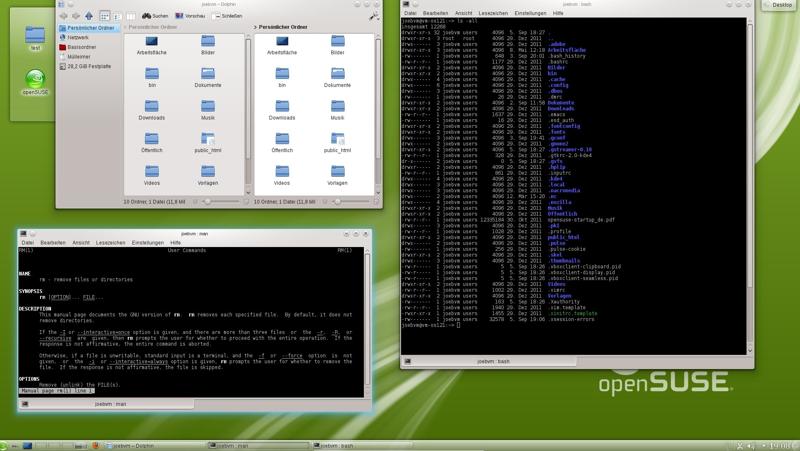
 Konsolen, Dolphin
Dienstag, 04.09.12, 08.30 - 16.00 Uhr
- Rekapitulation, TN-Fragen
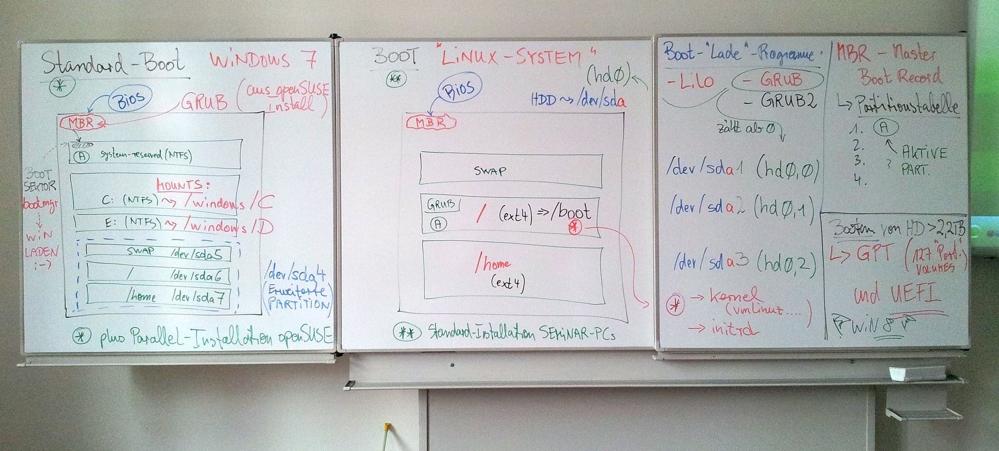
- Hinweis: Parallelinstallation zu Win7 gewünscht - heute System vorbereitet und Datenträgerverwaltungs-Screenshot (Partitionierung des Systems windows-04) zum Ende des Seminartages dargestellt (Standard-Boot-Win7)
- Rekap zur Bereitstellung von Datenträgerpartitionen für besondere Verzeichnisse (home, var, opt, boot)
Einsatz bei MBR-Datenträgern von 4 Primären Partitionen oder alternativ 3 Prim. plus 1 Erweiterte Partition mit logischen Laufwerken (die logischen LWe starten dann mit sda5, sda6, ...) - Desktop-Alternativen
IceWM und TWM ausprobiert; Aufruf von "Mozilla Firefox Browser" mittels firefox & in xterm (Konsole, Terminal)
Gegenüberstellung Standard-Texteditoren: KDE (KWrite) vs. Gnome (GEdit), ... - NTFS (Dateisystem Windows)
Einsatz von NTFS mittels ntfs-3g im Benutzerkontext; mittlerweile Lesen und Schreiben möglich und praxistauglich - Dolphin vs. Konsole
Homedirectory ~ ; Befehle in der Konsole zum Handling von Ordnern und Dateien im Homedir am Beispiel "Arbeitsfläche" (Desktop)
Hinweis: Sammlung von Konsolenbefehlen (s.u. Auflistung von Befehlen)
Anm.: Verknüpfungen/Starts in Arbeitsfläche sind .desktop-Dateien (Textdateien - Beispiel für Firefox angesehen) - Hilfe in Terminal/Konsole
Man-Pages (z.B.man rm) oder Befehl mit --help (z.B.rm --help), Kopieren und Einfügen (mittlere Maustaste) in der Konsole - Befehle kombinieren
Aufrufe mittels Pipe verbinden (weiterleiten):ls -all | more
Aufruf in andere Ausgabe umleiten:ls --help > help_text_ls.txt(Anm.: mit >> anhängen an bestehende Datei) - Tricks in Terminal/Konsole
Befehle/Verzeichnisse/Dateien mittels Tabulator komplettieren, mit Cursor-Tasten wiederholen (durchblättern), nach oben blättern mittels Shift + PgUp (Seite hoch); die Historie aller Shell-Aufrufe des Users in~/.bash_history; Suche in History mittels Strg + R; Löschen der Konsole mittels Strg + L - Detallierte Listenansicht Verzeichnisse (siehe ls -al)
d für Directory (Verzeichnis) und - für Dateien; Zugriffsberechtigungen mittels r (read), w (write), x (eXecute) Rechten für jeweils den Besitzer, Gruppe und alle Anderen in 3 mal 3 Attributen/Rechten - YaST2
Rundgang durch YaST: Techniken in den Kategorien angesprochen und Fachbegriffen erläutert
Anm.: gibt es auch textbasierte Oberfläche in der Konsole oder auch als Terminal-Aufruf mit Parametern
 Parallelinstallation Win7 / openSUSE
Mittwoch, 05.09.2012, 08.30 - 16.00 Uhr
- Rekap, TN-Fragen
- Durchführung Parallel-Installation Win7 / openSUSE
Standard-Boot Windows 7 und einer beispielhaften Linux-Installation verglichen und analysiert
weitere Infos und Details siehe Tafelbild rechts ->
Info für Seminar:
Rechner an Arbeitsplatz 04 mit User tn04 und Standardpasswort - IP: 192.168.3.54 / 24 mit Hostnames linux-04 (bzw. windows-04) - Konsole:
cd -(wechselt zwischen den letzten Dirs hin und her)cd ~(wechselt in das Home-Dir)
relative Pfadecd ../Dokumentevs. absolute Pfadecd /home/joeb/Dokumente - Dateiberechtigungen
in detaillierter Liste die Berechtigungen r, w, x für Besitzer (u - user), Gruppe (g - group) und "alle Anderen" (o - others) hergeleitet, Berechtigungen in der Form 755 oder 600 erläutert, Befehlchmodeingeführt und im Skript nachrecherchiert
Alt.: Berechtigungen mittels Eigenschaften Dialogfenster mit Dateimanager Dolphin angesehen - Paketmanagement (I)
openSUSE verwendet RPM (Red Hat Packages) mit diversen Tools, am einfachsten natürlich YaST2 mit dem Softwareverwalten betreuen, hier werden auch gleich alle Paketabhängigkeiten analysiert und aufgelöst, in Konsole mit Toolrpmgearbeitet (beachten: hier nur Warnungen - keine automatischen Paketauflösungen), Toolzyppermit diversen Aufrufen getestet und dem Debian/Ubuntu Paketmanagement (DEB, dpkg) tool apt (apt-get) gegenübergestellt; hier ein paar Aufrufe aus dem Nachmittag:zypper install mc(Paket mc für den Midnight Commander installieren - zypper mit Paketauflösung)rpm -qa | grep ^mc(ausführliche Paketlist ausgeben und mittels grep nach Paketen mit mc am Anfang filtern)zypper refresh(Paket Repos aktualisiern / auffrischen - entspricht bei Debian/Ubuntu apt-get update)zypper update(System aktualisieren - entspricht bei Debian/Ubuntu apt-get upgrade) - Midnight Commander
mächtiger Dateiverwalter für die Konsole, mit Strg + O ein/ausblenden
 Softwareinstallationen - /etc/passwd
Donnerstag, 06.09.2012, 08.30 - 16.00 Uhr
- Rekap, TN-Fragen
- Paketmanagement (II)
Software mittels Tar-Archivs (*.tar, *.tar.gz oder *.tgz), wobei gz und z Hinweise auf Einsatz vongzip(Unix/Linux Zipper) sind; beispielhafte Kommandos zum Packen+Zippen bzw. Auspacken:tar xvzf archiv.tar.gz(x entpacken, v an Standardausgabe ausgeben, z gzip Format)tar cvzf ordner archiv.tar.gz(c komprimieren)
Hinweis: für die Kompilierung ist eine komplette gcc (GNU C/C++) auf dem System nötig (s.a. Schemata)
für die Programme Opera, Chrome/Chromium und VirtualBox die unterschiedlichen Quellen für Installationspakete analysiert und genutzt (Chromium)
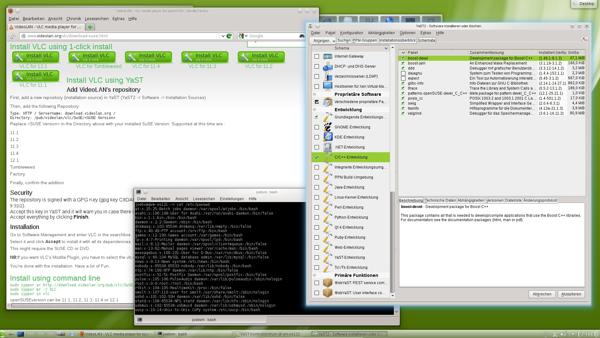
Spezial für openSUSE: 1-click-install mittels .ymp Dateien über videolan.org für den VLC installieren nicht nur, sondern fügt auch das notwendige Repo zum Paketmanagement hinzu
Wichtig: bei Updates/Upgrades von openSUSE (aktuell von 12.1 auf 12.2) müssen alle Quellen entsprechend berücksichtigt und ausgetauscht werden! (siehe aktuelle Anleitung) - Schemata (für Softwarverwaltung mittels YaST2)
Zusammenfassung von Installationspaketen für bestimmte Einsatzzwecke: z.B. Gnome Desktop nachinstallieren oder Entwicklungsumgebung für C/C++ für die manuelle Übersetzung von Installationsarchiven (s.o. tar) mit der passendne gcc-Umgebung. - Linux als Desktop-Rechner (Win-Ersatz)
SW-Beispiele zu verschiednen Standard-Applikationen: Brenn-SW - k3b; Packer - eingebaut (gzip, ...) bzw. Ark; PDF-Reader - Okular; Office-Paket: LibreOffice (oder auch OpenOffice); Bildbetrachter - GwenView; Bildbearbeitung - Gimp; Vektorgrafik - Inkscape; Multimedia (Sound / Video) - Amarok, VLC; Browser - Mozilla Firefox, Google Chrome (bzw. Chromium), Opera; E-Mail - Thunderbird, Evolution; ...
Anm.: (nicht gezeigt!) Windows-Umgebung mittels Wine (siehe www.winehq.org) - Benutzer- und Gruppenverwaltung
mittels YaST2 - Benutzer-/Gruppenverwaltung aktuelle Benutzer und Gruppe analysiert; Systembenutzer/Gruppen müssen erst extra ausgwählt (gefiltert) werden; Anzeige zu Benutzern mittels Befehlenwhoami, who, id
Dateien der Benutzer/Gruppen:/etc/passwd, /etc/shadow, /etc/group
Rechte analysiert und Benutzer- und Gruppen-IDs kennen gelernt; weitere Benutzereigenschaften: Home-Dir-Pfad, Shell, Sekundäre Gruppen
Konsolenbefehle:useradd, usermod, userdel(das dann auch für group...) - Netzwerk (I)
Anzeigen mithostname, Tests mitping, keine Auflösung von Linux-Hostnames (wie bei Windows mittels NetBT), manuelle Auflösung mittels/etc/hosts
Tipp:kdesu kwrite /etc/hosts(Switch User für den KDE)
Show:ssh -X user@hostname-oder-ip(sichere Secure Shell inklusive X-Desktop-Fenster Übermittlung)
 Deamon CUPS / Runlevel
Freitag, 07.09.2012, 08.30 - 16.00 Uhr
- Rekap, TN-Fragen
- Netzwerk (II)
ifconfig(Übersicht über die Schnittstellen eth0, eth1, ... - WLAN:ifwlan)(Adapter ein-/ausschalten)
ifup / ifdown
Szenario 1 (Zugriff auf Windows Freigabe mit smb/cifs-Protokoll)smb://username@host-ip-adresse/freigabe(lässt sich über fstab auch fest "verdrahten")
Szenario 2 (Zugriff mittels Secure Shell Client / Server)
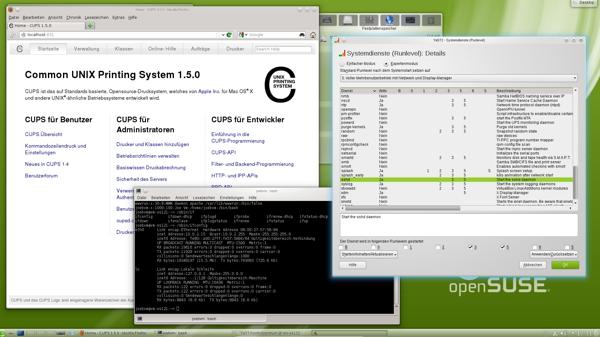
sshd (d für Deamon - Dienst, Service, Server) mittels Runlevel-Editor von YaST für 3 und 5 aktiiveren und starten)
Firewall für den "Secure Shell Server" öffnenssh username@host-ip-adresse(bzw.ssh -X username@host-ip-adresseinklusive X-Server Grafik) - Prozesse
psin Kombination mitgrepzum Suchen bestimmter laufender Prozesse (z.B. sshd)ps ax | grep sshd(bitte wieder an ps --help und man ps denken)
Prozesse in Ordnerstruktur /proc; Tools:ps, pstreee, top, kill(Signals beachten; "Overkill" mit -9)
Prozesseigenschaften: PID, Status (running, sleeping, zombie)
Grafische Übersicht mit Strg + Esc (oder Aufruf/Suche mit System...) - Runlevel
Ordner für Skripte/etc/init.d(Beispiel: sshd); mit Parametern start | stop
Unterordner für die Runlevel rcX.d (X für die Level - also z.B. /etc/init.d/rc3.d oder rc5.d)
hier liegen Verlinkungen (symbolische Links) zu den Start- (beginnen mit S..) und Stop/Kill-Skripten (beginnen mit K..) - Mounten
Tools:mountundumount(für root !)
in aktuellen Systemen wird FUSE genutzt (Filesystem im Userspace), daher können Wechselmedien (USB, CD/DVD) ohne Root-Rechte genutzt werden
mount-Beispiel mit ISO-Datei:mount -o loop /tmp/kde-username/opensuse-cd.iso /mnt/dvdiso - Hardware-Analyse (und mehr)
hwinfo(z.B. mit --framebuffer, --network, --netcard, --all)
lsbefehle (z.B.lspci, lsusb, lsmod- Anm.: Module bei Linux die Treiber) - Diverses (komplettiert Skript)
vi (Vim - Vi improved) - Alternative Editoren: joe, nano, emacs,
CUPS (Print Server von Apple unter http://localhost:631)
Alternative Druckerverwaltung: KDE, YaST2 (Empfehlung: bitte für eine Technik entscheiden)
cron (Scheduler; gesteuert mittels /etc/crontab) - TN-Bescheinigungen, Feedback, Musterprüfung
Vielen Dank für Ihr Feedback und Ihr Interesse an einem weiterführenden "Linux Workshop".
Ihr Trainer Joe Brandes
Befehlssammlung zur Konsole/Terminal:
pwd, cat, more, init, runlevel, dmesg, ls, clear screen, exit, su, id, cd, mkdir, touch, mv, rm (rm -r für Ordner), tail, head, rpm, zypper, grep, tar, chmod, hostname, ping, whoami, who, id, useradd, userdel, usermod, groupadd, groupdel, groupmod, ssh, ssh -X, shutdown, kdesu, ifconfig, ifup, ifdown, ps, pstree, top, kill, mount, umount, hwinfo, lspci, lsusb, lsmod