Office 2010
Ab dem 27.01.2015 findet an der VHS Wolfenbüttel eine weitere Seminarreihe für Mitarbeiter/Innen des LK Wolfenbüttel statt. In vier Tagesseminaren mit Office-Schwerpunkten werden wir in praxisorientierten Seminaren die Techniken des aktuellen Office 2010 kennen lernen.
Hier die Rahmendaten:
Ort: VHS Wolfenbüttel, Harzstraße 2-5, 38300 WF, Raum 1.9 ("Linux")
Zeiten: Di, 27.01. bis Do, 22.01.15 (jeweils 08.30 - 15.30);
am Fr, 30.01.15; 08.30 bis 12.30)
Anm.: genauere Themen und Zeiten im folgenden Beitrag
Ich wünsche viel Spaß und Erfolg
Ihr Trainer Joe Brandes
Allgemeine Infos zu allen folgenden Seminartagen
- Tastenkombinationen für Windows und Anwendungsprogramme
eine Übersicht über die gängigsten und wichtigsten Shortcuts habe ich auf vielfachen Wunsch auf diesem Infoportal bereitgestellt - Office Versionen
klassisch mit Menüs und Symbolleisten: Office 97, 2000, XP (2002), 2003
neue Menübänder / Ribbons und Dateitypen: Office 2007, 2010, 2013 (Office 365)
Übersicht über aktuelle Office Versionen (Link) - Tipps/Infos zu 2010-Version:
klassisches Menü nachrüsten mit UBit Tool (Link)
Vergleich der 2003 mit der 2010 Oberfläche (Link) - Tagesberichte stellen teilweise auch mehr Infos dar als in den Übungen tatsächlich erarbeitet werden konnte - es wird also auch ein wenig "über den Tellerrand" hinausgeschaut
- Screenshots: da sich die Seminarthemen im Seminarrhytmus wiederholen bitte gerne auch die Screenshots der anderen Seminartage durchschauen; Anm: je 3 Screenshots für Seminartag - weitere Screenshots siehe Vorwoche
- CD-Archiv: Alle Trainerdateien und Screenshots als CD-Archiv an die VHS WF übergeben zur Weitergabe an IUK und ggf. Bereitstellung auf zentralen Netzlaufwerken LK WF
Seminarreihe für Mitarbeiter/Innen des LK Wolfenbüttel zum Thema "Office 2010"
Hier eine Kurzübersicht zu den Schwerpunkten der folgenden Woche. Bitte blättern Sie gerne auch durch die anderen Seminartage und lesen die dortigen Infos nach.
- Tag 1: Word 2010
Textgestaltung: Spaltentexte Nummerierungen Aufzählungen Gliederungen Einbinden von Bildern/Grafiken - Tag 2: Excel 2010
Arbeiten mit Formeln und Funktionen, Verknüpfungen, Formaten - Tag 3: Word 2010
Kopf- und Fußzeilen, Arbeiten mit Spalten, Abschnitten und Seitenformaten, Arbeiten mit Vorlagen und Formatvorlagen - Tag 4: Excel 2010
Grundlagen: Tabellen anlegen, formatieren, gestalten, Einfache Berechnungen
Dienstag 27.01.15
Dienstag, 27.01.2015, 08.30 - 15.30 Uhr
- Orientierungsphase,
Vorgabe: Textgestaltung: Spaltentexte Nummerierungen Aufzählungen Gliederungen Einbinden von Bildern/Grafiken
TN-Themen: Inhaltsverzeichnis - Tipp: Einstellung Windows (Einblenden der Dateierweiterungen)
mit Windows Explorer (Win + E) die Dateierweiterungen einblenden lassen;
hier Windows 7: Ordner- und Suchoptionen - Register Ansicht ...
Alternativ bei Windows XP: Extras - Ordneroptionen - Office Versionen
97-2003: klassische Versionen mit Dokumentformat .doc (Word) und .xls (Excel)
"Alte" Office können die folgenden neuen Formate mit Hilfe eines Kompatibilitätstools von Microsoft zumindest öffnen (Link)
2007, 2010: neues Format .docx, .xlsx (und mit Makros .docm, .xlsm; Templates: .dotx, .xltx - auch hier extra mit Makros .dotm, .xltm)
siehe Dialog "Speichern unter..." (Übung: Nachrüsten der Schnellzugriffsleiste)
PDF: alle Office-Programme können jetzt PDFs erzeugen (Menüband Datei - Speichern und Senden - PDF/XPS-Dokument erstellen - Tipps/Infos zu 2010-Version:
Vergleich der 2003 mit der 2010 Oberfläche (Link) - diese interaktiven Handbücher können auch heruntergeladen werden - Word
Arbeitsumgebung kennen gelernt, Ribons, Lineale, Zoom
Tipp: Standardformatvorlage für alle Dokumente auf Standardeigenschaften einstellen - siehe Formatvorlagen - Ändern - auch in "Neuen Dokumenten basierend auf der Vorlage" anwenden (Übung: Standardschrift Arial 12 pt - Hinweis: 1 pt vereinbart als 1/72 Zoll also ca. 1/3 mm)
Hinweis auf Stil-Sets (Word 2003 vs. Word 2010 über Schaltfläche Formatvorlagen); Zuweisen der Formatvorlage "Standard" mit Tastenkombination Umschalten + Strg + N - Effektives Markieren
Wort (Doppelklick), Zeile (links neben), Absatz (Doppelklick links), Satz (Strg + Klick), Alles Markieren (Strg + A)
Umschalten und Cursor für Tastaturmarkierung, Pos1 / Ende (Anfang / Ende Zeile) - Manuelle Sonderzeichen
Bedingter Trennstrich (Strg + -),
geschützte Trennstriche und Leerzeichen (jeweils mit Umschalten + Strg)
Manueller Zeilenumbruch (s. Aufzählungen: Umschalten + Return),
manueller Seitenwechsel (Strg + Return) - Nummerierungen / Aufzählungen
Einfache Nummerierungen und Aufzählungen, vordefinierte Formate für Einzüge und hängende Einzüge
Nutzung der nächsten Zeilen mit manuellem Zeilenumbruch (Umschalten + Return)
Gliedern der Ebenen mit Einzug vergrößern/verkleinern - Bilder (Menüband Einfügen - Grafik)
mit Hilfe von Zeilenumbruch (Rechte Maus oder Menübänder) den Textfluss um die Bilder konfiguriert und die Bilder mit Schnellformatvorlagen (Effekten / Rahmungen / Schatten / Spiegelungen) versehen
SmartArts: neue intelligente "clevere Grafiken" - Absatz- und Zeichenformatvorlagen
Übung zu den Formatvorlagen: Bereitstellung eines "Dummy"-Dokuments für die Übungen mittels Cloud von Microsoft (Onedrive - live.com - kostenloses MS-Konto mit bis zu 25 GB Speicher und E-Mail-Adresse, Kalender, Kontakte und den Apps - also abgespeckte Word, Excel und PowerPoint Anwendungen im Browser)
Zuweisen von vordefinierten Absatzformatvorlagen "Überschrift 1" und "Überschrift 2" gemäß Dokument
Anspassen der Formatvorlagen mittels Fenster Formatvorlagen - Vorlage - Ändern
Übungen: Seitenumbruch oberhalb, andere Schriftfarbe und größerer Abstand nach dem Absatz für "Überschrift 1"
Automatische Gliederungen (1. / 1.1 / 1.1.1) mittels Schaltfläche Gliederung und dann auf eine Glederung mit Angabe von "grauen Texten Überschrift nutzen; es werden automatisch alle Formatvorlagen "Überschrift X" (X=1, 2, ...) mit Gliederungen versehen! - Verweise (Menüband)
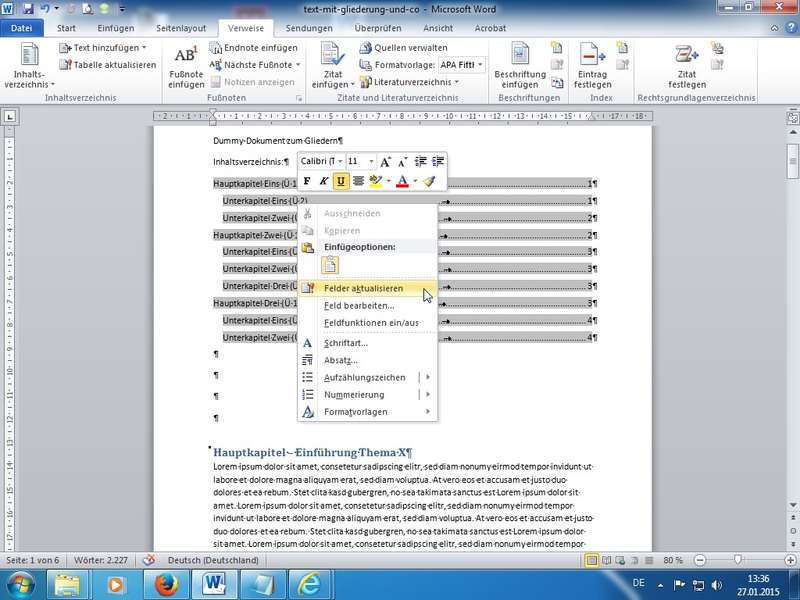
für Inhaltsverzeichnis (technisch: eine Feldfunktion); Aktualisieren über Klick und Funktionstaste F9 oder natürlich wieder Rechte Maustaste - Felder aktualisieren... (nur Seitenzahlen oder auch gesamtes Verzeichnis)
Bilder: über Rechte Maus Beschriftungen für die Bilder erstellt und danach ein komplettes Abbildungsverzeichnis eingefügt! - Office in der "Wolke" (Cloud)
kostenloser Dienst (live.com mit E-Mail, Skype und Co) inklusive OneDrive (25 GB in der kostenlosen Variante)
Beispiel: Word als WebApp - also als Anwendung im Browser; Bereitstellung (Teilen oder auch Bearbeiten) von Trainingsdateien
Beim Windows 8 Microsoft Konto sind direkt mit dem Office 2013 die OneDrive Dateien bearbeitbar, als hätte man die Dateien auf seinem lokalem System (natürlich "etwas" langsamer beim Öffnen/Speichern) - Kopf-/Fußzeilen
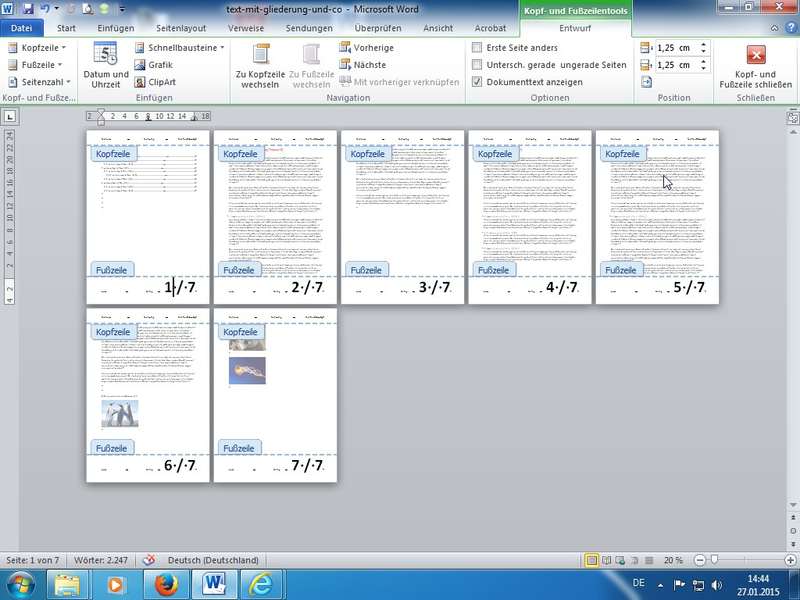
aktiviert; vorhandene TabStopps für zentrierte und rechtsbündige Texte genutzt,
Einfügen von Feldfunktionen (Einfügen - Schnellbausteine - Feld) für "Page" (aktuelle Seite - Feldkategorie: Nummerierung) und "NumPages" (Gesamtanzahl der Dokumentseiten - Feldkategorie: Dokumentinformationen);
Tipp: Feldfunktionen aktualisieren mit F9 - Formular Platzhalter (Steuerelemente - ISE nur kurz durch Trainer dargestellt)
Es gibt drei Varianten für Platzhalter in Word-Formular-Technik
1. Neu ab 2007 / 2010: Inhaltssteuerelemente (*.docx, *.dotx, *.dotm, *.docm Dateien nötig)
2. Klassische Formular-Platzhalter (in 2010: Vorversionstools - also bis 2003 die Standardtechnik)
3. ActiveX Platzhalter (hier sind dann auch Aktive Techniken / Makro nötig: also *.dotm *.docm)
Hinweis:
Bitte die Multifunktionsleiste „Entwicklertools“ einblenden (Datei - Optionen - Menüband anpassen)! - Inhaltssteuerelemente - die neuen einfachen Formulare (ISE)
Übersicht bei Microsoft Office Online: Link
Nutzung von ISE für Datum in den Dokumentenvorlagen LK WF
Wichtig: die ISE lassen sich nur mit 2007/2010/2013 Dokumentformaten verarbeiten!
Auch teilweise Übungen (eher schnelle Darstellungen) mit anderen ISE und auch Bausteinkatalogen für die Nutzung von AutoTexten (s.u.) - Teilnahmebescheinigungen, Feedback, letzte Fragen
 Spalten
 Inhaltsverzeichnis
 Paginierungen

Mittwoch 28.01.15
Mittwoch, 28.01.2015, 08.30 - 15.30 Uhr
- Orientierungsphase, Aussschreibung: Arbeiten mit Formeln und Funktionen, Verknüpfungen, Formaten
TN-Themen: Pivot-Tabellen, Optionsfelder (kurz mit TN nach Seminar besprochen) - Tipp: Einstellung Windows (Einblenden der Dateierweiterungen)
mit Windows Explorer (Win + E) die Dateierweiterungen einblenden lassen;
hier Windows 7: Ordner- und Suchoptionen - Register Ansicht ...
Alternativ bei Windows XP: Extras - Ordneroptionen - Office Versionen
97-2003: klassische Versionen mit Dokumentformat .doc (Word) und .xls (Excel)
"Alte" Office können die folgenden neuen Formate mit Hilfe eines Kompatibilitätstools von Microsoft zumindest öffnen (Link)
2007, 2010: neues Format .docx, .xlsx (und mit Makros .docm, .xlsm; Templates: .dotx, .xltx - auch hier extra mit Makros .dotm, .xltm)
siehe Dialog "Speichern unter..." (Übung: Nachrüsten der Schnellzugriffsleiste)
PDF: alle Office-Programme können jetzt PDFs erzeugen (Menüband Datei - Speichern und Senden - PDF/XPS-Dokument erstellen - Zellen können drei Inhalte aufnehmen:
Texte, Zahlen und Formeln; letztere beginnen immer mit einem "="
Zahlen werden immer sauber ohne Größenangaben und Währungen eingegeben
Eingaben sauber mit Return beenden - Automatisches Ausfüllen (Ziehen mit kleinem Fadenkreuz an Zelle rechts unten)
von Monaten, Wochentagen und Zahlenformaten, Ziehen mit der Maus
Excel 2007: Excel-Optionen - Kategorie Häufig verwendet - Benutzerdefinierte Listen
Excel 2010: Excel-Optionen - Kategorie Erweitert - nach unten scrollen - Benutzerdefinierte Listen
eigentlich ja "Kopieren" - bei Zahlen Startwert und Schrittweite und 2 Zellen markieren und ziehen - Eingabetricks:
Zelleingaben mit ' beginnen - Zellen werden automatisch 1zu1 als Text übernommen (z.B. '007)
so lassen sich auch "Formeln" in Zellen eintragen
manuelle Zeilenumbrüche in Zellen mit Alt + Return
neue Spalten/Zeilen mit Markieren der Gewünschten und dann mit Strg + "+" bzw. "-" einfügen/löschen - Drag & Drop
Mausaktionen mittels "Ziehen und Fallenlassen"; Praxis mit Zellen, Zellbereichen und Tabellenblättern
mittels Strg-Taste wird das Verschieben zum Kopieren - neue Spalten/Zeilen
Markieren der Spalte(n)/Zeile(n) und dann mittels Strg + "Plus" einfügen bzw. Strg + "Minus" entfernen
bei Bereichen und Strg + "Plus" erscheint zusätzliches Menü - Kommentare (wurde nicht im Seminar gezeigt)
Mittels Rechter Maus (Kontextmenü) Kommentar eingefügt und später auch bearbeiten bzw. löschen, ein-/ausblenden
in Ribbons: Überprüfen - Gruppe Kommentare - Zellformate
Buchhaltung vs. Währung (Ausrichtung in Zelle beachten), Prozent, Dezimalstellen, Datum & Uhrzeit - Zellbezüge (relativ und absolut)
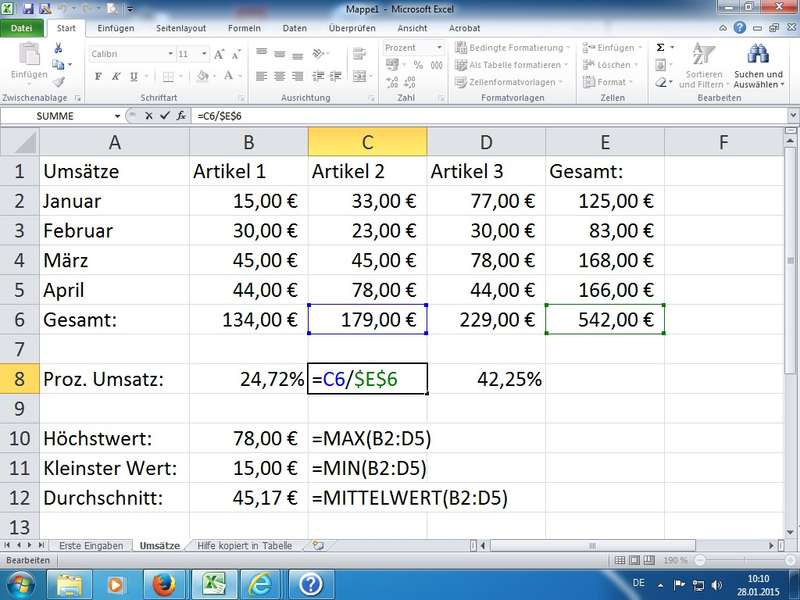
relative Zellbezüge erlauben das Kopieren (Ziehen) der Formeln
absolute Zellbezüge mit Hinzufügung von $-Symbolen, so werden Zellbezüge beim Kopieren "fixiert"
Tipp: mit Cursor an Zellbezug und Druck auf F4 automatische $
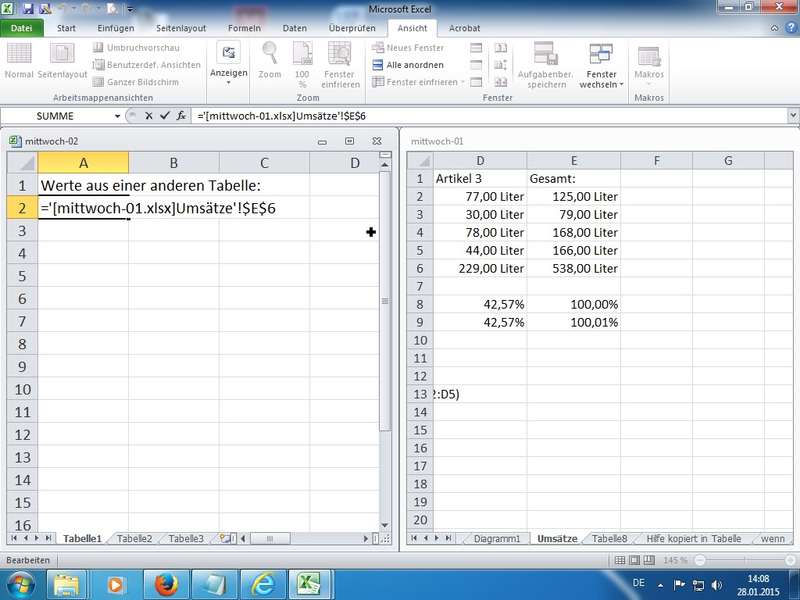
auch Formeln über mehrere Tabellenblätter möglich: =Tabelle1!F5+'Neue Tabelle'!G6 - Benutzerdefinierte Zahlenformate
am Beispiel mit Litern: 0,00 "Liter" formatiert Zahl 15 zu 15,00 Liter
für Uhrzeit: [h]:mm (zeigt auch Format nach 24 Std.)
für Datum: JJJJ-MM-TT (für 2014-10-09) - Excel in der "Wolke" (Cloud)
kostenloser Dienst (live.com mit E-Mail, Skype und Co) inklusive Skydrive (25 GB in der kostenlosen Variante)
Excel als WebApp - also als Anwendung im Browser; Bereitstellung (Teilen) von Trainingsdateien - Diagramme - Diagrammblatt auf Knopfdruck
Daten inklusive Spalten- und Zeilenköpfen markieren und Funktionstaste F11 - fertig
effektive neue Diagrammvorlagen möglich; Formatierungen und speichern von Diagramm-Vorlagen in Standardverzeichnis Charts der Template-Office-Struktur, siehe neue/eigene Ribbons Diagrammtools (Entwurf, Layout, Format) beachten - Funktionen
am Beispiel SUMME(); Eingabe mittels Maus und/oder Tastatur
MIN(), MAX(), MITTELWERT()
Hinweis auf Hilfe über Funktionsassistenten (fx-Symbol in Bearbeitungszeile) und Aufruf von integrierter Hilfe
Formeln anzeigen lassen: mittels Strg + # bzw. Ribbon Formeln - Formeln anzeigen - Inhalte einfügen...
intelligentere Zwischenablage: Nutzen von Kopien mit/ohne Formate/Rahmen; Nur Werte einfügen; Transponieren (intelligentes "Drehen" einer Tabelle) - Als Tabelle formatieren...
neue 2007/2010er Technologie - unterschätzt als einfache "Design-Technik" zum Einfärben von Tabellenbereichen; unter der Haube aber komplett neue intelligente "Datenbank"-Technik mit einfachen und sicheren Möglichkeiten zum Sortieren und Filtern von Informationen; außerdem lassen sich diese Tabellenbereiche sinnvoll benennen und damit "sprechende" Formeln erzeugen: =SUMME(Kassenbuch[Eingang])
Tipps: Tabellen sauber benennen, Filter-Pfeile ausblenden mittels Ribbon Daten - Filter, Tabellenbereiche lassen sich auch wieder in "In Bereich konvertieren" zurückwandeln, Formate entferen mit "Radiergummi"; es lassen sich eigene Tabellenformatvorlagen (siehe Übung "Blanko") erstellen - Formeln über Tabellenblätter und sogar Arbeitsmappen hinweg
Beispiele durchgespielt und die Syntax beachtet: =SUMME('Werte und Co'!B3:B5)
Tabellenblattnamen können sogar nachträglich geändert werden - aber möglichst vorher Gedanken machen und belassen
Anm.: bei Verknüpfungen zu externen Arbeitsmappen sollte man sich mehr Gedanken machen - RUNDEN() Funktion
mittels RUNDEN(C3/C4;2) wird ein Rechnungsergebnis sauber auf 2 Dezimalstellen gerundet (aus 3,3333333 wird 3,33000000); Tests mit Hilfe in Excel und Alternativen wie AUFRUNDEN(), ABRUNDEN() - WENN-Funktion
Logische Funktion mit 3 Parametern: Prüfung/Bedingung; Dann-Wert; Sonst-Wert
Syntax beachten und Hilfestellung bei Eingabe
Verschachtelung von zwei WENN-Funktionen für drei Verzweigungen
Nutzung von Zellen für Vergleichswerte in Prüfungen und für Berechnungen in den Dann/Sonst-Zweigen verlangen wieder nach den absoluten Zellbezügen, damit sich die Funktionen auch sauber kopieren lassen (nach unten ziehen lassen) - SVERWEIS Funktion
verschachtelte WENN-Funktionen können nur maximal 10 Werte verzweigen (9 mal WENN verschachteln) und das will ja auch kein Mensch machen ;-)
mit SVERWEIS lassen sich aus Bereichen (Matrix) die entsprechenden Ergebniswerte aus den 2. / 3. ... Spalten auswerten:
=SVERWEIS( B4 ; Provisionstabellenblatt!$A$2:$E6 ; 2 )
Beachten: erste Spalte aufwärts alphanumerisch sortiert und Einstiegswert (kleinster möglicher Wert) sollte in der ersten Zeile berücksichtigt werden
Verwandte Funktion: WVERWEIS() - dort das Ganze dann in Zeilen, statt in Spalten bei SVERWEIS()
Tipp: gerne auch benannte Bereiche nutzen, dann hat man gleich "absolute Bereiche" - Pivot-Tabellen
mittels Ribbon Einfügen; Aufbereitung und Analyse von Daten mit Hilfe der Assistent-unterstützten Pivot-Tabellen
Entwurf auf eigenem Tabellenblatt mit speziellen Ribbons für die Pivot-Konfiguration
Zusammenhang mit DB-Funktionen (DBSUMME, DBANZAHL); auch hier wieder Einsatz von "Als Tabelle formatieren..." sinnvoll
Eigenschaften von Feldern und Gesamt-PivotTable geändert (z.B. automatisches Anpassen Spaltenbreiten deaktiviert)
Hinzweis: beim Ändern der Datenbereiche für die PivotTable muss man diese manuell aktualisieren (Kontextmenü oder Schaltfläche Aktualisieren in Ribbon Optionen der PivotTable-Tools - TN-Bescheinigungen, Feedback-Bögen, Letzte Fragen
 Hilfe - Funktionsassistent
 Absoluter Bezug
 Externe Verknüpfung

Donnerstag 29.01.15
Donnerstag, 29.01.2015, 08.30 - 15.30 Uhr
- Orientierungsphase, Kopf- und Fußzeilen, Arbeiten mit Spalten, Abschnitten und Seitenformaten, Arbeiten mit Vorlagen und Formatvorlagen; TN-Themen
- Tipp: Einstellung Windows (Einblenden der Dateierweiterungen)
mit Windows Explorer (Win + E) die Dateierweiterungen einblenden lassen;
hier Windows 7: Ordner- und Suchoptionen - Register Ansicht ...
Alternativ bei Windows XP: Extras - Ordneroptionen - Office Versionen
97-2003: klassische Versionen mit Dokumentformat .doc (Word) und .xls (Excel)
"Alte" Office können die folgenden neuen Formate mit Hilfe eines Kompatibilitätstools von Microsoft zumindest öffnen (Link)
2007, 2010: neues Format .docx, .xlsx (und mit Makros .docm, .xlsm; Templates: .dotx, .xltx - auch hier extra mit Makros .dotm, .xltm)
siehe Dialog "Speichern unter..." (Übung: Nachrüsten der Schnellzugriffsleiste)
PDF: alle Office-Programme können jetzt PDFs erzeugen (Menüband Datei - Speichern und Senden - PDF/XPS-Dokument erstellen - Word
Arbeitsumgebung kennen gelernt, Ribons, Lineale, Zoom
Tipp: Standardformatvorlage für alle Dokumente auf Standardeigenschaften einstellen - siehe Formatvorlagen - Ändern - auch in "Neuen Dokumenten basierend auf der Vorlage" anwenden (Übung: Standardschrift Arial 12 pt - Hinweis: 1 pt vereinbart als 1/72 Zoll also ca. 1/3 mm)
Hinweis Zuweisen der Formatvorlage "Standard" mit Tastenkombination Umschalten + Strg + N - Effektives Markieren
Wort (Doppelklick), Zeile (links neben), Absatz (Doppelklick links), Satz (Strg + Klick), Alles Markieren (Strg + A)
Umschalten und Cursor für Tastaturmarkierung, Pos1 / Ende (Anfang / Ende Zeile) - Manuelle Sonderzeichen
Bedingter Trennstrich (Strg + -),
geschützte Trennstriche und Leerzeichen (jeweils mit Umschalten + Strg)
Manueller Zeilenumbruch (s. Aufzählungen: Umschalten + Return),
manueller Seitenwechsel (Strg + Return) - Sonderzeichen - Symbole
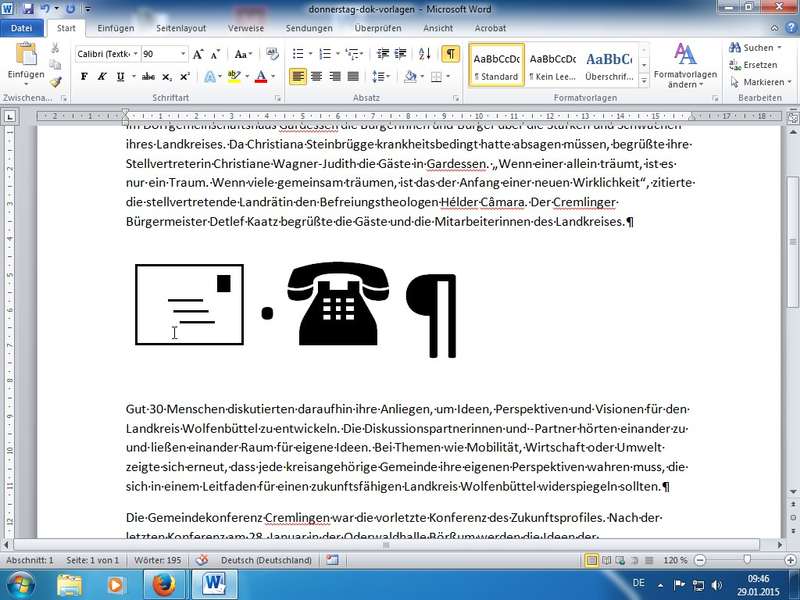
spezielle Zeichen über Menüband Einfügen - Symbol: dort findet man Sonderzeichen wie Ø oder auch mit Spezialschriften wie Webding, Wingdings besondere Textgrafiken (in Übung: Mailsymbol, Websymbol) - Absatz- und Zeichenformatvorlagen
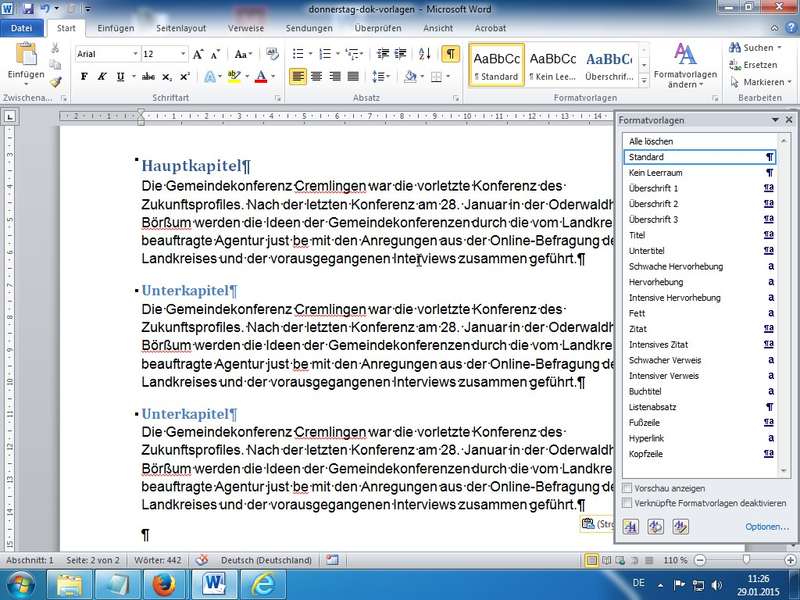
Übung zu den Formatvorlagen: Erstellung eines "Dummy"-Dokuments für die Übungen
Zuweisen von vordefinierten Absatzformatvorlagen"Standard", "Überschrift 1" und "Überschrift 2"
Anspassen der Formatvorlagen mittels Fenster Formatvorlagen - Vorlage auswählen - Ändern
Übungen: Seitenumbruch oberhalb, andere Schriftart/Schriftfarbe und größerer Abstand nach dem Absatz für "Überschrift 1"
Automatische Gliederungen (1. / 1.1 / 1.1.1) mittels Schaltfläche Gliederung und dann auf eine Glederung mit Angabe von "grauen Texten Überschrift nutzen; es werden automatisch alle Formatvorlagen "Überschrift X" (X=1, 2, ...) mit Gliederungen versehen! - Verweise (Menüband)
für Inhaltsverzeichnis (technisch: eine Feldfunktion); Aktualisieren über Klick und Funktionstaste F9 oder natürlich wieder Rechte Maustaste - Felder aktualisieren... (nur Seitenzahlen oder auch gesamtes Verzeichnis)
Tipp zu Bildern und Tabellen: über Rechte Maus Beschriftungen für die Bilder erstellt und danach ein komplettes Abbildungsverzeichnis eingefügt!; bei Tabellen muss diese Tabelle erst sauber markiert werden über Marker links oben an Tabelle - Kopf-/Fußzeilen - Feldfunktionen
aktiviert; vorhandene TabStopps für zentrierte und rechtsbündige Texte genutzt
Konfigurationen: Erste Seite, Gerade und Ungerade Seiten
Einfügen von Feldfunktionen (Einfügen - Schnellbausteine - Feld) für "Page" (aktuelle Seite - Feldkategorie: Nummerierung), "NumPages" (Gesamtanzahl der Dokumentseiten - Feldkategorie: Dokumentinformationen), FileName (Dateiname mit/ohne Pfad), StyleRef (Zuweisung des Inhalts von bestimmten Eigenschaften - hier Formatvorlage Überschrift 1)
Tipp: Feldfunktionen aktualisieren mit F9, oder natürlich Rechte Maus - Feldfunktionen aktualisieren - Formular Platzhalter (Steuerelemente - ISE nur kurz durch Trainer dargestellt)
Es gibt drei Varianten für Platzhalter in Word-Formular-Technik
1. Neu ab 2007 / 2010: Inhaltssteuerelemente (*.docx, *.dotx, *.dotm, *.docm Dateien nötig)
2. Klassische Formular-Platzhalter (in 2010: Vorversionstools - also bis 2003 die Standardtechnik)
3. ActiveX Platzhalter (hier sind dann auch Aktive Techniken / Makro nötig: also *.dotm *.docm)
Hinweis:
Bitte die Multifunktionsleiste „Entwicklertools“ einblenden (Datei - Optionen - Menüband anpassen)! - Inhaltssteuerelemente - die neuen einfachen Formulare (ISE)
Übersicht bei Microsoft Office Online: Link
Wichtig: die ISE lassen sich nur mit 2007/2010/2013 Dokumentformaten verarbeiten!
Übungen mit ISE (Richt-Text, Kontrollkästchen, Kombinationsfeld)
nach Gruppieren funktioniert sogar eine Schutfunktion der Eingaben und die Funktionalität mit Tab zwischen den Eingaben zu springen - Dokumentvorlagen (*.dotx, *.dotm - erläutert und Übungen)
die "Leitz-Ordner" mit allen Eigenschaften, Einstellungen, Formatvorlagen oder AutoTexten für die Dokumente
neue "Leere Dokumente" basieren auf Normal.dotm im Standard-Templates-Vorlagenordner:
Pfad auf Win7/Office 2010: C:\Benutzer\UserName\AppData\Roaming\Microsoft\Templates
Anm.: Ordner/Pfad ab AppData normaler Weise versteckt, einfach Word - Templates Pfad im Speichern unter.. Dialog
Übung: Bearbeiten / Erstellen der vorbereiteten LK WF Dokumentvorlagen in die eigenen Template-Ordner
Durch Unterordner erhält man bei Datei - Neu - Meine Vorlagen schöne Registerkarten für die Templateverwaltung
Übung: neue Dokumente basierend auf den LK WF Vorlagen geöffnet (Datei - Neu - Meine Vorlagen) und nach der individuellen Anpassung als eigene neue Dokumentvorlagen in .\Templates\MeinOrdner gespeichert
Wichtig: wenn man die Templates selbst bearbeiten will, darf man diese nicht per Doppelklick im Dateimanager (Windows Explorer - Win + E) öffnen, sondern manuell per Menüband - Öffnen - den Templates-Favorit für Word nutzen)
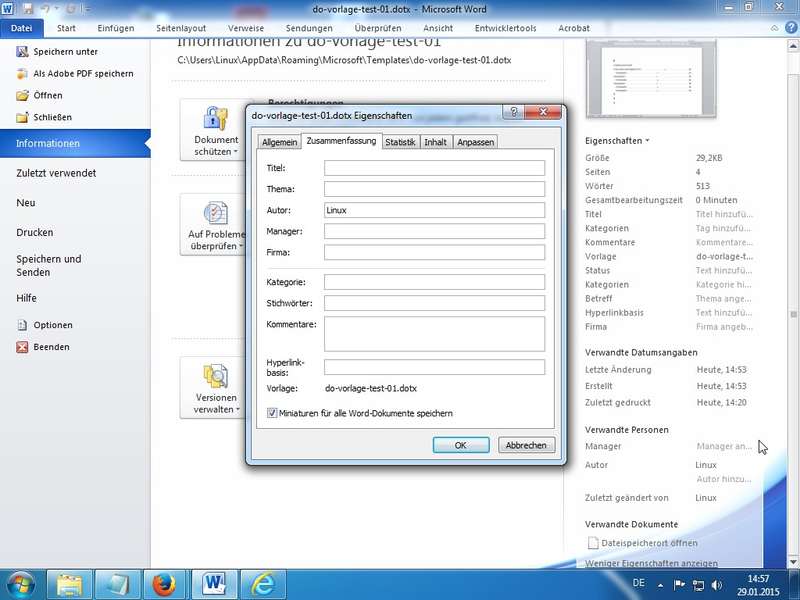
Miniatursymbole anzeigen in Vorlagenauswahldialog (siehe Datei - Neu): hierzu müssen die Dateien mittels Menüband Datei - Informationen -> Eigenschaften (Link Rechts) - Erweiterte Eigenschaften - Register Zusammenfasssung - TN-Bescheinigungen, Feedback-Bögen, Letzte Fragen
 Symbole einfügen
 Absatzformatvorlagen
 Miniaturbilder
Freitag 30.01.15
Freitag, 30.01.2015, 08.30 - 12.30 Uhr
- Orientierungsphase; Ausschreibung: Grundlagen: Tabellen anlegen, formatieren, gestalten, Einfache Berechnungen; TN-Themen
- Tipp: Einstellung Windows (Einblenden der Dateierweiterungen)
mit Windows Explorer (Win + E) die Dateierweiterungen einblenden lassen;
hier Windows 7: Ordner- und Suchoptionen - Register Ansicht ...
Alternativ bei Windows XP: Extras - Ordneroptionen - Office Versionen
97-2003: klassische Versionen mit Dokumentformat .doc (Word) und .xls (Excel)
"Alte" Office können die folgenden neuen Formate mit Hilfe eines Kompatibilitätstools von Microsoft zumindest öffnen (Link)
2007, 2010: neues Format .docx, .xlsx (und mit Makros .docm, .xlsm; Templates: .dotx, .xltx - auch hier extra mit Makros .dotm, .xltm)
siehe Dialog "Speichern unter..." (Übung: Nachrüsten der Schnellzugriffsleiste)
PDF: alle Office-Programme können jetzt PDFs erzeugen (Menüband Datei - Speichern und Senden - PDF/XPS-Dokument erstellen - Zellen können drei Inhalte aufnehmen:
Texte, Zahlen und Formeln; letztere beginnen immer mit einem "="
Zahlen werden immer sauber ohne Größenangaben und Währungen eingegeben
Eingaben sauber mit Return beenden - Automatisches Ausfüllen (Ziehen mit kleinem Fadenkreuz an Zelle rechts unten)
von Monaten, Wochentagen und Zahlenformaten, Ziehen mit der Maus
Excel 2007: Excel-Optionen - Kategorie Häufig verwendet - Benutzerdefinierte Listen
Excel 2010: Excel-Optionen - Kategorie Erweitert - nach unten scrollen - Benutzerdefinierte Listen
eigentlich ja "Kopieren" - bei Zahlen Startwert und Schrittweite und 2 Zellen markieren und ziehen - Eingabetricks:
Zelleingaben mit ' beginnen - Zellen werden automatisch 1zu1 als Text übernommen (z.B. '007)
so lassen sich auch "Formeln" in Zellen eintragen
manuelle Zeilenumbrüche in Zellen mit Alt + Return
neue Spalten/Zeilen mit Markieren der Gewünschten und dann mit Strg + "+" bzw. "-" einfügen/löschen - Drag & Drop
Mausaktionen mittels "Ziehen und Fallenlassen"; Praxis mit Zellen, Zellbereichen und Tabellenblättern
mittels Strg-Taste wird das Verschieben zum Kopieren - neue Spalten/Zeilen
Markieren der Spalte(n)/Zeile(n) und dann mittels Strg + "Plus" einfügen bzw. Strg + "Minus" entfernen
bei Bereichen und Strg + "Plus" erscheint zusätzliches Menü - Zellformate
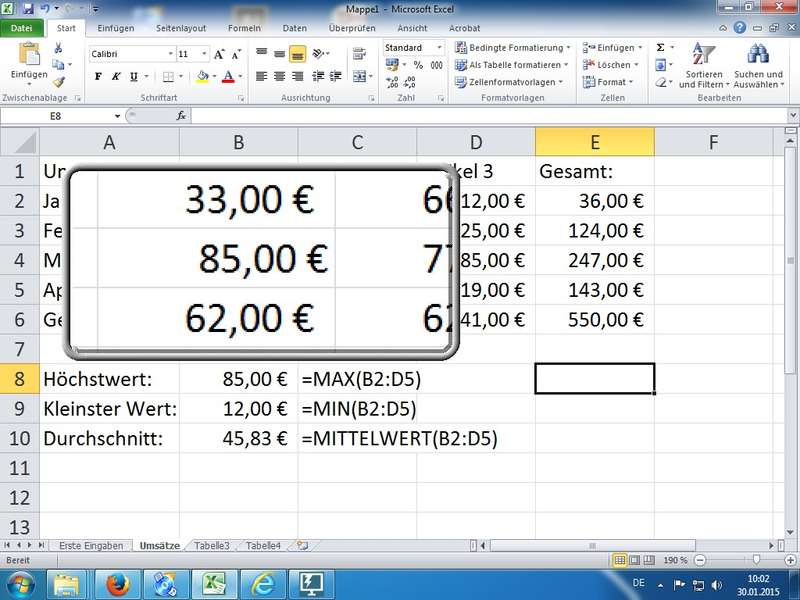
Buchhaltung vs. Währung (Ausrichtung in Zelle beachten), Prozent, Dezimalstellen, Datum & Uhrzeit - Zellbezüge (relativ und absolut)
relative Zellbezüge erlauben das Kopieren (Ziehen) der Formeln
absolute Zellbezüge mit Hinzufügung von $-Symbolen, so werden Zellbezüge beim Kopieren "fixiert"
Tipp: mit Cursor an Zellbezug und Druck auf F4 automatische $
auch Formeln über mehrere Tabellenblätter möglich: =Tabelle1!F5+'Neue Tabelle'!G6 - Benutzerdefinierte Zahlenformate
am Beispiel mit Litern: 0,00 "Liter" formatiert Zahl 15 zu 15,00 Liter
für Uhrzeit: [h]:mm (zeigt auch Format nach 24 Std.)
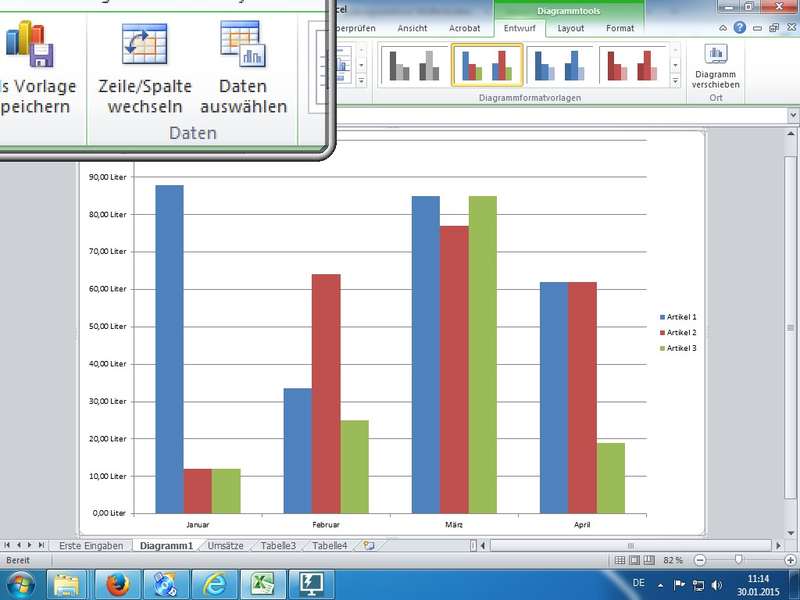
für Datum: JJJJ-MM-TT (für 2014-10-09) - Diagramme - Diagrammblatt auf Knopfdruck
Daten inklusive Spalten- und Zeilenköpfen markieren und Funktionstaste F11 - fertig
effektive neue Diagrammvorlagen möglich; Formatierungen und speichern von Diagramm-Vorlagen in Standardverzeichnis Charts der Template-Office-Struktur, siehe neue/eigene Ribbons Diagrammtools (Entwurf, Layout, Format) beachten - Funktionen
am Beispiel SUMME(); Eingabe mittels Maus und/oder Tastatur
MIN(), MAX(), MITTELWERT()
Hinweis auf Hilfe über Funktionsassistenten (fx-Symbol in Bearbeitungszeile) und Aufruf von integrierter Hilfe
Formeln anzeigen lassen: mittels Strg + # bzw. Ribbon Formeln - Formeln anzeigen - Als Tabelle formatieren...
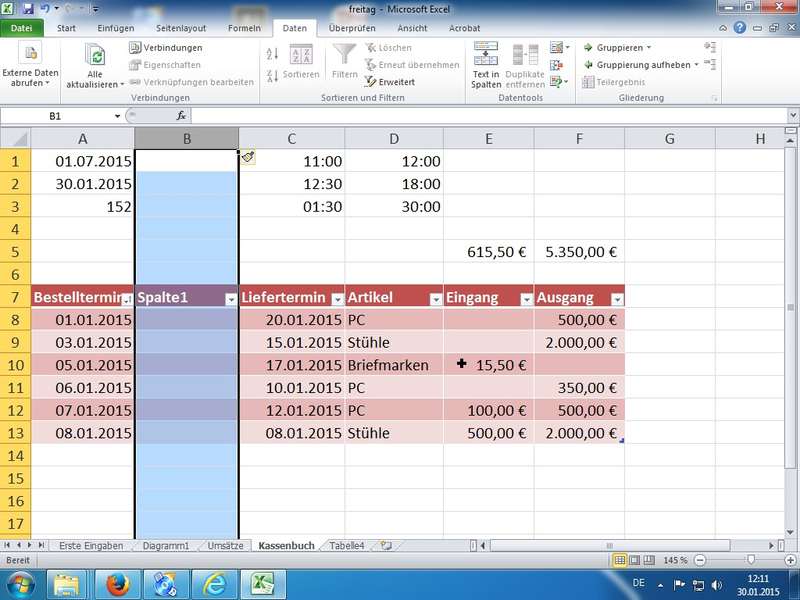
neue 2007/2010er Technologie - unterschätzt als einfache "Design-Technik" zum Einfärben von Tabellenbereichen; unter der Haube aber komplett neue intelligente "Datenbank"-Technik mit einfachen und sicheren Möglichkeiten zum Sortieren und Filtern von Informationen; außerdem lassen sich diese Tabellenbereiche sinnvoll benennen und damit "sprechende" Formeln erzeugen: =SUMME(Kassenbuch[Eingang])
Tipps: Tabellen sauber benennen, Filter-Pfeile ausblenden mittels Ribbon Daten - Filter, Tabellenbereiche lassen sich auch wieder in "In Bereich konvertieren" zurückwandeln, Formate entferen mit "Radiergummi"; es lassen sich eigene Tabellenformatvorlagen (siehe Übung "Blanko") erstellen - Formeln über Tabellenblätter und sogar Arbeitsmappen hinweg
Beispiele durchgespielt und die Syntax beachtet: =SUMME('Werte und Co'!B3:B5)
Tabellenblattnamen können sogar nachträglich geändert werden - aber möglichst vorher Gedanken machen und belassen
Anm.: bei Verknüpfungen zu externen Arbeitsmappen sollte man sich mehr Gedanken machen - TN-Bescheinigungen, Feedback-Bögen, Letzte Fragen
 Buchhaltung vs. Währung
 Diagramm
 Als Tabelle formatieren...
Vielen vielen Dank für Ihre überaus freundlichen Feedbacks und diversen positiven Rückmeldungen zu unserer Seminarreihe der letzten zwei Woche - Danke.
Ihr Trainer Joe Brandes