 Windows Server

Abb dem 03. Februar 2014 an der VHS Braunschweig ein "Windows Server"-Workshop statt.
In diesem praxisorientiertem Intensivseminar wollen wir die Fähigkeiten des aktuellen Microsoft-Server-Betriebssystems vertiefen. Aufbauend auf Kenntnissen entsprechend dem Server-Seminar (siehe FITSN-Module) werden wir die Schwerpunktthemen (ADS, OU/Gruppenrichtlinien, DNS/DDNS, DHCP, Routing/RAS, Sicherheit, IIS, Fileserver/DFS, Terminalservices) in selbst entworfenen und erstellten Übungsdomänen anschaulich erarbeiten, wiederholen und vertiefen.
Für die Praxis steht jedem Teilnehmer neben einem eigenen Übungs-PC auch noch zusätzliche PC- und Servertechnik zur Verfügung.
Hier die Rahmendaten unseres Seminars:
Ort: VHS Braunschweig, Heydenstraße 2, Raum 2.11
Zeiten: Mo, 03.02. - Fr, 07.02.2014; jeweils 08.30 - 16.00 Uhr
Ich werde unser Seminar an dieser Stelle - wie mittlerweile gewohnt - durch ein ausführliches tägliches Protokoll begleiten...
Ihr Trainer Joe Brandes
Montag
Montag, 03.02.2014, 08.30 - 16.00 Uhr
- Orientierungsphase, Pausenzeiten, TN-Themen, BU-Planung
Hinweis Cobra Shop (Link), BU-Tagesbeiträge (siehe hier) und Screenshots - BU-Schwerpunkt:
Firmennetzwerk mit aktuellen Windows Server 2012 R2 und Windows 8.1 Clients nach Vorgabe/Ausschreibung des Seminars - Lizenzen – alles neu und mit Blick auf die Cloud („Wolke“)
nur noch Standard und Datacenter Editions mit gleichem Funktionsumfang
Standard Edition: nur 2 Virtuelle Server pro Lizenz; 2 CPU-Sockel
Datacenter Edition: beliebig Virtuelle Server; 2 CPU-Sockel
Spezialeditionen: (jeweils ohne HyperV)
Essentials: 25 Benutzer, keine CALs nötig
Foundation: 1 CPU, 15 Benutzer, keines CALs nötig, an Hardware gebunden (OEM) - Netz- und Domänenentwurf für "BU-Firmennetzwerk
Anbindung des BU-Seminarraums über "ISERV" (IP: 192.168.11.1) - für eigenes Subnetting mit eigenem DHCP muss also eigener "Router" her: - BUROUTER (Server 2012 R2)
mit WAN-IP 192.168.11.190/24 und LAN-IP 10.0.0.254/8
DHCP-Service: Bereich 10.0.0.100 - .200 / 8 - Router (Standardgateway) 10.0.0.254 - DNS-Server: Primary 10.0.0.1 (der DC für die Root-Domäne dombu.local) und Secondary 192.168.11.1 (für das WAN/Internet)
Beachten: nach AD-Installationen muss DHCP autorisiert werden (siehe Dienstag)
NAT-Routing: jetzt über Rolle "Remotezugriff" (Anm.: Alles für DirectAccess / VPN kommt gleich mit) - DC00 (Server 2012 R2) - Domaincontroller für Rootdomäne der neuen Gesamtstruktur dombu.local
Domäne: (natürlich auch) dombu.local
statische IP: 10.0.0.1/8 (sauber DNS konfigurieren für NIC - beachten: die aktuellen MS-OS stellen gerne einmal die Netzkonfiguratgionen um) - DNS-Server (auf DC00) installiert und konfiguriert
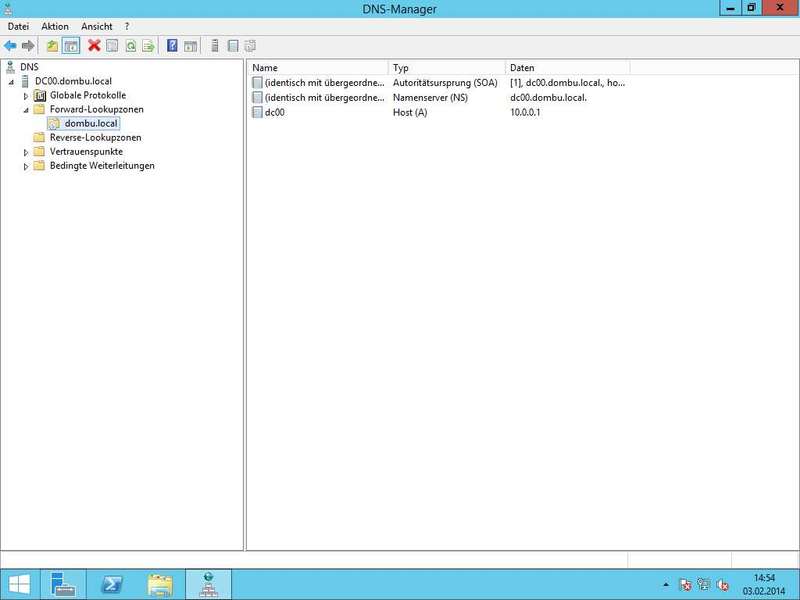
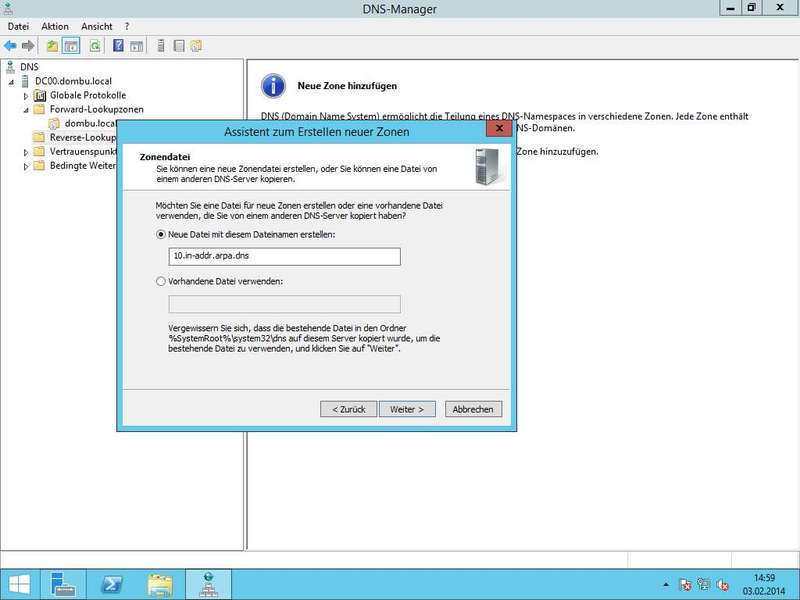
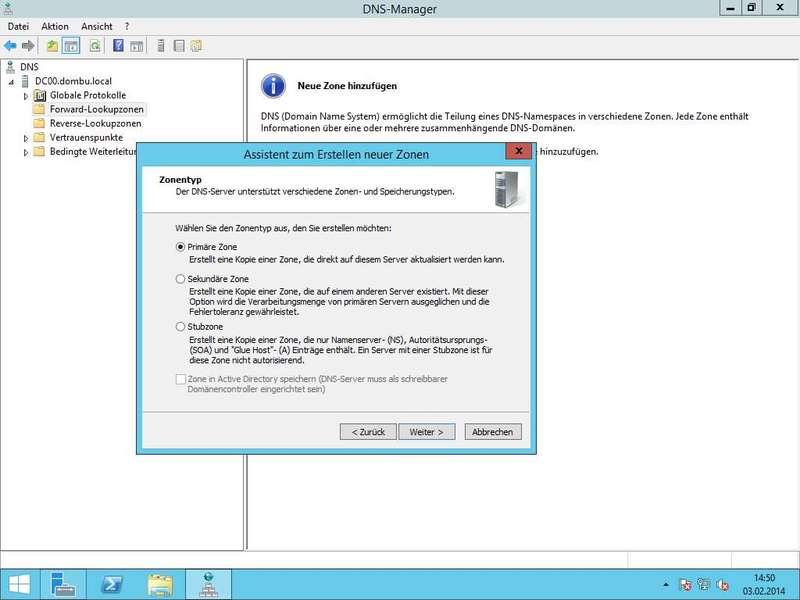
Einrichtung einer Forward Zone dombu.local und Reverse Zone 10.in-addr.arpa
Tipp: vorher DNS-Suffix auf DC00 konfigurieren, so ist der DC00 sofort in der dombu.local aufgelöst
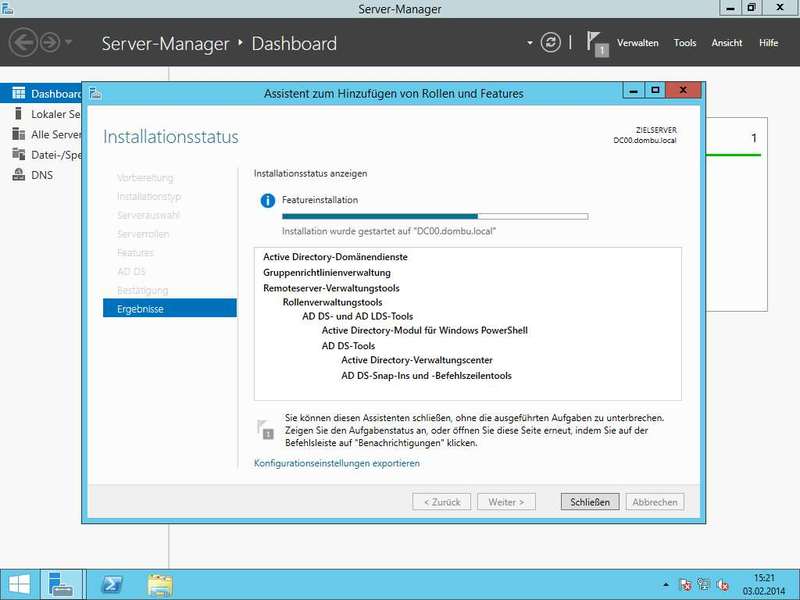
Testen: nslookup (!) - Active Directory Domain Service (AD DS) installieren der Rolle und "dcpromo"
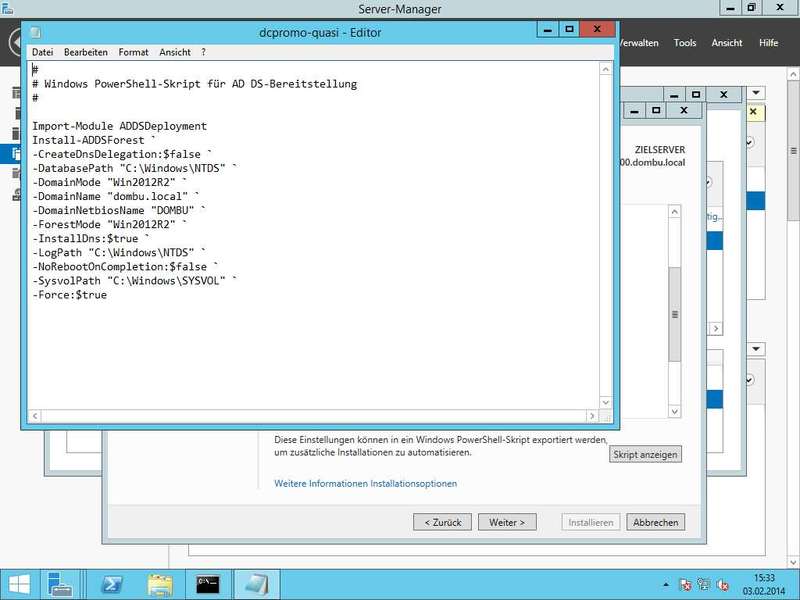
nach Rolle AD DS den Server mit den neuen Assistenten des Server-Manager zum DC heraufstufen
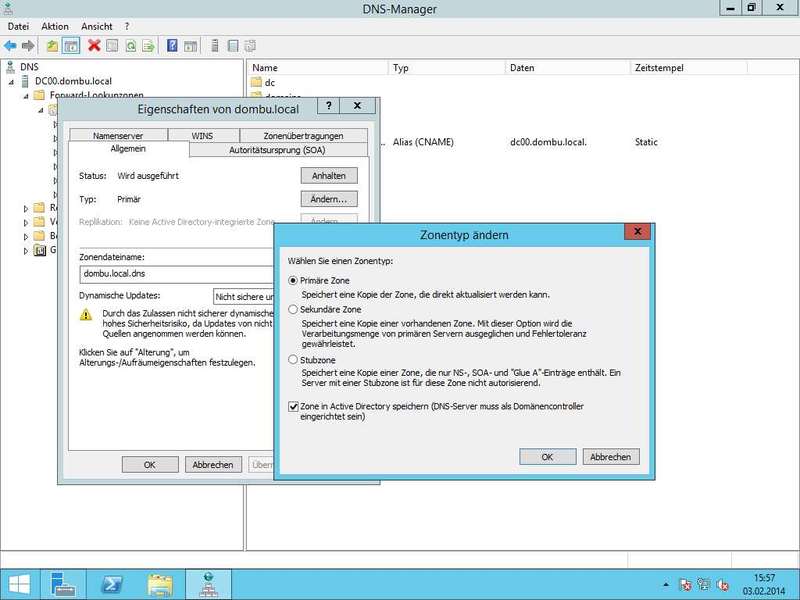
Beachten: nach AD DS bitte DNS-Zonen-Typen auf „Active Directory-integriert“ anpassen und auf „sichere“ Aktualisierungen (Dynamische Updates) - Deployment von Servern (2012 R2) und Clients (Windows 8.1 Pro) auf TN-Rechnern
Installationen und Festlegung von Hostnames:
SRVxx bzw. WINxx für die Server- und Client-OS mit xx als Platznumer der Rechner im Seminarraum (01 - 17) - Server-Manager (die neue verbesserte Verwaltungszentrale für Server - plural!)
Serverrollen und Features über das Netzwerk auf anderen Servern installieren (ab Server 2012)
Serverrollen und Features hat Microsoft zu einem einzelnen Assistenten zusammengefasst
Tools-Menü (ersetzt vieles aus früheren Startmenüs)
 DNS pur
 Rekursive Zone
 AD DS installieren
 PowerShell Skript AD DS
 DNS konfigurieren
 DNS installieren
Dienstag
Dienstag, 04.02.2014, 08.30 - 16.00 Uhr
- Rekapitulation, TN-Fragen, Forts. der Installationen, ...
erster Check: läuft DHCP (Stichwort: Autorisierung) - Netzstruktur weiter checken und konfigurieren
Verusche mit RDP auf Server bereiten Probleme mit Firewall wegen falschem Netzwerktyp ("Öffentlich" statt Domänennetzwerk bzw. "Privat");
Tipp 1 (Lösung Lokale Maschinen / P2P): Hinweis auf Lokal Gruppenrichtlinie (gpedit.msc - Computerkonfiguration - Windows-Einstellungen - Sicherheitseinstellungen - Netzwerklisten-Manager-Richtlinien erlaubt Zuordnung auf "Privat")
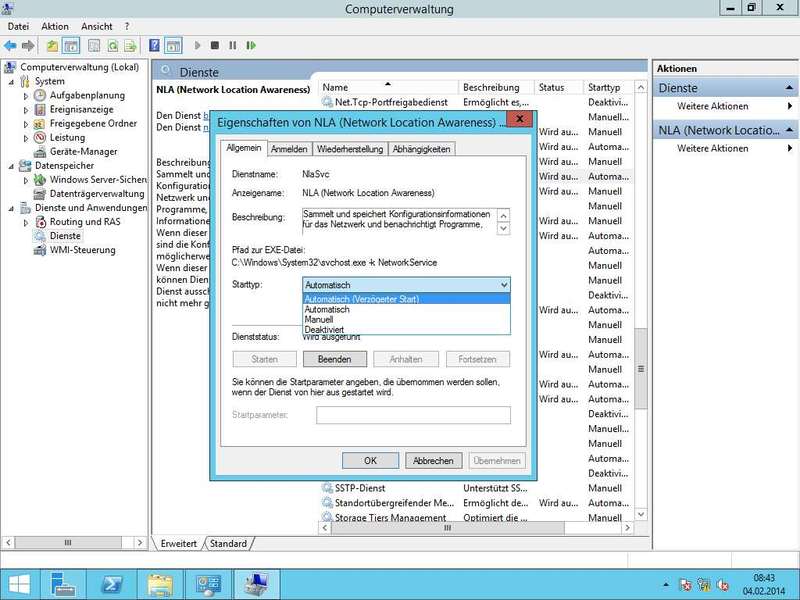
Tipp 2 (falscher Netzwerktyp bei DCs / Servern): Dienst "NLA (Network Location Awareness)" auf Starttyp "Automatisch (verzögert)" umstellen - DHCP Server (BUROUTER) autorisieren
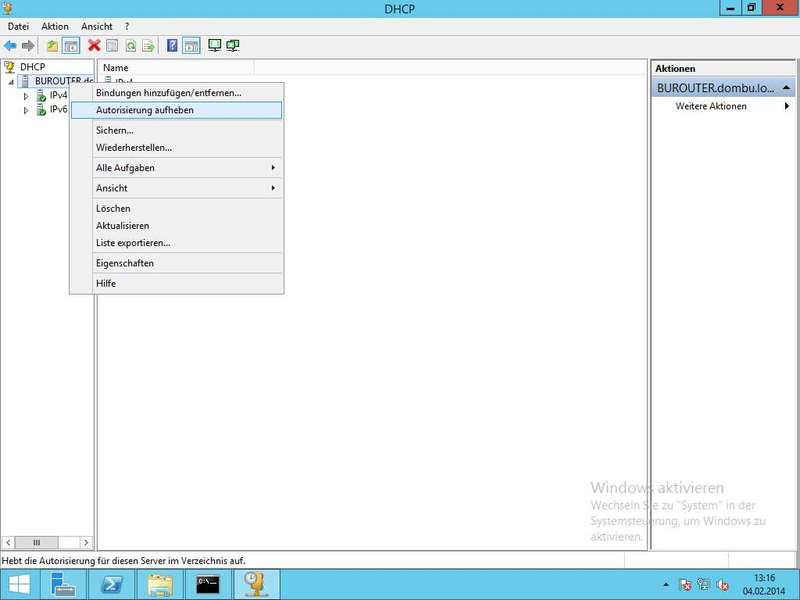
den burouter in Domäne aufnehmen und dann DHCP autorosieren; zuständiges AD-Konto muss Orginisations-Admins zugehören - DNS
Auflösungstechniken besprochen - hier Stichworte: Forward, Reverse Lookup Zonen, Primäre Zone, Sekundäre Zone, Typ Active Directory integriert, Sichere und unsichere Aktualisierung, Weiterleitungen, Delegierung - DCs (DC01, DC02) für Subdomänen
die Maschinen DC01 und DC02 zu Domänencontrollern für Subdomains SUB01 und SUB02.dombu.local erstellen/promoten
für sub01.dombu.local wird kein eigenständiger DNS-Server installiert, sondern eine Sub-Zone in bestehendem DNS auf DC00 erstellt
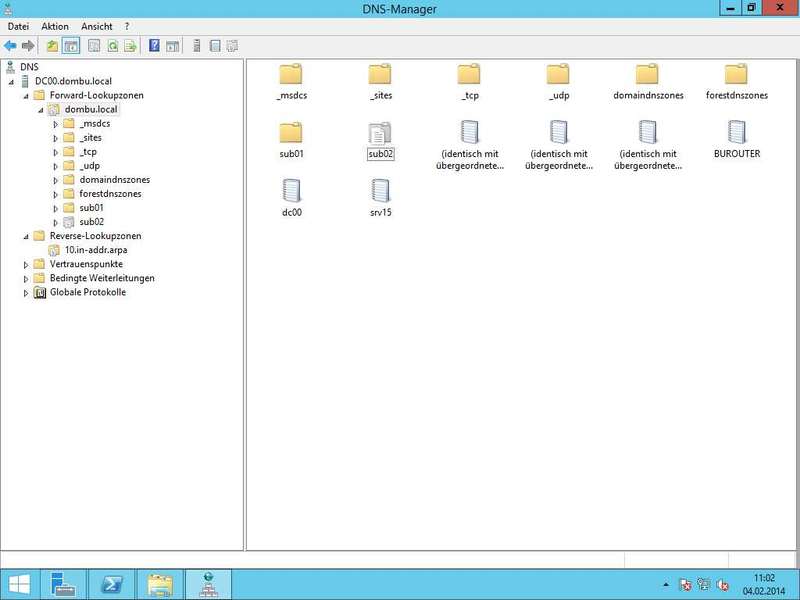
für sub02.dombu.local wird auf DC02 ein DNS beim heraufstufen installiert und eine Delegierung in DNS auf DC00 erstellt
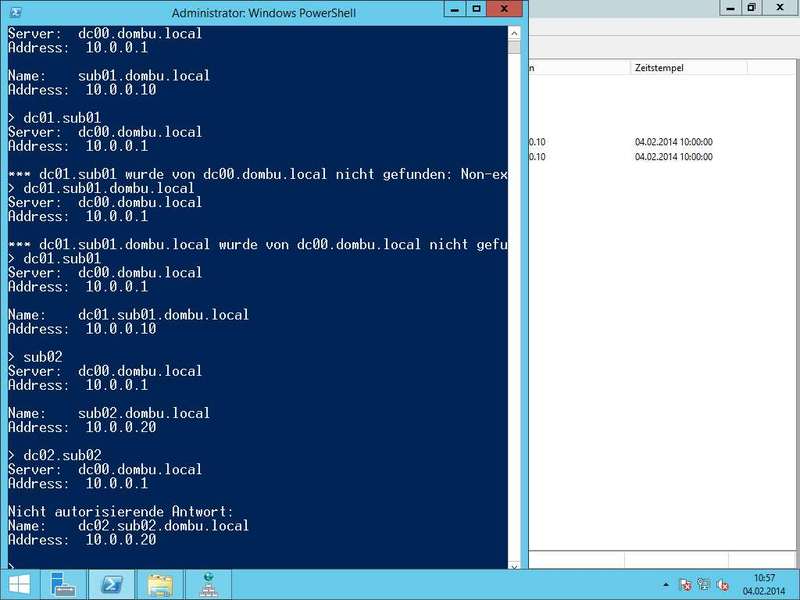
Wichtig: alle Einstellungen natürlich wieder intensiv mit nslookup checken
Hinweis: Weiterleitung zu DNS für WAN (iserv - 192.168.11.1) als Weiterleitung in DNS-Server Eigenschaften gefunden - Win8 und 2012R-Server in Domänen aufnehmen
Gruppenübung mit Fertigstellung aller Domänenmitgliedschaften für alle installierten Systeme; auch hier wieder Einsatz von nslookup - Remoteverwaltung der DCs (Teil 1)
auf Windows Server 2012 R2: die Features für die gewünschten Serververwaltungen nachinstallieren; in Server-Manager mit gewünschtem DC verbinden und die Dienste (z.B. AD DS) über die angebotenen Tools verwalten
auf Windows 8.1: Download und Install der RSAT (Remote Server Administrative Tools - Link); für Windows 8 bitte alternativen Download beachten (Link - in Firmen sind ja oft Win 8 Enterprise installiert, die sich nicht einfach auf 8.1 upgraden lassen) - AD erkunden
Standard-Container Builtin, Computers, Domain Controllers, Users
Erinnerung an A-G-DL-P Regel: Accounts (Benutzerkonto) - Global Group (Globale Gruppen) - Domain Local (Lokal in Domäne) - Permissions (Berechtigungen)
Analyse der Benutzerrechte auf den Clients für Domänen-Benutzer und Domänen-Admins - Übung zu Benutzer und Gruppen
Aufgabe: Benutzer der AD sollen auf Win-Clients (z.B. Notebooks für Außendienstmitarbeiter) die Netzwerkkonfiguration anpassen können.
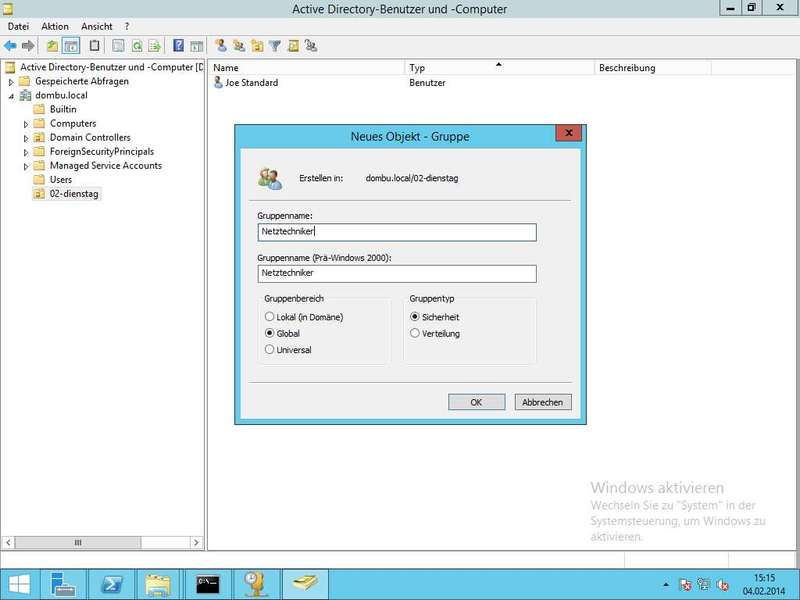
Lösung: Globale Sicherheitsgruppe "Netztechniker" erstellen und gewünschte AD-Benutzer zu Mitgliedern machen; auf Windows-Client als Domänen-Admin anmelden und in Lokaler Benutzer- und Gruppenverwaltung (lusrmgr.msc) die AD-Global-Gruppe "Netztechniker" als Mitglied der Gruppe "Netzwerkkonfigurations-Operatoren" machen; Lösung testen
Hinweis (TN mit Vorausblick auf Richlinien) mit der Idee: später per GP (Gruppenrichtlinie - Group Policy) lösen, damit man nicht manuell auf allen "Außendienst-Notebook" manuell die Gruppenzugehörigkeiten erstellen muss - Bücher/Literatur "Windows Server 2012 R2"
OpenBook Galileocomputing (Link): Windows Server 2012 R2 von Ulrich B. Boddenberg, "Das umfassende Handbuch"
lässt sich auch als Offline-Version download und auf HD entpacken und als HTML-Format lesen
alternative Empfehlung MS Press: Thomas Joos, Microsoft Windows Server 2012 R2 - Das Handbuch: Das ganze Softwarewissen (Amazon-Link); Tipp: beim Kauf auf Downloadmöglichkeit für "eBooks" achten!
 Globale Gruppe
 Netzwerktyp reparieren
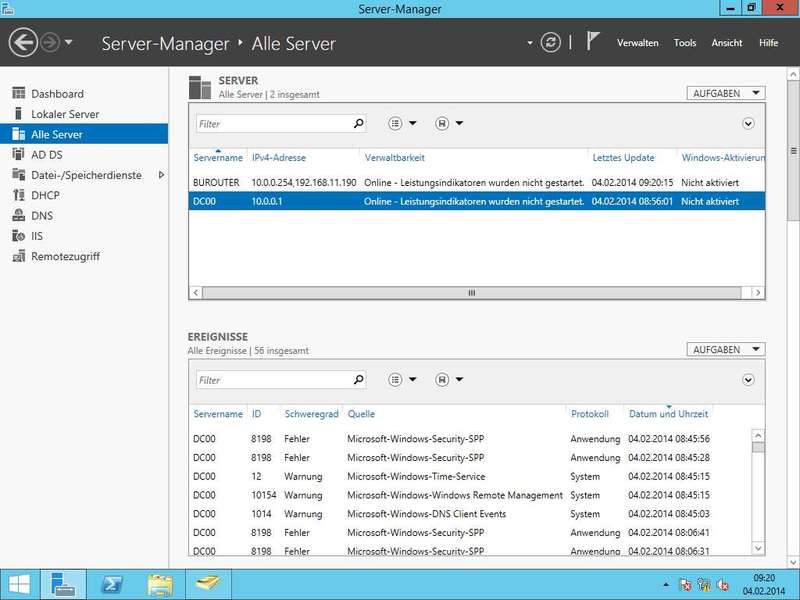
 Server-Manager
 nslookup
 DNS - Delegierung sub02
 Autorisierung
Mittwoch
Mittwoch, 05.02.2014, 08.30 - 16.00 Uhr
- Rekapitulation, TN-Fragen, Active Directory-Verwaltungscenter, Konfigurationen mit Hilfe von GPOs, ...tbc...
- Server-Manager
Server hinzufügen und Remote-Verwaltung von Servern (DCs / Mitgliedsservern) - Active Directory-Verwaltungscenter
die neue Oberfläche für die tägliche Arbeit am AD; inklusive Logging der Aktionen als PowerShell-Aufrufe - Hyper-V Server 2012 R2 (Core-Server)
kostenlose Serverinstallation gezeigt: Core-Server mit Hyper-V; Fernverwaltung über andere PCs (Client Win8.1 oder Server) - Syinternals Suite (Link)
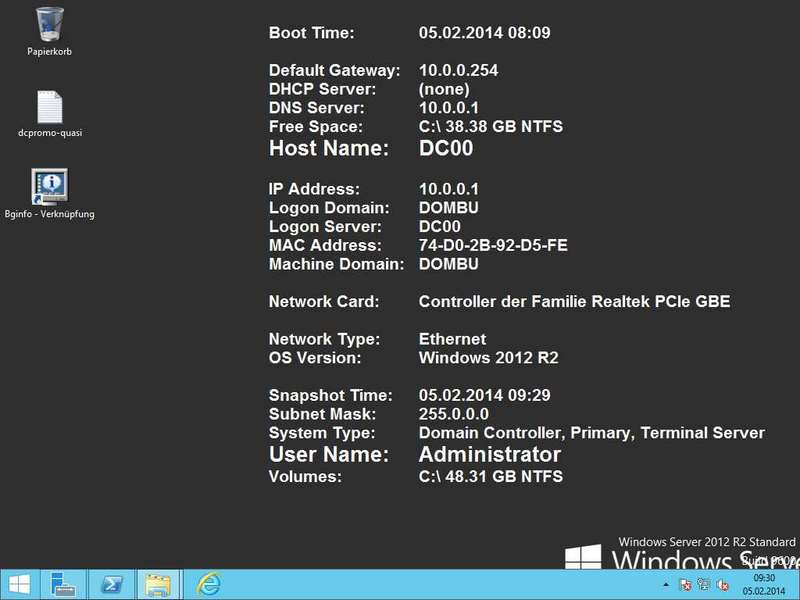
von Mark Russinovitch und Team Wininternals (früher Firma) gebaute SW-Tools: siehe bginfo (Rechnerinfos im Desktophintergrund), disk2vhd (Live System ab WinXP als Virtuelle Festplatte sichern) - UNC (Universal Naming Convention)
Netzwerkpfad aus \\servername\freigabename\ordner\unterordner\datei.ext - Freigaben
Berechtigungen ohne Freigabe-Assistent einstellen (Windows Explorer: Organisieren - Ordner- und Suchoptionen - Register Ansicht - Freigabe-Assisten deaktivieren)
Jeder / Lesen - hier ist wieder "Jeder Berechtigte" gefragt, also meine AD-Benutzerkonten plus die Domänenbenutzer, denen meine Domäne vertraut
Freigabenamen mit $ am Ende sind "versteckt"; administrative Freigaben C$, E$; Erinnerung an net share - NTFS (Zugriffsschutz auf Benutzerebene)
bitte feinere Berechtigungen gegenüber Freigabe-Rechten wiederholen; NTFS-Rechte vererben; Besitz übernehmen, Effektive Berechtigungen - Analyse Benutzerprofile (Tool: mklink)
kann die Symbolischen Verknüpfungen zu Verzeichnissen (symlinkd) oder Verbindungen (junctions) erstellen
siehe Befehlszeile (cmd) Hauptverzeichnis C: für "Dokumente und Einstellungen"; Analyse mit dir /a - Vertrauensstellungen
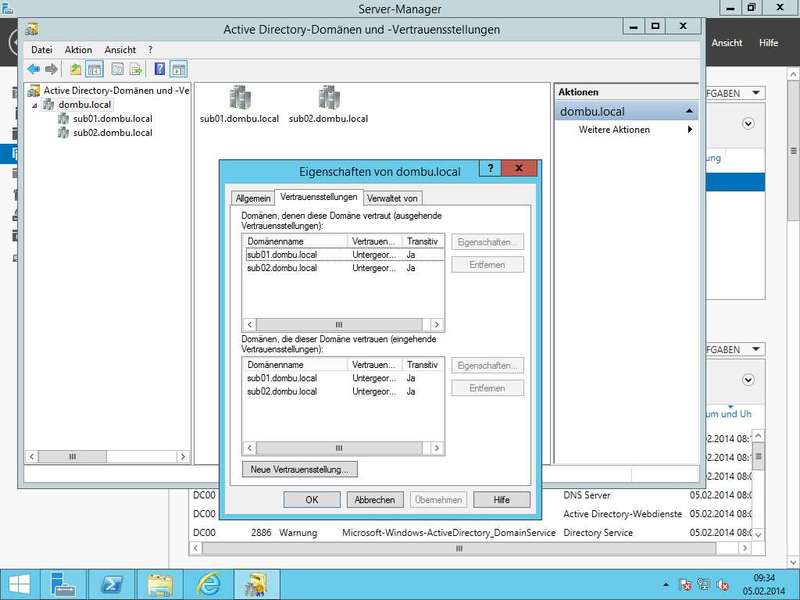
Active Directory-Domänen und -Vertrauensstellungen zeigt transitive, eingehende und ausgehende Vertrauensstellungen zwischen dombu.local und den jeweiligen sub0X.dombu.local (X = 1, 2), durch die transitiven Vertrauensstellungen vertrauen sich dann auch sub01 und sub02 - Datenträgermanagement
Snap-In Console: diskmgmt.msc; Partitionierung von Daten-Laufwerk E:
Kurz-Rekapitulation zu Booten mit Extra-Partition seit Win8.1/2012R2; Fachbegriffe: MBR, Basisdatenträger vs. Dynamische Datenträger (z.B. für Software RAID mit Windows Server), GPT (GUID Partition Table) Volumes; Hinweise auf UEFI (Schneller, sicherer, Booten ab 2,2 TB, 64-Bit)
Technet-Artikel (MS) "Grundlegendes zu Datenträgerpartionen" - Gruppenrichtlinien (Group Policies)
Erstes Beispiel: (hier früher direkte Änderungen möglich für Kennwortrichtlinien)
Verwaltung - lokale Sicherheitsrichlinie - Kennwortrichtlinien -> alles GRAU!
Einstallungen ändern mittels Gruppenrichtlinienverwaltungs-Konsole gpmc.msc - Group Policy Management Console):
Default Domain Policy - Computerkonfiguration - Richtlinien - Windows Einstellungen - Sicherheitseinstellungen - Kontorichtlinien - Kennwortrichtlinien
Übung: Ändern der "Default Domain Policy" - Anpassen der Kennwortrichtilinien - Gruppenrichtlinienobjekt (Group Policy Objects - GPO)
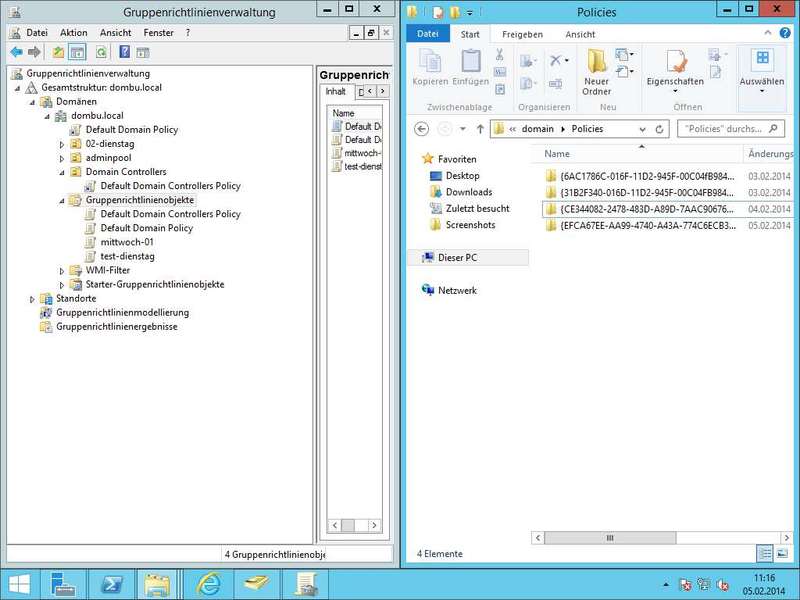
sind in Management Konsole unter Gruppenrichtlinienobjekte zentral organisiert (Gruppenrichtlinienverwaltung - gpmc.msc) und dann als Verknüpfungen den jeweiligen Objekten zugewiesen; werden mit GP-Editor bearbeitet (gpedit.msc); bestehen aus zwei Teilen: Computerkonfiguration (machine) und Benutzerkonfiguration (user)
Zielobjekte für GPOs: Domäne, DCs, Standorte, OUs / UnterOUs
GPO-Optionen: nicht konfiguriert, aktiviert, nicht aktiviert - Optionen geben dann mit Vererbung über die Hierarchien Sinn (z.B. verschachtelte OUs)
auf HD des DC: C:\Windows\SYSVOL\sysvol\bu.lokal\policies (bzw.: C:\Windows\SYSVOL\domain\policies) - Standardfreigaben
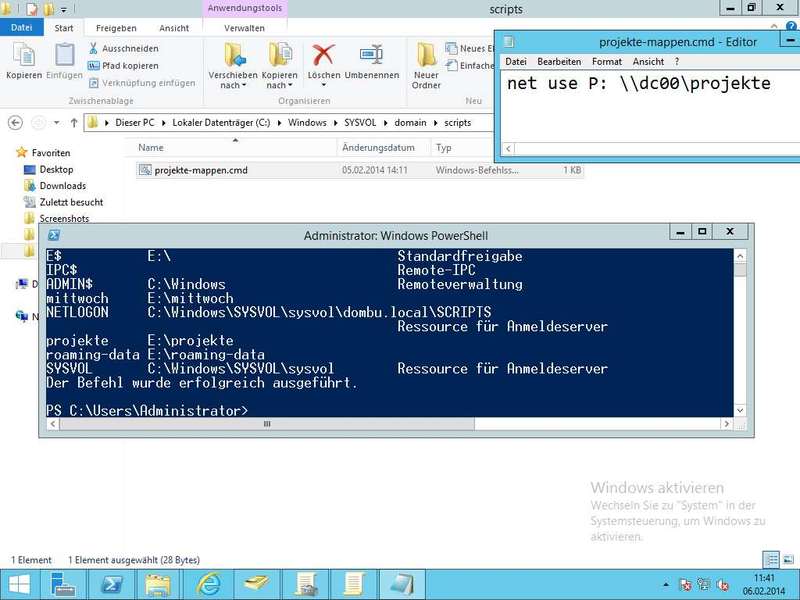
NETLOGON: Freigabepfad zu C:\Windows\SYSVOL\sysvol\bu.lokal\scripts (die klassischen Anmeldeskripte seit NT)
SYSVOL: Freigabepfad zu C:\Windows\SYSVOL\sysvol (eine Freigabe über die dann auch die GPO mit Ordner policies erreichbar sind)
C$, Admin$: Administrative Freigaben mit angehängtem $ (das $ am Ende versteckt die Freigabe im Netz)
Übersicht mit net share in der Befehlszeile - Übung zu GPO
Beispiel: Anzeige deaktivieren
Neues GPO erstellen und bearbeiten: Benutzerkonfiguration - Richtlinien - Administrative Vorlagen - Systemsteuerung - Anzeige "deaktivieren"
Wichtig: nicht vergessen Verknüpfung zu gewünschter OU herzustellen
Tools: gpupdate /force (erzwingt Aktualisierung der Richtlinien - auch auf Clients sinnvoll); dcgpofix (kann die Richtlinienstandards für Domain und DC wiederherstellen
Anm.: die fertige Umsetzung der GPs kann einen Moment dauern, da die AD-Verwaltung einen internen Ablauf abarbeitet - noch "länger" bei vorhandenem zweiten DC, also einem "Backup-DC" - Tools
Task-Manager, Resourcenmonitor, Leistungsüberwachung - PowerShell 4.0
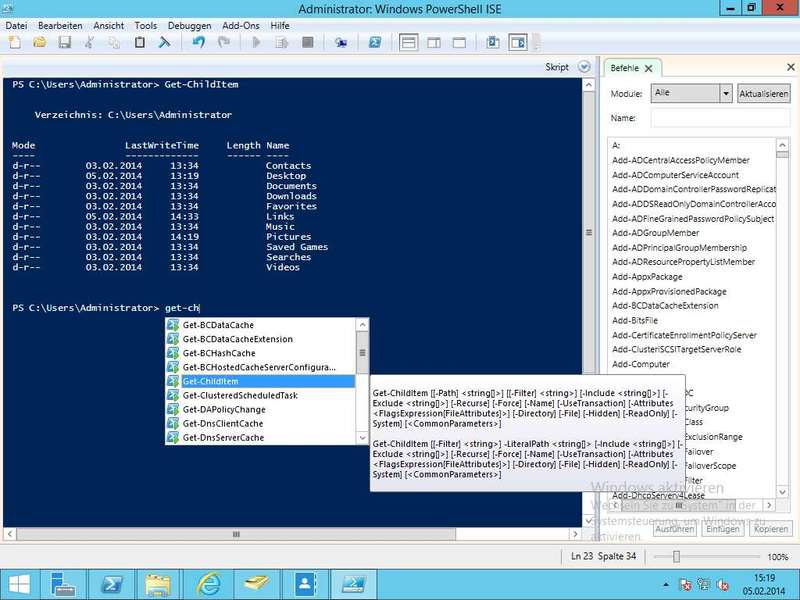
eine kurze Einführung: Cmdlet ("Kommandlets" bestehend aus Verb-Hauptwort: Get-ChildItem), ISE (Grafikoberfläche); PowerShell Version anzeigen lassen mit $PSVersionTable; Aufrufe immer mit "Tab" komplettieren; Hilfe mit Get-Help cmdlet also z.B.: Get-Help Get-ChildItem -full)
bitte Hilfe aktualisieren: Update-Help (mit Adminrechten) - BPA (Best Practise Analyzer)
erst Leistungsindikatoren starten (über Server-Manager) dann per PowerShell: Get-BPAModel | Invoke-BPAModel
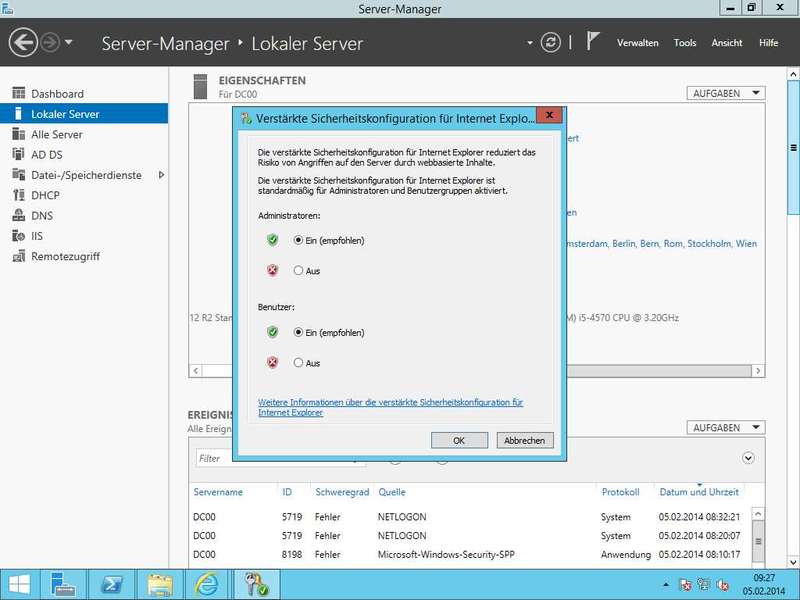
 IE Sicherheitskonfiguration
 bginfo
 Vertrauensstellungen
 GPO
GPO Gruppenrichtlinienergebnisse
 ISE
ISE
Donnerstag
Donnerstag, 06.02.2014, 08.30 - 16.00 Uhr
- Rekapitulation, TN-Fragen, Konfigurationen mit Hilfe von GPOs, ...tbc...
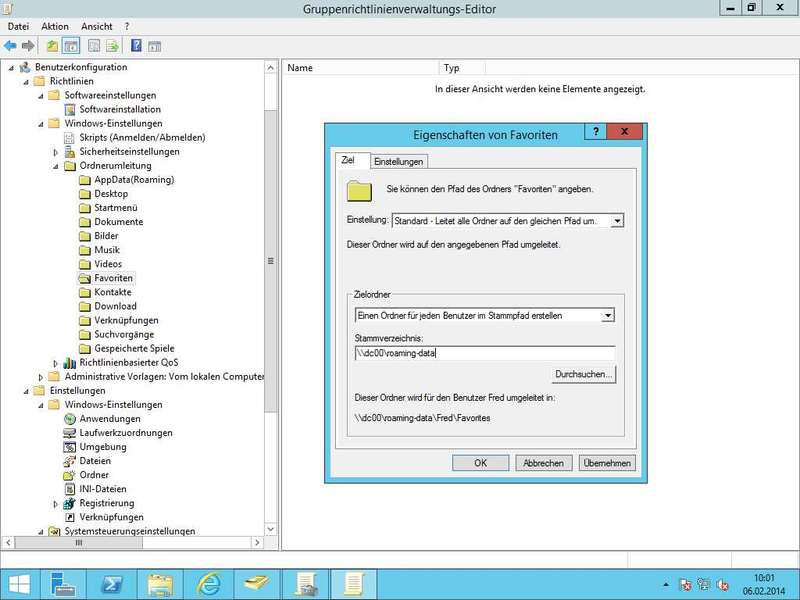
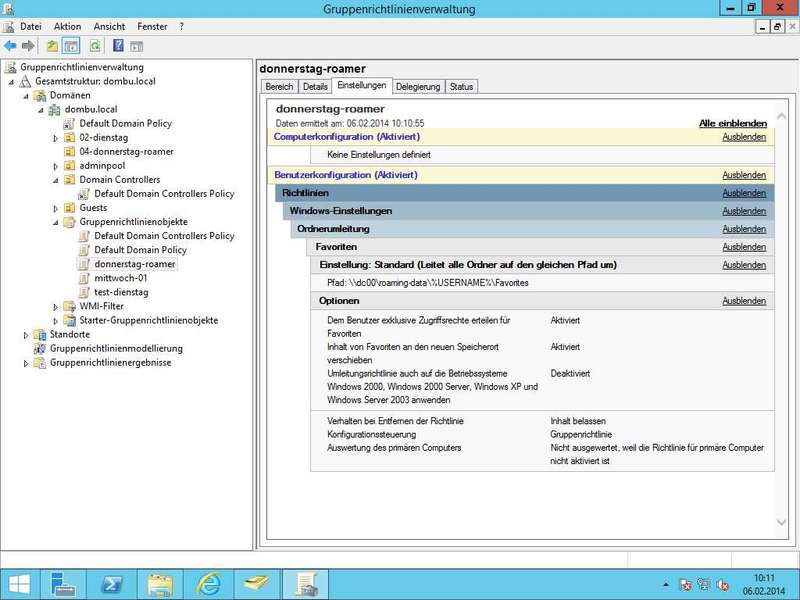
- Wiederholung und Übungen zu GP (Roaming Profiles am Beispiel Favoriten/Favorites; Aufnahme von Domänen-Gruppen in lokalen "Spezialgruppen" wie Netzwerkkonfigurations-Operatoren), Forts. Freigaben mit Freigaben über Server-Manager (!) und DFS, ...
- BPA checken
Bei AD DS Hinweise auf "Zeitdienst/Konfiguration" und "2. DC" - Server 02 (SRV02) mit statischer IP (Vorbereitung für Remotedesktopdienste am Fr)
Vorher/Nachher im DNS für Maschine SRV02 analysiert; nach Umstellung auf statische IP aktualisiert sich DNS selbstständig - Offline-Ordner / Roaming Technik
Hinweis auf die intelligenten Sync-Techniken auf binärer Ebene (wie auch bei Vorgängerversionen / Schattenkopien); z.B. 120 MB Photoshop-Datei wird gändert - dann werden nur die "binären Differenzen" ausgeglichen und nicht die komplette Datei übertragen - Server-Manager für Freigaben
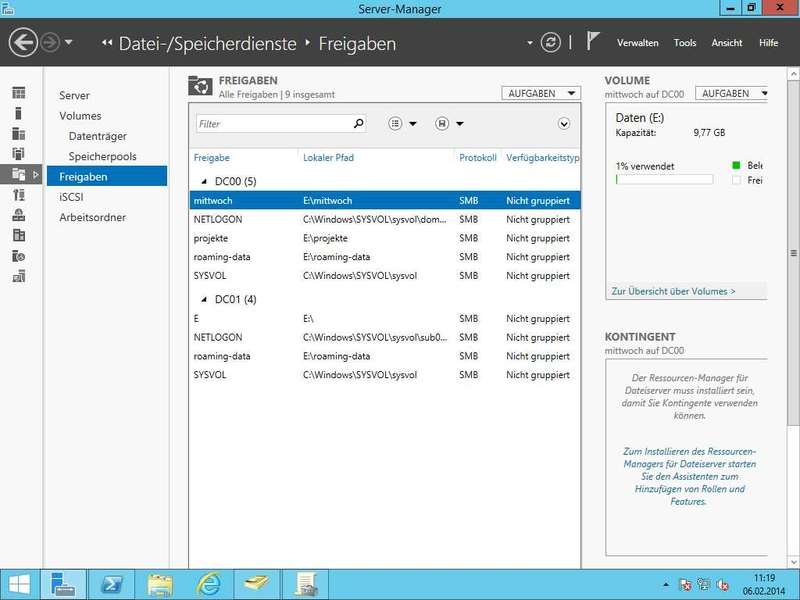
Bereitstellung neuer Freigaben auf den verwalteteten Rechnern mit Hilfe des Server-Managers - Datei-/Speicherdienste - Freigaben - GP-Übungen
Wiederholung und Übungen zu den Group Policies am Beispiel der Ordnerumleitung für "Favoriten" (MS Internet Explorer); s.a. oben weitere Beispiele
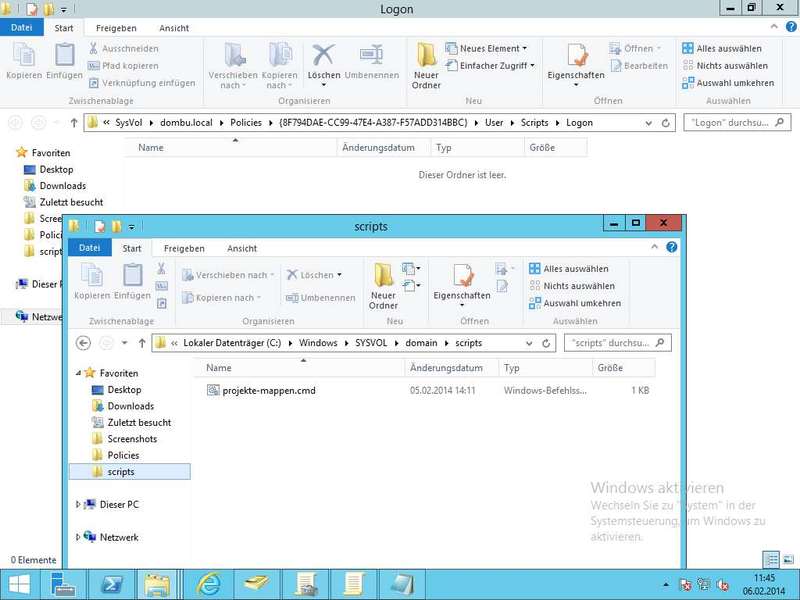
An- und Abmeldeskripte per GPs: Benutzerkonfiguration - Richtlinien - Windows-Einstellungen - Skripts
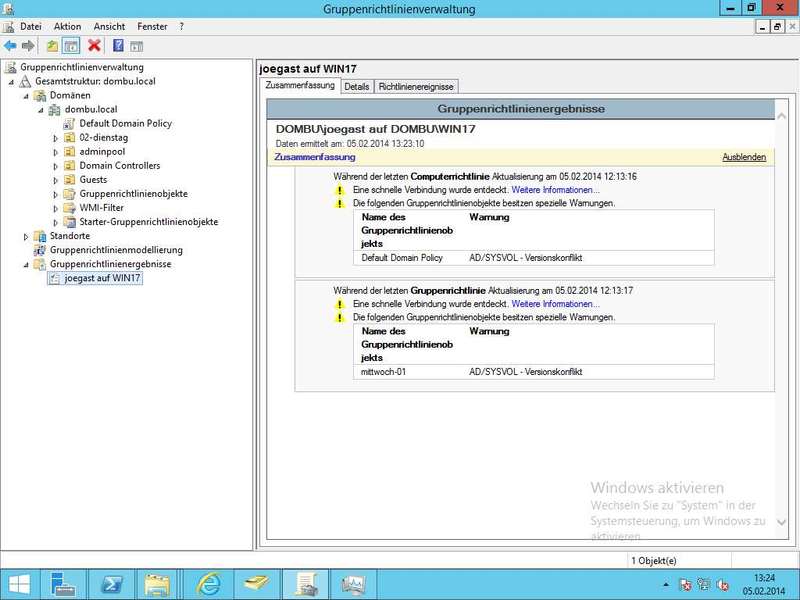
Hinweis auf Assistent zur Gruppenrichtlinienergebnissen (s.a rsop.msc auf Clients nutzen) - Tools
dism - aktuelle Lizenz anzeigen (als Beispiel): dism /online /get-currentedition
slmgr - System License Manager (mit Parmeter /rearm lassen sich Aktivierungszeiträume 2* zurücksetzen)
net view \\dc00 - Ansicht der Freigaben einer Maschine im Netz
dcgpofix - Wiederherstellung von Standardrichtlinien für Domain und DC - DFS (Distributed File System)
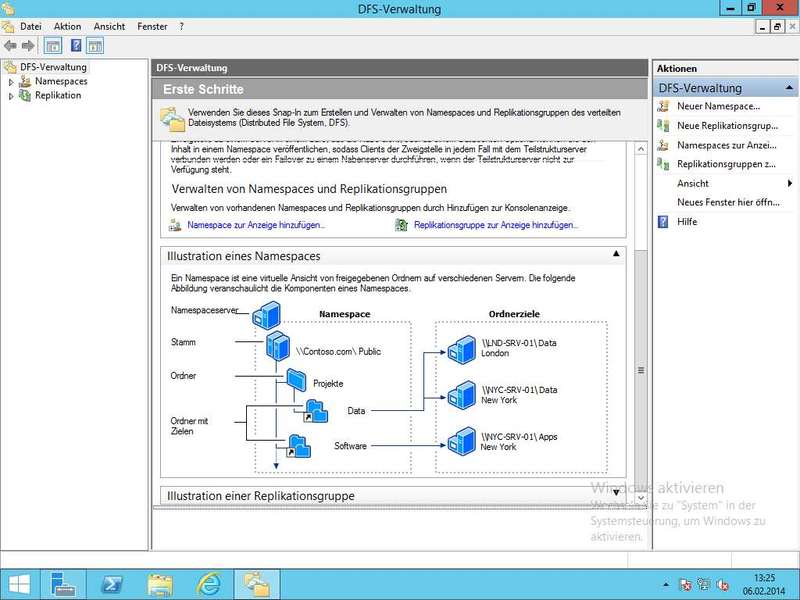
Installation der Rolle und Verwaltungstools für DFS; Installation eines domänenbasiertem DFS-Stamms (in Active Directory - \\dombu.local\planungen) inklusive Replikationsgruppe; Diskussion der technischen Überlegenheit gegenüber manuellen Mappings von mehreren Netzwerk-Ordnern - Druckserver
technischer Vergleich mit Netzwerkdrucker - alles wie immer: bei Server (oder eigentlich Client/Server-Technik) sind hier die Treiber zentral auf Server, während Netzwerkdrucker (zwar auch im Netz verbunden sind) die Treiber jeweils auf den nutzenden Clients hätten!
Druckeranschlüsse: USB, LPT, TCP/IP, HP JetDirect, IPP, LPR (Line Printer Deamon für Unix)
Treiber beim Druckserver nicht nur für den 2012 R2 Server sondern ggf. auch für die Clients nötig (XP / Vista / Win7 / 32-Bit, Win7 32-Bit/64-Bit)
Spooling mit Spoolordner: C:\Windows\system32\spool/PRINTERS (Ordner besser auf Datenlaufwerk oder Speziallaufwerk) untergebracht
Begriffe: Queuing, Druckpriorität, Druckerpool, Treiber
Praxis: Installation "Druckserver" auf DC00 und veröffentlichen im "Verzeichnis"; auf Clients mit freigegebenem Drucker verbinden (Domänen-Benutzer sind berechtigt); Hinweis auf Gruppenrichtlinie in Benutzerkonfiguration für das automatisierte "Verbinden" mit den Druckservern im AD
 Ordnerumleitungen
 Richtlinie
 Freigaben
 netlogon
 Anmeldeskripte
 DFS
DFS
Freitag
Freitag, 07.02.2014, 08.30 - 16.00 Uhr
- Rekapitulation, TN-Fragen
- Planung: Remotedesktopdienste (mit RemoteApps), Hyper-V, PS Remote / PS WebAccess; TN-Frage zum Thema "Ereignisse überwachen" (Ereignisanzeige mit Aktionen, PS), SW-Installationen (*.msi per GP), Einblick in den Joos, ...
- Software verteilen mit GP
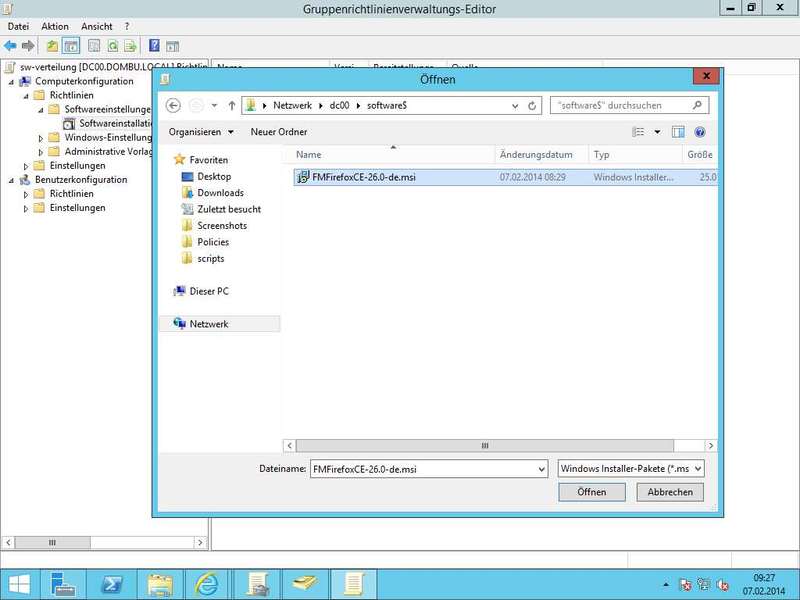
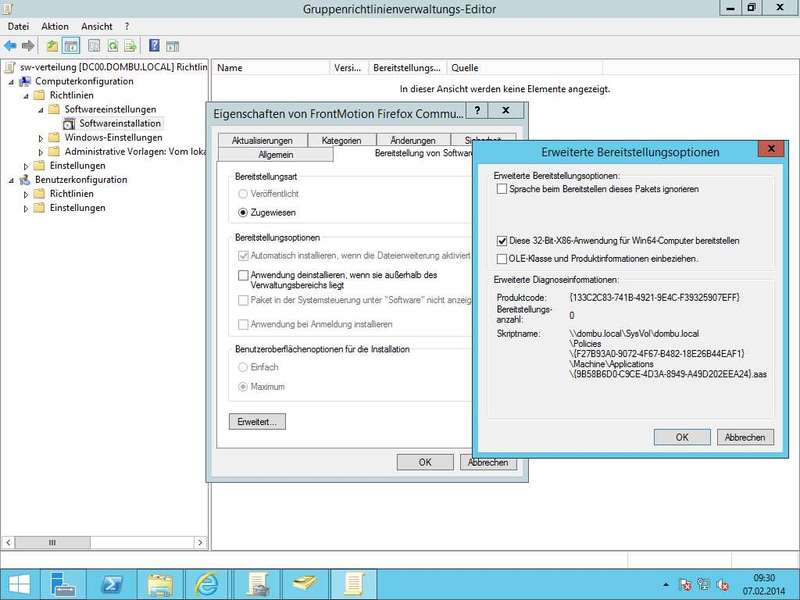
am Beispiel spez. Mozilla Firefox MSI-Pakete (Link) die Installation mit Gruppenrichtlinie für Softwareinstallationen für den Bereich Computerkonfiguration'
Hinweis: parallel unter Benutzerkonfiguration nahezu gleiches GPO
Beachten: Computer in OU für die Verknüpfung mit dem erstellten GPO
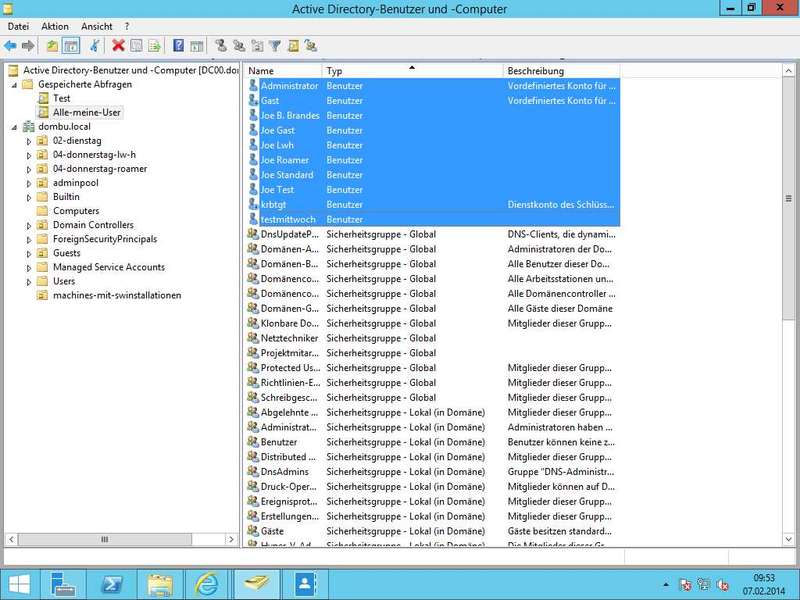
Kauf-SW: siehe Empirum/ Neo42 (www.neo42.com) - Übersicht im AD
Gespeicherte Abfragen im der Konsole für "Active Directory- Benutzer und Computer" - Fernzugriff mit der PowerShell
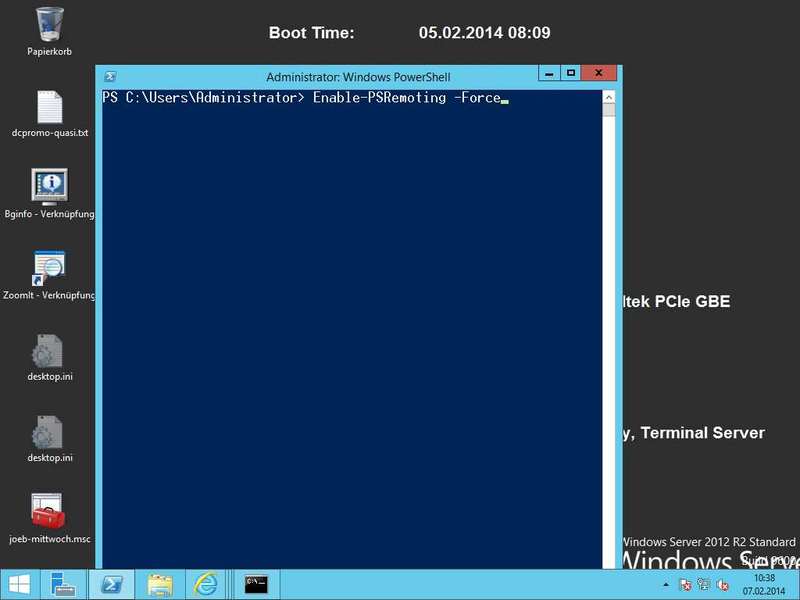
Darstellung von PSRemoting und PowerShell WebAccess in eigenen Erklärungen (siehe Tab)
Anleitung für PSRemoting auch für Workgroup siehe Link - IIS (Internet Information Server)
kurzer Einblick im Rahmen der WebAccess Übung und im Vorgriff auf Remotedesktop - Remotedesktopdienste
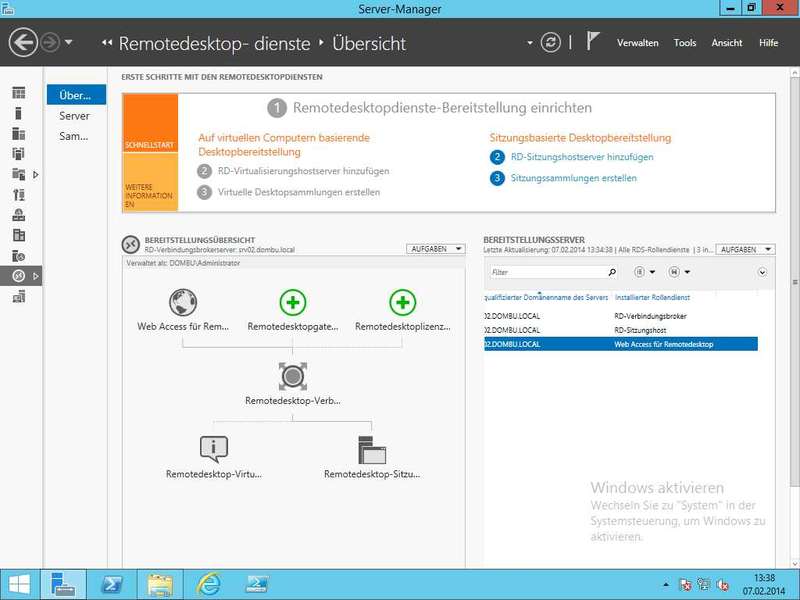
Über Server-Manager Installation auf SRV02 - Entscheidung für "Auf virtuellen Computern basierende Desktopbereitstellung" vs. "Sitzungsbasierte Desktopbereitstellung" treffen; Remotedesktop-Verbindungsbroker, Web-Access für Remotedesktop, Remotedesktop-Sitzungshost - jeweils auh auf unterschiedlichen verteilbar; Benutzerprofil Datenträger (*.vhdx Dateien auf UNC-Pfad für RDUser), Globale Gruppe in richtiger Remotedesktopbenutzer Gruppe (lokal) aufnehmen, Sammlung erstellen und dann RemoteApps veröffentlichen; sichere Verbindung (https) auf srv02/rdweb
Hinweis auf Benutzerprofil Register "Remotedesktopdienste-Profil", Installationen der Programme mittels Tool "change user" mit Parameter /install, /execute - aktuellen Status mit /query - Hyper-V (Version 3)
Kurzdarstellung (ohne Funktion); Hinweis auf (möglichst) mehrere NICs und Vorbereitung der "Virtuellen Switches" - TN-Frage (Hr. S.) zum Thema: Ereignisse überwachen/loggen und Melden
a) Nutzen der "Benutzerdefinierte Ansichten" in der Ereignisanzeige und dann "Aufgabe an diese benutzerdefinierte Ansicht anfügen..."
b) mit Extra-SW (Beispiellink) die Inhalte der Ereignisprotokolle nach Syslog leiten
c) PowerShell Skripting: kurzes Beispiel mit "Get-Eventlog ..." (siehe: Get-Help Get-Eventlog -full oder eben -examples) - TN-Bescheinigungen, Feedback, letzte TN-Fragen
 msi Softwarepaket
 Softwareinstallation
 Gespeicherte Abfrage
 PSRemoting
 PowerShell WebAccess
 Neue Remotedesktopdienste
PowerShell Remote
PowerShell Übungen / Kurzanleitungen
PS Remoting
Anschalten mit:
Enable-PSRemoting -force
Nutzen nit:
Enter-PSSession ...
oder mit cmdlets, die die Option -computerName erlauben
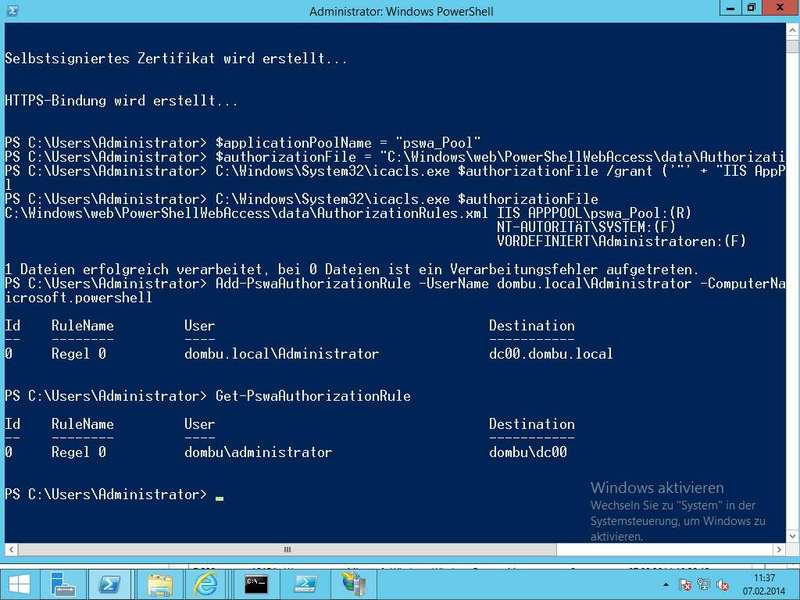
PS WebAccess
Kurzanleitung gemäß T. Joos Server 2012 R2 "Handbuch" ab S. 1308 ff
Empfehlung: vorab IIS installieren
Variablen festlegen und mit Tool icacls eine Autorisationdatei festlegen und den IIS Anwendungspool kreiren:
$applicationPoolName = "<Name des Anwendungspools für PSWA>"
$authorizationFile = "C:\windows\web\powershellwebaccess\data\AuthorizationRules.xml"
c:\windows\system32\icacls.exe $authorizationFile /grant ('"' + "IIS AppPool\$applicationPoolName" + '":R') > $null
Autorisationsregeln für den Zugriff per PSWA für Benutzer/Computer-Kombination festlegen:
Add-PswaAuthorizationRule -UserName <Domäne\Benutzer | Computer\Benutzer> -ComputerName <Computername> -ConfigurationName <Sitzungskonfigurationsname>
Add-PswaAuthorizationRule -UserName Contoso\administrator -ComputerName srv1.contoso.int -ConfigurationName microsoft.powershell
Autorisationsregeln abfragen:
Get-PswaAuthorizationRule
Aufruf der PSWA-Website:
Link: https://<Servername>/pswa.
Vielen Dank für Ihr überaus freundliches Feedback und Ihr Interesse an weiteren Seminaren (PowerShell).
Ihr Trainer Joe Brandes