An der KVHS Peine findet ab dem 09.02.2015 ein Bildungsurlaub zum Modul "PC Systemsupport" aus dem Zertifikat "Fachkraft IT-Systeme und Netzwerke (VHS)" statt.
In einem praxisorientiertem Seminar zum aktuellen Betriebssystem Windows 8 Pro aus dem Hause Microsoft werden wir uns die Grundlagen und Feinheiten der Installation, Konfiguration und Administration erarbeiten.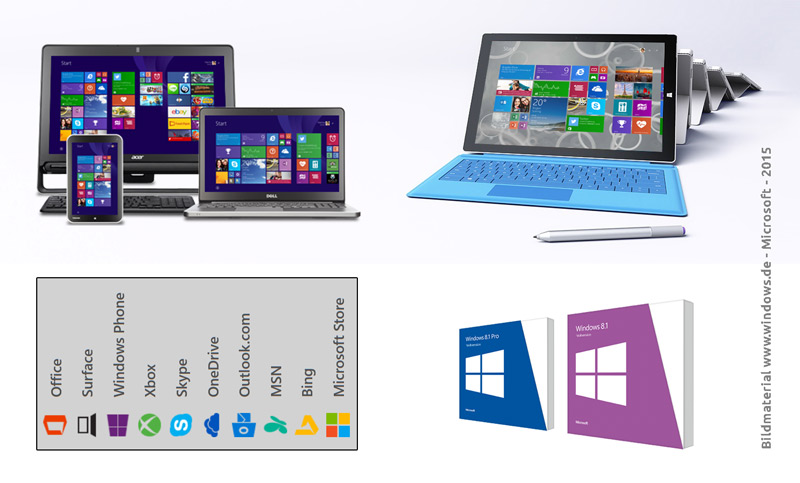
Hier die Rahmendaten unseres Seminars:
Ort: KVHS Peine, Werkforum Herner Platz, Stahlwerkstr. 2, EDV-Raum 124
Zeiten: Mo, 09.02. - Fr, 13.02.2015; jeweils 08.30 - 16.00 Uhr
freiwillige Prüfung: Do., 19.02.2015, 17.00 Uhr Raum 124 (aktuell 2-3 Interessierte)
Erstkorrektur: Status erledigt 19.02.2015 - ich gratuliere beiden TN zu tollen Ergebnissen!
Ich werde unser Seminar an dieser Stelle - wie gewohnt - ausführlich begleiten...
Ihr Trainer Joe Brandes
Tag 01 - Montag
Montag, 09.02.2015, 08.30 - 16.00 Uhr
- Orientierungsphase, Bereitstellung Herdt-Skript zum Thema Windows 8.1 Pro; Freiwillige Prüfung angesprochen,
- Cobra-Shop - vergünstigte Schüler/Studenten/Lehrer Versionen für VHS-Teilnehmer (Link)
- Surface Pro Tablet gezeigt (Link zu www.surface.de)
- Windows Versionen (32-/64-Bit)
Vorgänger / eine kuzrer historischer Abriss:
NT 4.0 / 2000 / XP ( bis hier klassische New Technology Technik mit dateibasierten CD-Installationen);
ab Vista dann Image-basierte Techniken (siehe Tools wie das WAIK ab Vista oder neu ADK ab Windows 8; ImageX, ...)
Vista / Windows 7:
Ultimate, (Enterprise), Professional - Firmennutzung (Prof, Ent., Ult.): Domänen (Windows Server verwaltet), Bitlocker (Verschlüsselung - auch komplette Festplatten), komplette Benutzer- und Gruppenverwaltung
Home Premium, Home Basic (ohne Aero), Starter (Netbooks, 1 GB, kein Multi-Monitor)
direkte Upgrades von Vista nicht empfehlenswert (besser Neuinstallationen)
Version über Eigenschaften - Computer oder über die Befehlszeile (Win + R cmd => Version 6.1.7601 entspricht Win7 inkl. SP1)
Windows 8 (bzw. 8.1):
Versionen Windows 8 (früher Home), Windows 8 Pro (früher Professional), Windows 8 Enterprise (wieder für Firmen als Volume Licenses); spezielles System: Windows 8 RT für Tablets ohne Installationsmöglichkeiten für x86/x64-Software
Komplettsysteme nur mit Wiederherstellungs-DVDs - nicht mit Installations-DVDs
Produkt-Keys bei Kaufsystemen nur noch im UEFI gespeichert (keine Aufkleber mehr) - Auslesen mit spez. Software möglich (Chip-Artikel) - Techniken bei Pro / Enterprise
Remotedesktop, komplette Benutzer-/Gruppen-Verwaltung, Domänenzugehörigkeit (Windows Server Domänen), Bitlocker, Virtualisierungstechnik HyperV - Installationspraxis
Installation von Windows 8.1 Pro auf VM (Trainer-Ultrabook) zeigt Rohinstallation von "Windows 8.1 Pro 64-Bit" ISO-Medium
Vergleich: ohne Update 1 hat Windows 8.1 noch keinen Ausschaltknopf/Suche auf der "Kacheloberfläche" (Startseite)
Einschätzungen zum nötigen RAM-Bedarf mit Historie: XP (512 MB), VISTA (min. 2 -4 GB), Win7 (ab 2 GB - Büro-/Komplettsystem ; sehr gut mit 4 GB bedient); Aktuellen Speicherbedarf mit Hilfe des Task-Managers ergeben "schlappe" 800 MB RAM-Auslastung mit ein paar IE und Windows Explorer Fenstern - ohne Anwendungen nur knapp 400 MB!
Virtualisierungstechniken: Oracle VirtualBox; Alternativen: Microsoft Hyper-V, VmWare Player oder Workstation - Lizenzen
bei Komplett-PCs / Notebooks meist nur Wiederherstellungs-Techniken mit Boot-CD/DVDs und/oder versteckten Recovery-Partitionen - also: keine eigenständige Install-DVD (!)
Installations-DVDs als
- OEM (Original Equipment Manufacturer - eigentlich mit HW ausgelieferte SW)
- SBE (System Builder Edition) - WPA (Windows Produkt Aktivierung)
30-Tage-Zeitraum für Aktivierung; Aktivierungen automatisch/online oder manuell per Telefon-Freischaltung
2-mal Verlängerung mittelsslmgr.vbs /rearm
manueller Aufruf Aktivierung mittelsslui.exe - 64-Bit (Hard- und Software)
Überwindung der 4-GB-RAM-Barriere, auf Treiber/Kompatibilitäten achten
Eselbrücke: 2^10 ki (kilo / kibi); 2^20 Mi (Mega / Mibi); 2^30 Gi (Giga / Gibi); Kleinbuchst. i für die 1024er Werte - Partitionierungen (Festplatte einrichten)
Trennung von System (Laufwerk C: mit Ordner Windows) und Datenbereich (später LW E:)
dann Formatierung mit Dateisystem (hier NTFS - New Technology File System) - Windows Desktop (früher: Aero und Co) vs. Windows-8-Kacheln
siehe auch Extra-Beitrag für Shortcuts/Tastenkombinationen)
Win + R (Start - Ausführen), Win + E (Explorer / Dateimanager), Win + L (Desktop sperren), Win + Cursortasten (Fenster navigieren), Win + D (Desktop sichtbar, bwz. Win + M für Minimieren), Win + P (Projektor / Multimonitorbetriebe); Strg + Alt + Entf (Menü mit diversen Optionen; inkl. Taskmanager), Win + Pause (Systemeigenschaften)
Alt + Tab vs. Win + Tab; Durchschalten der Programme/Apps mittels Maus
ab 8.1: Win-Logo auf Desktop mit Linker und Rechter Maustaste (siehe Win + X)
Win + X als Ersatz für Startmenü
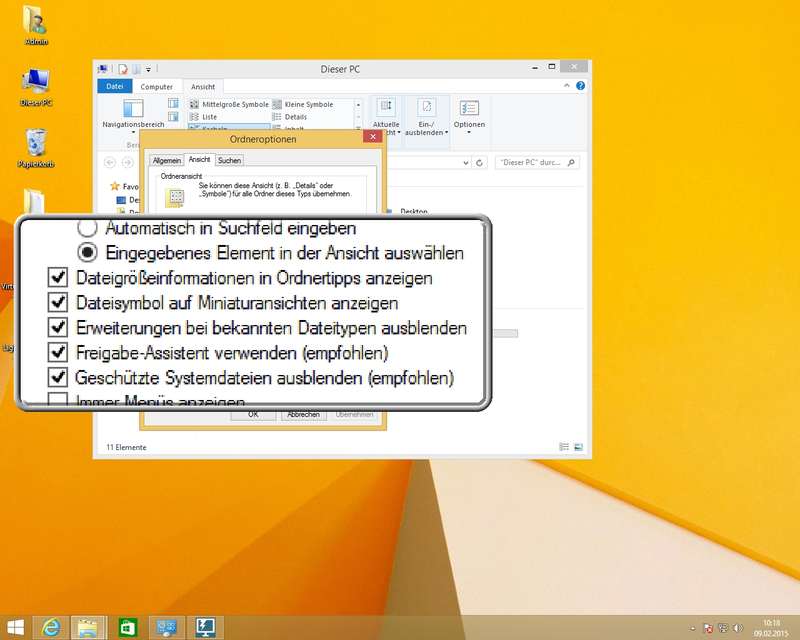
Einblenden der Dateierweiterungen über Konfigurationen "Ordner- und Suchoptionen" des Windows Explorers (Win + E; s.u.) - Benutzer (Verwaltung und Philosopie - ein erster Einblick)
Standard-Benutzer vs. Computer-Administrator;
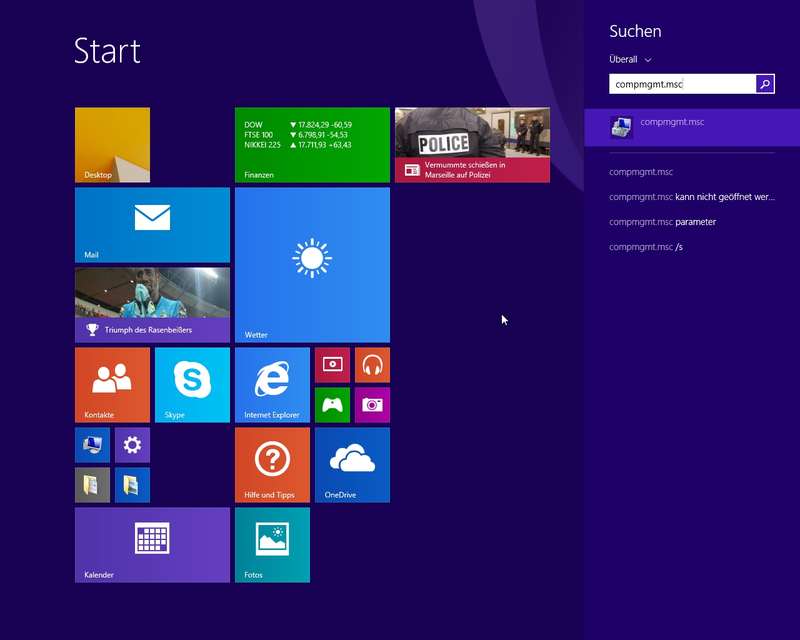
Praxis: Benutzer "Gast" deaktiviert; neuen Standard-User (Mitglied Lokale Gruppe Benutzer) angelegt und angemeldet (Test mit compmgmt.msc/Computerverwaltung - Vergleich der Berechtigungen)
Grund: Trennung von Berechtigungen, Absicherung gegen absichtliche und unabsichtliche Manipulationen
Verwaltung über Systemsteuerung - Benutzerkonten oder
Computerverwaltung - Lokale Benutzer und Gruppen (nicht bei Windows VISTA/7 Home Varianten bzw. Windows 8 !) - Windows Explorer Konfiguration
in neuen Profilen später die versteckten Systemordner und versteckten Dateien und Ordner einblenden
Praxis: Ausblenden der "Erweiterung bei bekannten Dateitypen" deaktivieren; sprich Einblenden der Erweiterungen - Sicherheitsprinzipien (Sichheits-3-Faltigkeit ;-)
1) Operationg System (OS) und Software (SW) stets aktuell halten - Updates durchführen
2) Anti-Malware (Anti-"Schädlingssoftware" - klass.: Antiviren-SW): Windows Defender - die Windows 8 "Verschmelzung" des Win7-Defender und der MS Security Essentials
3) Desktop-Firewall (eingehende und ausgehende Regeln)
+ Benutzerkonzept mit eingeschränkten Rechten folgen (Standardbenutzer vs. Admin)
+ USB-Wechselmedien und unbekannte Datenquellen meiden
+ Technikverständnis bei Anwendern und "Common Sense" (gesunder Menschenverstand bei Nutzung von E-Mail/Anhängen und speziellen "verräterischen" Websites)
+ Online-Zugang über Firewall-Technik absichern (bzw. NAT-Router für Internet-Zugänge nutzen)
die Sicherheitsprinzipien 1 bis 3 werden auch vom Win-Wartungscenter - siehe Flagge im System-Tray (neben Uhrzeit) eingefordert - Anti-Malware (Alternativen zum On-Board Windows Defender)
kostenlose Alternativen: Avira, AVG, G-Data, Kaspersky, Bitdefender, Norton/Symantec
Hinweis: beispielhaftes Projekt der Zeitschrift c't mit Namen "desinfec't": Live-CD/DVD mir vorbereiteten Scannern
Erstkonfiguration und Aktualisierung der Software, Schnellprüfung
Tipp zum Testen: mittels Eicar-Datei (siehe www.eicar.org) - Windows Update (Seminarrechner nicht aktualisiert - hier erst einmal nur Darstellung)
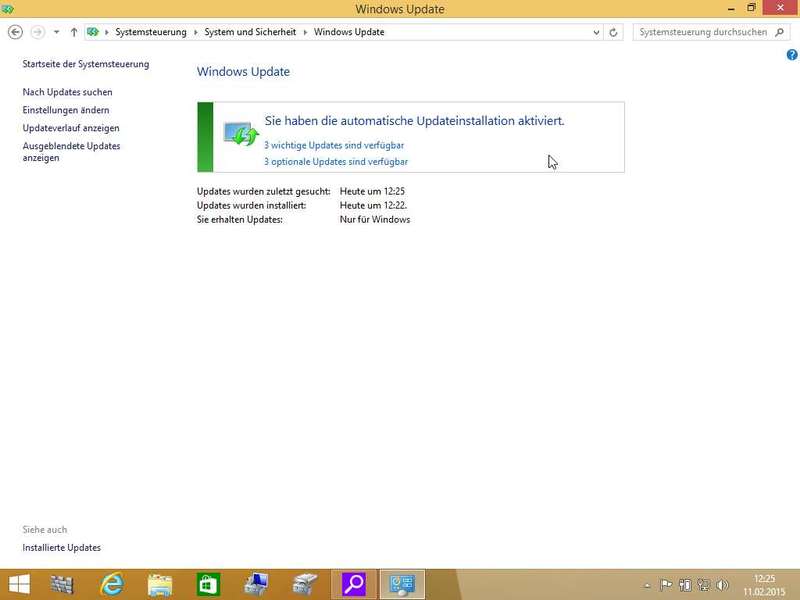
Nutzung der automatischen Aktualisierungen für das Betriebssystem (OS - Operating System) und die Microsoft Anwendungen (später auch Office 2010 / 2013)
nach Basisinstallationen mehrere Durchläufe nötig, in Firmen Nutzung des WSUS (Windows Server Update Service von Microsoft - Link)
manche Webseiten stellen Downloads/Installpaket aller "Patches" für Windows-OS bereit: Winfuture Update Packs (als Beispiel); da hat man alles auf einen Schlag, aber ggf. auch Aktualisierungen, die das eigene System nicht benötigt hätte
Hinweis auf "KB-Nummern" der Updates: Knowledge Base - Wissensbasis - Microsoft Artikel mit Infos zu den Aktualisierungen
Windows 8: hier auch eine App für die Windows Update Funktion (über Charms-Bar der Startseite - Einstellungen ...) - Tools "des Tages"
Computerverwaltung "Schweizer Messer" (compmgmt.msc - Snap-In für Microsoft Management Console: MMC.exe)
Geräte-Manager (Analyse von Plug & Play und Treiberausstattung), Task-Manager (Auslastung des Systems - freier RAM)
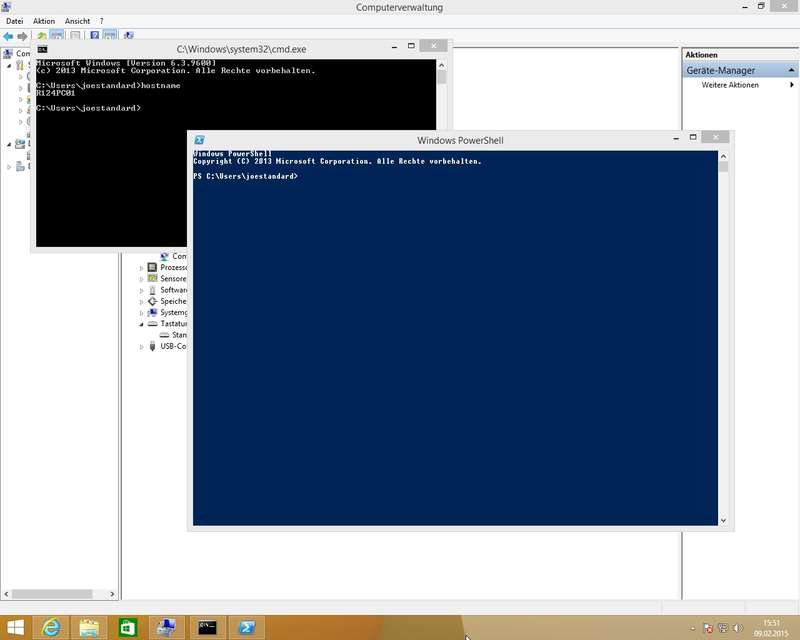
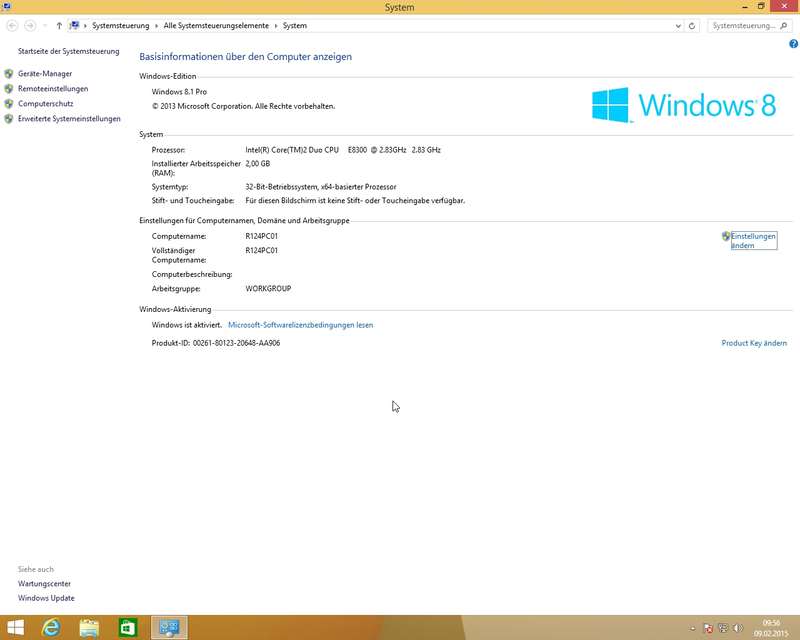
System (mittels "Win + Pause" und Eingabeaufforderung cmd - Version 6.3.9600)
 Dateierweiterungen
 Modern UI
 cmd vs. PowerShell
 Win + Pause
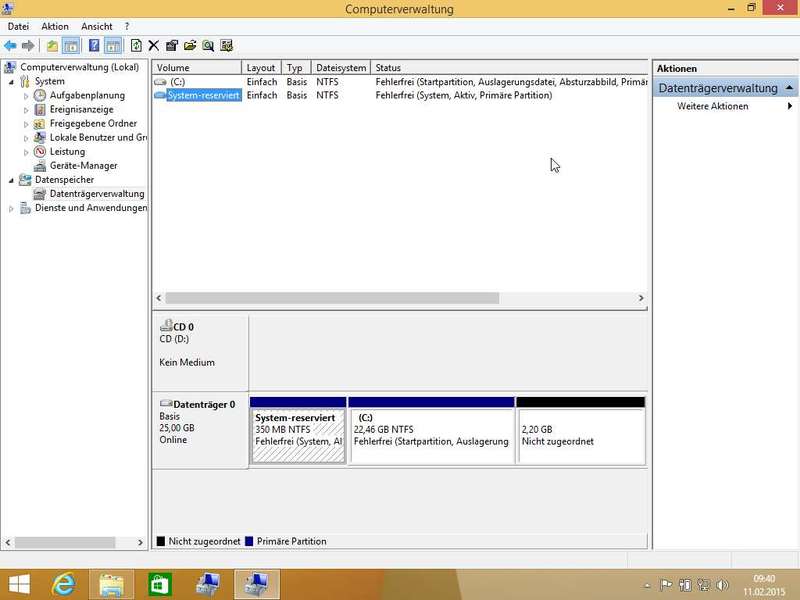
 Datenträgerverwaltung
 Windows Update
Tag 02 - Dienstag
Dienstag, 10.02.2015, 08.30 - 16.00 Uhr
- Rekapitulation, TN-Fragen
Hinweis zur freiwilligen Prüfung: Mail KVHS Peine (Hr. Schulze) schlägt Donnerstag, 19.02.15, 17.00 Uhr vor - 2 bis 3 interessierte TN sagen OK! - Lokale Benutzer und Gruppen (Übung)
Neuer User: joedummy (wird durch eindeutigen Schlüssel - SID Security Identifier - repräsentiert)
Hinweis: Benutzerkonten nicht löschen, weil sonst Verlust des SID des Users, besser: deaktivieren; Benutzerprofile niemals manuell löschen, sondern mit Hilfe der Erweiterten Systemeigenschaften - Benutzerprofile Dialogs (mehr dazu später) - Kennwort festlegen
über "Lokale Benutzer und Gruppen" Verwaltung Kennwort für andere Benutzer festgelegt
Hinweis: auf diese Art werden allerdings die per EFS (Encrypted File System - siehe später NTFS Dateisystem) verschlüsselten Ordner/Dateien unnutzbar, da dort die Kennworte der Benutzer integriert sind
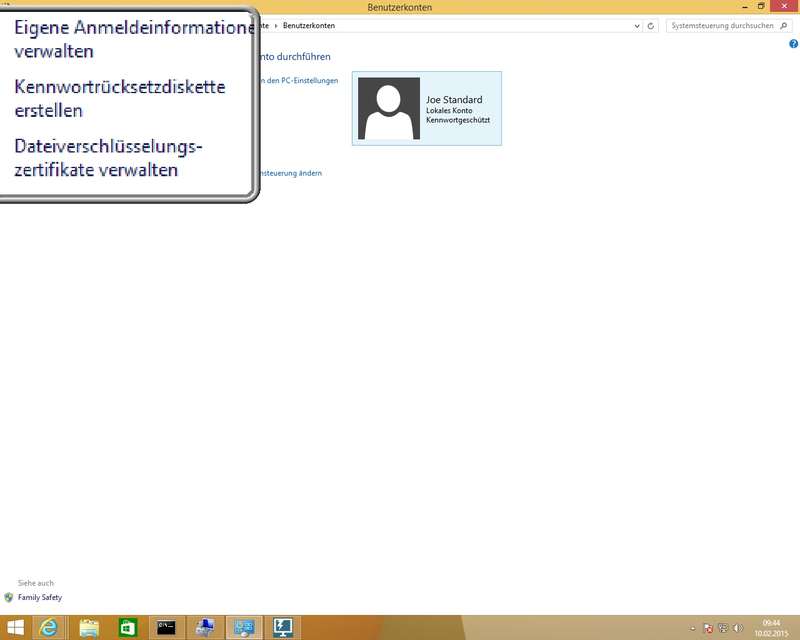
Hinweis auf Kennwortrücksetzdiskette (bzw. Wechselmedium USB-Stick und Co)
Bitlocker: Verschlüsselung von kompletten Laufwerken (auch System/Start-LW C:) möglich - dann sehr hoher Zugriffsschutz, aber womöglich keine Einreise mehr in die USA - Benutzerkontensteuerung (User Account Control - UAC)
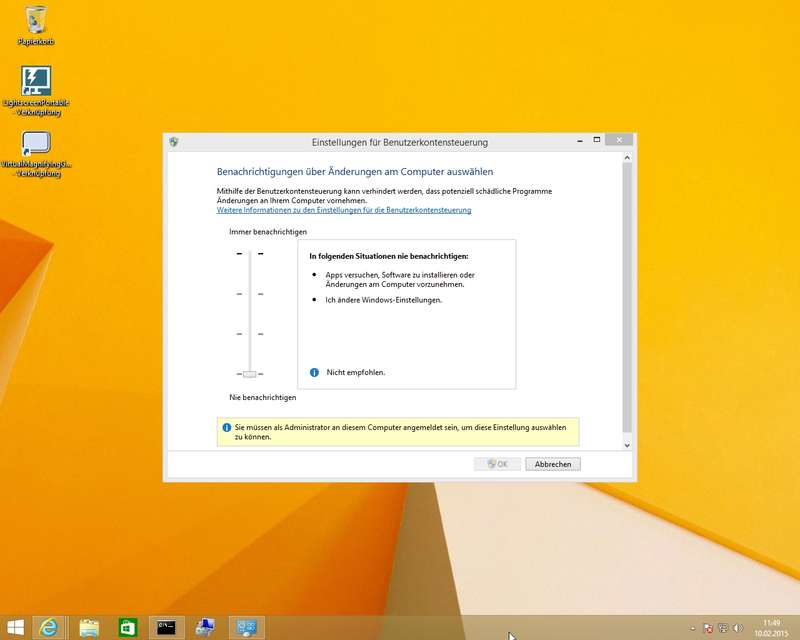
Einstellung für Benutzerkonfiguration (3. oder höchste Stufe) in Kombination mit Standard-Usern
später: saubere Trennung von Standardbenutzer vs. Admins (bzw. besondere Gruppen wie Netzwerkkonfigurations-Operatoren, Remotedesktopbenutzer) - Standardbenutzer für tägliche Arbeit
seit Vista moderne sichere Variante von Adminsarbeiten mit "Als Administrator ausführen" (Anm.: eigentlich das klassische Tool runas / Ausführen als...) in Kombination mit der Benutzerkontensteuerung UAC - User Account Control)
=> die optimale Kombination aus Schutzmechanismen und flexibler Admintätigkeit - Ordneranalyse C: (Forts. / Wiederholung Do)
Papierkorb $Recycle.Bin (siehe auch Eigenschaften des Papierkorb: Größe konfiguriert),
Benutzer (auf Festplatte Ordner C:\Users),
Junctions "Dokumente und Einstellungen" und "Documents and Settings" auf C:\Users
diverse Programme-Ordner (mit x86 für 32-Bit-SW),
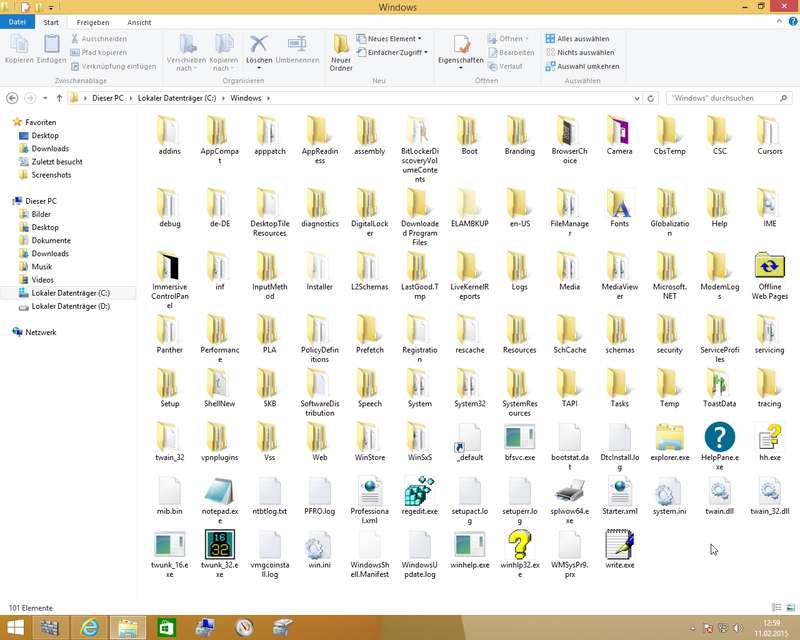
Windows-Unterordner mit Erläuterung zu System32 (hier 64-Bit-SW!) wenn auch SysWOW64 (mit 32-Bit wegen "System Windows on Windows 64")
Eingabeaufforderung (cmd) Befehle: cd (change Directory - Verzeichniswechsel), dir (Directory auflisten - mit /a wird "alles" aufgelistet), cls (clear screen - cmd Konsole leeren), exit (Eingabeaufforderung schließen); Hilfen mit Parameter /? - hiberfil.sys
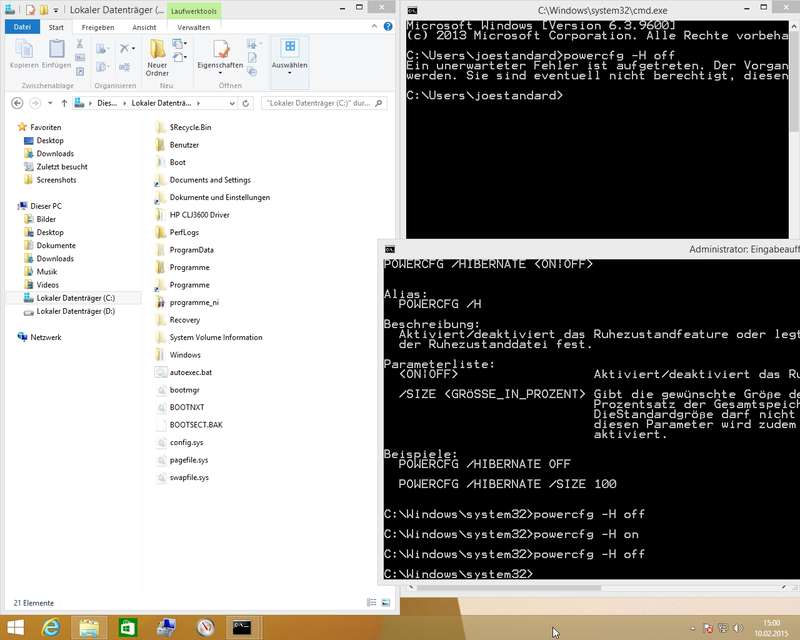
Datei für Ruhezustand (Suspend to Disk; Erläuterungen auf Wikipedia); Hinweis auf Hybriden Standbymodus (seit Microsoft Windows Vista); Ein-/Ausschalten über eine administrative Eingabeaufforderung (cmd) mit Befehl powercfg -H on | off
Wichtig: wegen UAC und Benutzersicherheitskonzept müssen auch Admins die cmd extra mit hohen Rechten starten - pagefile.sys
Auslagerungsdatei zum Auslagern ungenutzter Daten aus physikalischem RAM
Konfiguration mittels Win + Pause (System) - Erweiterte Systemeigenschaften - Erweitert - Speichernutzung - Einstellungen - Erweitert - Virtuellen Arbeitsspeicher - siehe auch VMM Virtual Memory Management - swapfile.sys
Optimierungen der Auslagerungstechniken in Zusammenarbeit mit den Apps von Windows 8 und Optimierungen für Systemstarts - Systemstart (Hier: eines MBR-Rechners - ausführlich dann nochmals morgen im Rahmen der Rekapitulation)
Einschalten (Reset),
BIOS (Basic Input Output System, neu: UEFI), mit POST (Power On Self Test)
Bootsequenz abarbeiten (Auswahl: Netzwerk, USB, CD/DVD/BD, HDD, Diskette)
HDD (Hard Disk Drive)
MBR mit Partitionstabelle (4 Einträge - aktive, primäre Partition finden; speziell: Erweiterte Partition mit logischen Laufwerken)
Bootsektor (Anfang - Sektor 0 der aktiven, primären Partition lesen; nötig bei allen MS-OS)
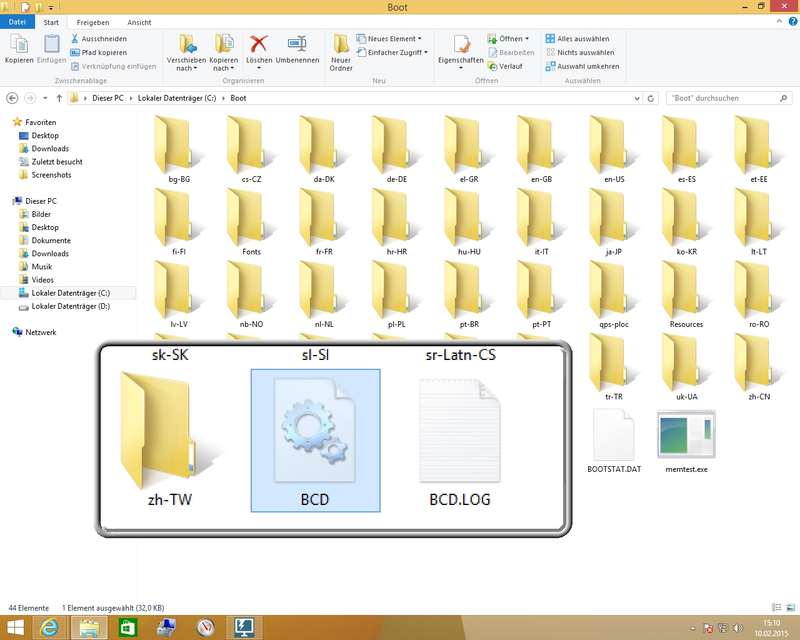
bootmgr (mit Boot Configuration Data in Boot/BCD; in Ordner auch memtest) - eigentlicher Startbeginn Windows 8
NEU: UEFI-BIOS unterstützt HDs mit GPT (GUID Partition Table) für Boot-Platten > 2,2 TB und effektivere Bootmechanismen (Parallelisierungen) in Zusammenarbeit mit 64-Bit-OSen; Analyse über Datenträgerverwaltung - Eigenschaften einer HD - Register Volumes
Windows 8 Komplettsysteme: Technik Secure Boot beachten (für Neu- und Parallelinstallationen BIOS Optionen beachten)
Technet-Artikel (MS) "Grundlegendes zu Datenträgerpartionen"
Windows kennt Basis (Datenträger) als auch Dynamische Datenträger; Zweck: flexiblere Größenänderungen und vor Allem Software-RAIDs (RAID 0 Striping und RAID 1 Mirroring/Spiegelung) - Erweiterte Startoptionen
Aufrufen beim Booten von Windows mit Funktionstaste F8 bzw. Umschalten + F8;
Achtung: Windows 8 UEFI Systeme sind zu "schnell" für einen Aufruf mittels Funktionstaste
bei Windows 8 Aktuellsystemen den Systemstart über die Charms-Bar (Win + C) - PC Einstellungen - Update/Wiederherstellung - Wiederherstellung und dann durchklicken zum Neustart
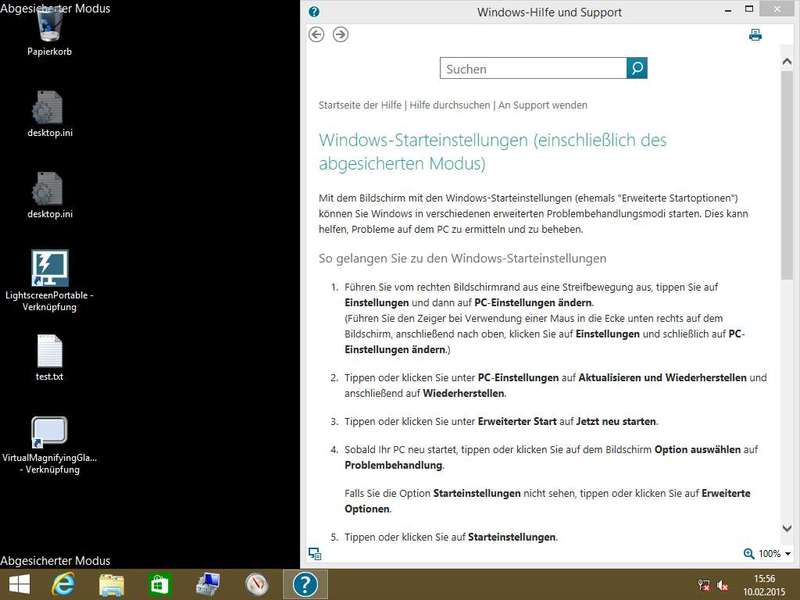
die unterschiedlichen Modi (Abgesicherter Modus, ...) werden morgen angesprochen
seit Vista: System reparieren mit Eingabeaufforderung für Befehlszeilentools (Beispiele: diskpart, bootrec /?, bootrec /fixmbr), automatische Startreparatur
Wichtige Unterscheidung: Systemwiederherstellung (nur kleine Reparatur mit Wiederherstellungspunkten) vs. Systemabbild-Wiederherstellung (nur komplette LW-Reparatur mit Hilfe eines vorher erstellten Images
 Benutzerkonten
 Benutzerkontensteuerung
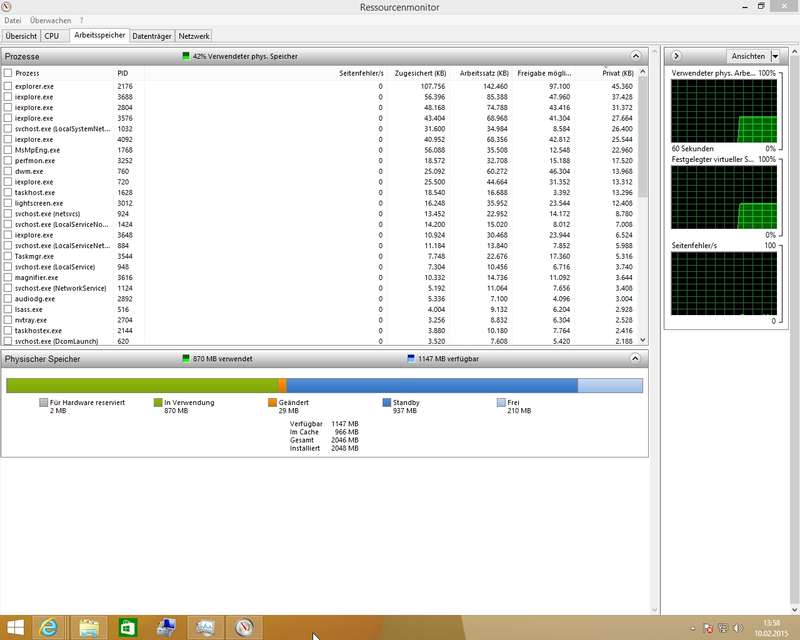
 Ressourcenmonitor
 powercfg -H
 Ordner /boot
 Abgesicherter Modus
Tag 03 - Mittwoch
Mittwoch, 11.02.2015, 08.30 - 16.00 Uhr
- Rekapitulation, TN-Fragen
- Wiederholung und Darstellungen zu Erweiterten Start (siehe Di) mit VM
Inhaltliche Darstellung siehe also Dienstag... - Datenträgerverwaltung (siehe Computerverwaltung; bzw. diskmgmt.msc)
Übersicht über die Partitionen, Einblick in Partition "system-reserviert - aktiv - primär" - Datenlaufwerk erstellen
mit Datenträgerverwaltung (auf VM) neues "Volume" partitioniert und formatiert; Dateisystem NTFS (alternative Dateisysteme auch jenseits Windows: FAT12, FAT16, FAT32, exFAT, EXT2/3/4, ReiserFS, JFS, HFS, ...)
Fachbegriffe: Erweiterte Partition für logische Laufwerke (Spezialfall einer primären Partition zur Überwindung der max 4 Partitionen eines MBR-Basis-Datenträgers);
Formatierung "löscht" nicht wirklich die Daten - Wiederherstellung solcher Daten mit Tool wie Recuva (Link - Fa. Piriform auch andere Tools wie ccleaner, defraggler, speccy); Löschtool: Eraser (siehe auch Portableapps.com); beachten: SSDs lassen sich nicht wirklich effizient löschen! (Datenschutz! bei Verkauf und Co beachten) - NTFS (Teil I)
NTFS Versionen 6.1 bzw. 3.1 (Hinweis auf Wikipedia-Artikel zum Dateisystem von Microsoft NT-Systemen
Fachbegriffe (Cluster; dt. Zuordnungseinheiten, 4 kB vs. bis zu 32 kB bei FAT32; Slack dt. Verschnitt vermehrt bei großen Clustern); Größen für Laufwerke und Dateien bei Filesystemen
Anm. zu FAT32: maximal 4 GB große Dateien und kein Zugriffsschutz auf Benutzerebene
Partitionierungswerkzeuge: diskpart (cmd-Tool von MS); gparted (Link)
Werkzeug (cmd) zum Konvertieren von FAT32 Laufwerken in NTFS-Laufwerke: convert g: /fs:ntfs - Systemeigenschaften
Computername (hostname, Beschreibung, Arbeitsgruppe/Domain),
Hardware (Gerätemanager, Geräteinstallationseinstellungen),
Erweitert (VMM/pagefile.sys, Benutzerprofile, Starten und Wiederherstellen, Umgebungsvariablen TEMP, TMP)
Empfehlung: Systemumgebungsvariablen %temp% und %tmp% auf Datenlaufwerk auslagern (z.B. E:\temp) genau wie die pagefile.sys auf ein Datenlaufwerk konfigurieren
Anm.: wenn man dann noch den Hibernation-Modus ausschaltet (hiberfil.sys), dann hat man gleich 4-5 GB weniger auf C: herumliegen und profitiert beim Erstellen von Images (Abbildsicherung)
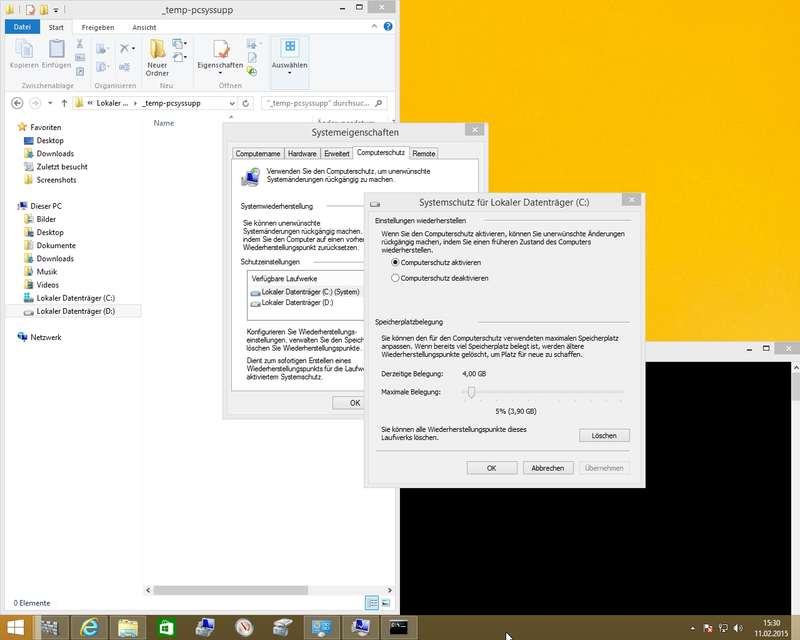
Computerschutz (Wiederherstellungspunkte gesetzt und diskutiert - keine Systemsicherung wie Abbildsicherung/Images!),
Remote (Remoteuntertützung, Remote Desktop ab Win7 Prof Versionen; nicht bei Home) - Arbeitsgruppe vs Domains
Arbeitsgruppe (engl. Workgroup) mit jeweils lokalen Verwaltungen; alle Rechner gleichberechtigt (P2P - Peer-to-Peer)
Domain mit zentraler Verwaltung durch einen "Server" (s. Software Windows Server 2012 R2); siehe Client-/Server Prinzip
Anm.: Zuweisung zu Arbeitsgruppen / Domains nur Hierarchien/Ordnungen - nicht für Netzwerkfunktionalität
 Ordner Windows
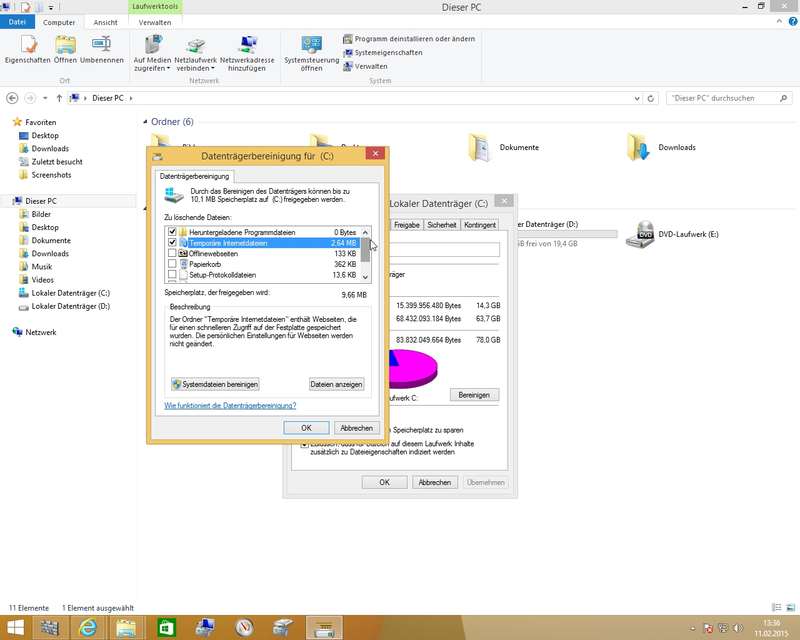
 C: bereinigen
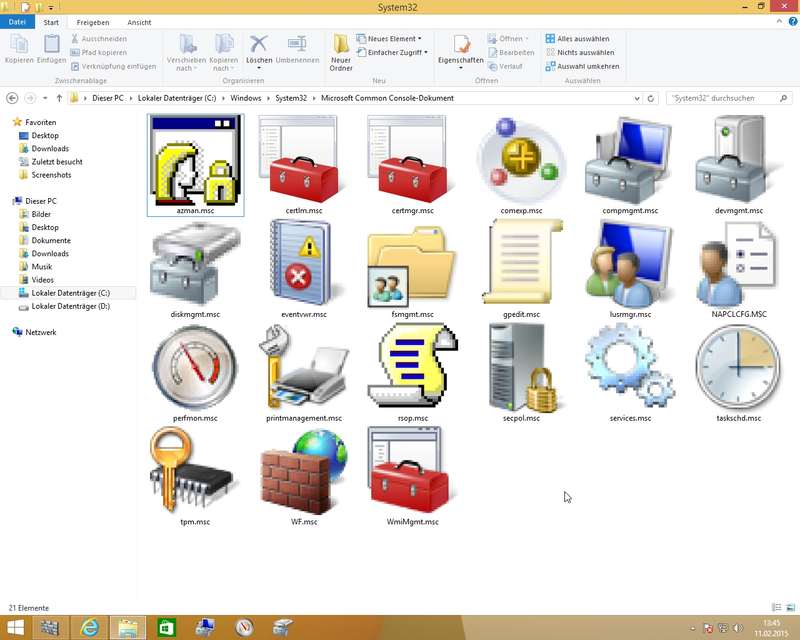
 Management Console
 Systemeigenschaften
 Computerschutz
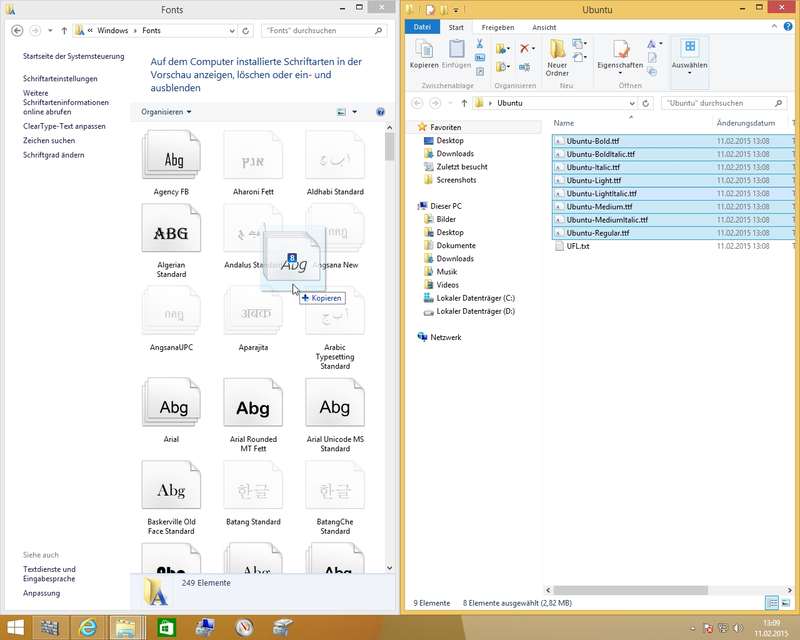
 Fonts - Schriftarten

Tag 04 - Donnerstag
Donnerstag, 12.02.2015, 08.30 - 16.00 Uhr
- Rekapitulation, TN-Fragen
- Literatur:
1) Herdt-Skript zum Seminar "W81S": sehr effizientes und gutes Herdt-Skript (Co-Autor: Thomas Joos)
insbesondere für die Prüfungsvorbereitung empfohlen!
2) Windows 8.1 - Das Handbuch (Buch + E-Book - Amazon-Link):
Insider-Wissen - praxisnah und kompetent Gebundene Ausgabe – 5. März 2014
von Martina Grom, Toni Pohl, Heike Ritter, Tobias Weltner
Gebundene Ausgabe: 784 Seiten; Verlag: Microsoft (5. März 2014); Sprache: Deutsch; ISBN-10: 3866451717
3) Microsoft Windows 8.1-Expertentipps (Amazon-Link)
Broschiert – 18. Dezember 2013; von Thomas Joos; Broschiert: 480 Seiten; Verlag: Microsoft; Auflage: 1., A. (18. Dezember 2013); Sprache: Deutsch; ISBN-10: 3866458363
4) Zeitschrift: c't Ausgabe 2/2015 mit Artikel zu "Imageerstellung mit WImage" (siehe Link Freitag "Backup")
5) Alternative Fachzeitschriften zum Thema "Windows": PC Welt, Chip, PC Magazin (alle sehr vergleichbar) - Übung zu Remote Desktop
mit Remotedesktopverbindung (Direktaufruf mstsc - MS Terminal Service Client),
andere Remote-Techniken (s.a. Softwareübersichten heute und am Freitag): TeamViewer, VNC-Tools, VPN (Virtual Private Network)
Empfehlung/Übung: einen User mit der Gruppenzugehörigkeit zu Remotedesktopbenutzer zur Nutzung von RDP qualifizieren, sonst können das standardmäßig nur Administratoren - Ordneranalyse C: (Wiederholung - hier intensive Nutzung cmd)
Papierkorb $Recycle.Bin (siehe auch Eigenschaften des Papierkorb: Größe konfiguriert),
Benutzer (auf Festplatte Ordner C:\Users),
Junctions "Dokumente und Einstellungen" und "Documents and Settings" auf C:\Users (Tool: mklink)
diverse Programme-Ordner/-Strukturen (mit x86 für 32-Bit-SW),
Windows-Unterordner mit Erläuterung zu System32 (hier 64-Bit-SW!) wenn auch SysWOW64 (mit 32-Bit wegen "System Windows on Windows 64")
WinSxS - ein Ordner mit den Update/Aktualisierungstechniken von Windows, der über 10 GB groß werden kann und manuell nicht mehr aufgeräumt werden kann; Tipp: Laufwerk C: mit admin-Rechten bereinigen (Rechte Mausklick C: - Eigenschaften - Register: Allgemein - Bereinigen...); das Aufräumen großer WinSxS kann mehrere Stunden dauern! Bitte laufen lassen!
Eingabeaufforderung (cmd) Befehle: cd (change Directory - Verzeichniswechsel), dir (Directory auflisten - mit /a wird "alles" aufgelistet), cls (clear screen - cmd Konsole leeren), exit (Eingabeaufforderung schließen); Hilfen mit Parameter /?; letzte Befehle mit Cursor-Tasten; übersicht der Befehle mit F7 - Favoriten und Bibliotheken
effiiziente Nutzung der Windows Explorer Umgebung
Tipp/Übung: Recherche der Positionen auf Benutzerprofil mit Hilfe von cmd, Web, Literatur - Benutzerprofile
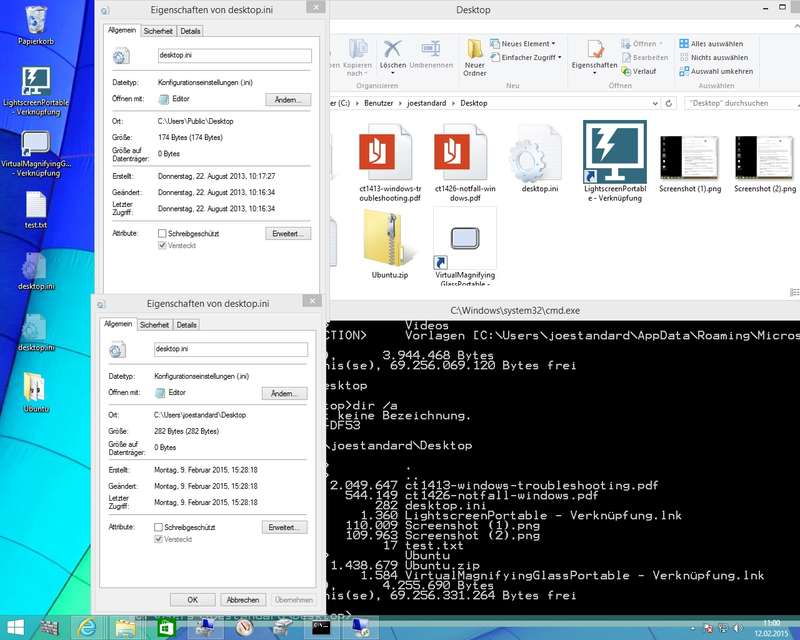
Analyse der doppelten desktop.ini(s) auf dem Desktop - im persönlichen Desktop unter C:\Users\joestandard\Desktop und Datei auch zu finden bei C:\Users\public (die ehemalige All Users\Desktop Struktur)
Gegenüberstellung der klassischen Windows 2000/XP Profile mit Vista/Win7 ergibt:
C:\Dokumente und Einstellungen\username\Desktop (2000 / Win XP)
C:\Users\username\Desktop (Vista / Win 7 / Win 8)
Erläuterung zu "Verbindung(en)" (Junctions); Kommandozeilentool: mklink (Hilfe mit mklink /?)
Installation von Google Chrome ohne UAC - also ohne Adminrechte in das Benuzterprofil unter
Pfad "C:\Users\%username%\AppData\Local\Google"
Tipp: den Benutzerprofile-Ordner AppData genauer anschauen; besonders dort Roaming Strukturen (enthalten z.B. die kompletten Firefox Benutzerprofile, die sich nahezu beliebig zwischen verschiedenen Plattform - sogar verschiedenen OS - austauschen lassen
Übung: Benutzerprofilordner analysiert - NTUSER.dat als benutzerspezifischer Anteil der Registrierdatenbank (registry) - Software-Installationen (Teil I)
Am Beispiel von "Mozilla Firefox (Version 35.0.1) - Downloadlink" und "Google Chrome" (google.chrome.de) Installationen mit und ohne Admin-Rechte durchgeführt
Installationsverzeichnis im Benutzerprofil: C:\Users\benutzer\AppData\Local\Mozilla Firefox
Profile im Benutzerprofil: C:\Users\benutzer\AppData\Roaming\Mozilla\Firefox\Profiles
Tipp: Profile für Firefox verwalten mittels Aufruf "Firefox -profilmanager" - Software (Übersicht und Beispielinstallationen)
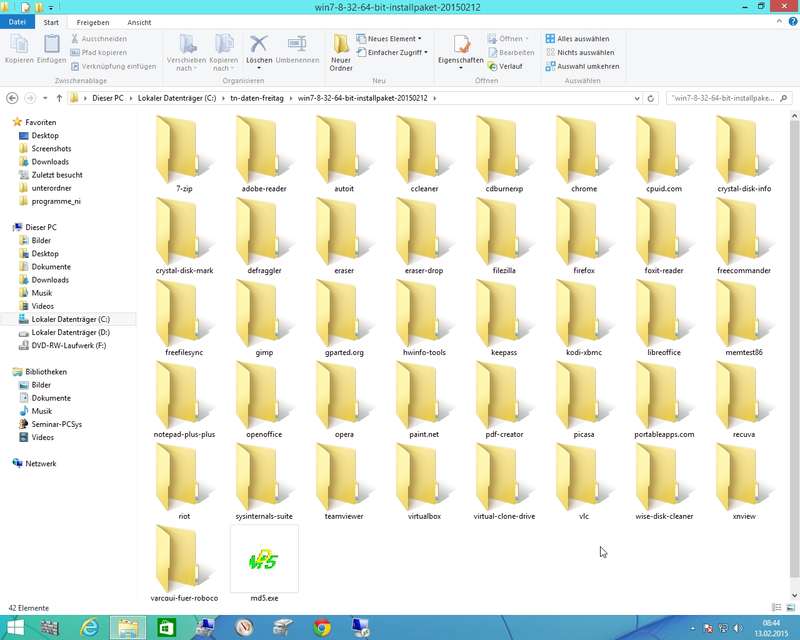
gesonderte Auflistung ausführlicher SW-Ausstattung folgt; den TN wird am Freitag ein ausführliches SW-Archiv von knapp 1,2 GB als "Download" im Netz zur Verfügung gestellt
an dieser Stelle nochmals die Erinnerung an die Windows On-Board-Tools: Task-Manager, *.msc (Snap-In consoles für die MMC: compmgmt, diskmgmt, devmgmt, eventvwr, lusrmgr, …), Ressourcenmonitor (resmon.exe), msconfig (Systemkonfiguration - Tipp: mit Übersicht über alle möglichen Tools!), msinfo32 (Systeminformationen) - Software-Installationen (Teil II)
Übersicht Systemsteuerung - Programme und Funktionen; weitere Windows-Programme über "Windows-Funktionen aktivieren" finden
Wichtig: installierte Programme lassen sich nicht "sauber und komplett" deinstallieren! Grund: *.dll (Dynamic Link Library - Dynamische Bibliotheken) und Registrierdatenbankeinträge lassen sich nicht nur einem Programm eindeutig zuweisen und verbleiben somit beim Deinstallieren einfach im System.
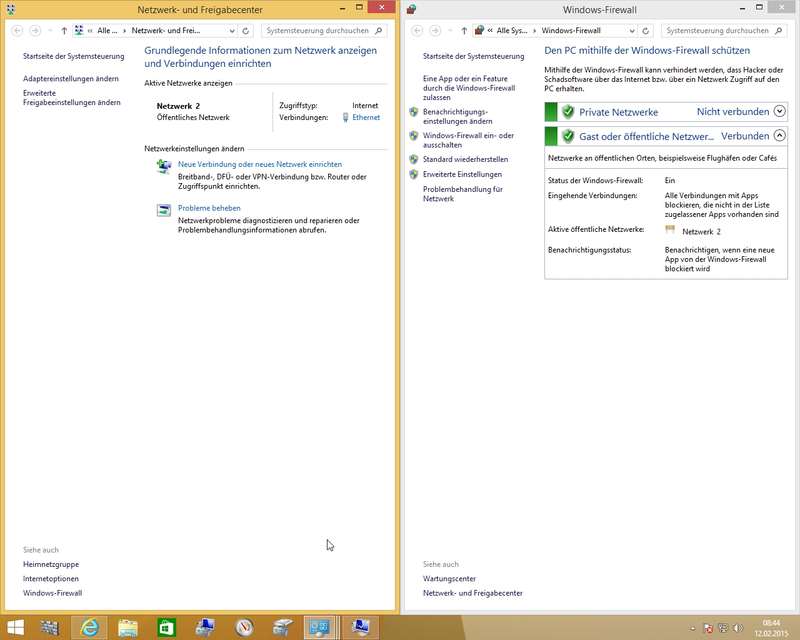
 Windows Firewall
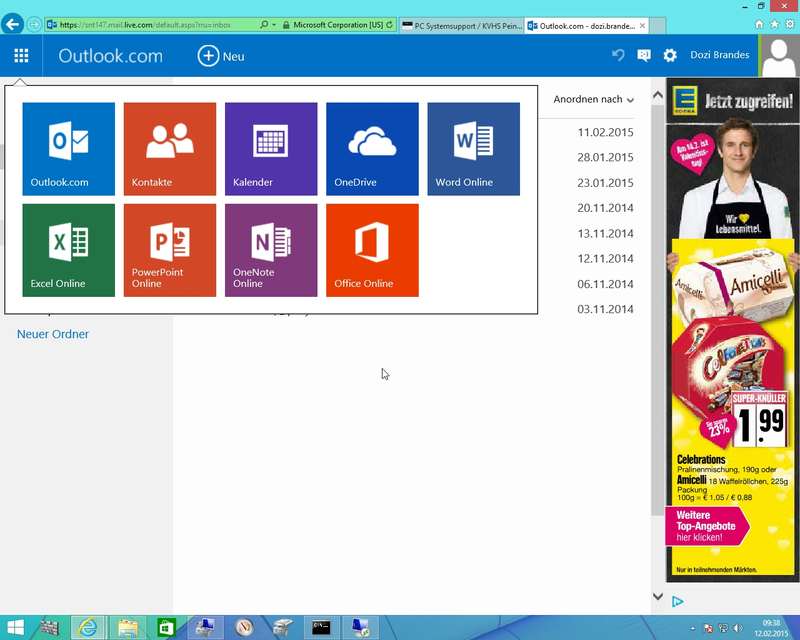
 live.com
 doppelte desktop.ini
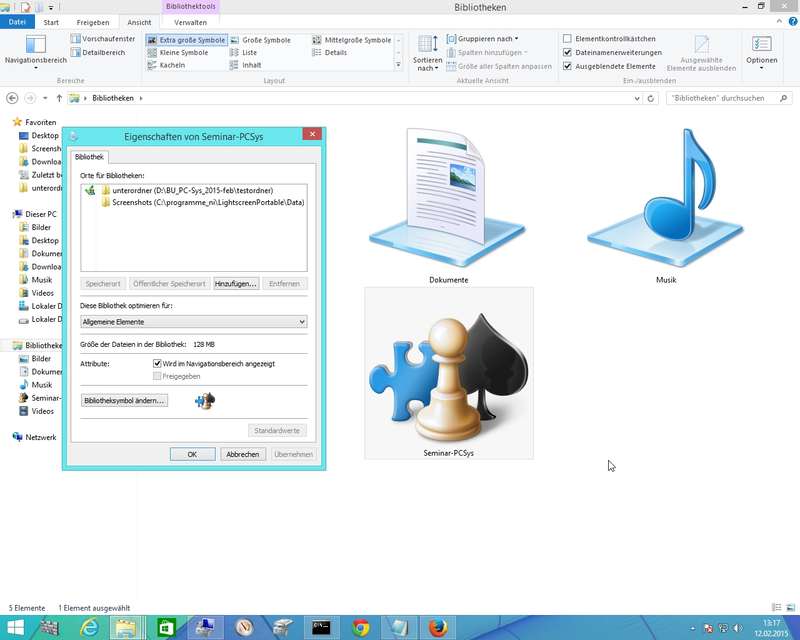
 Bibliotheken
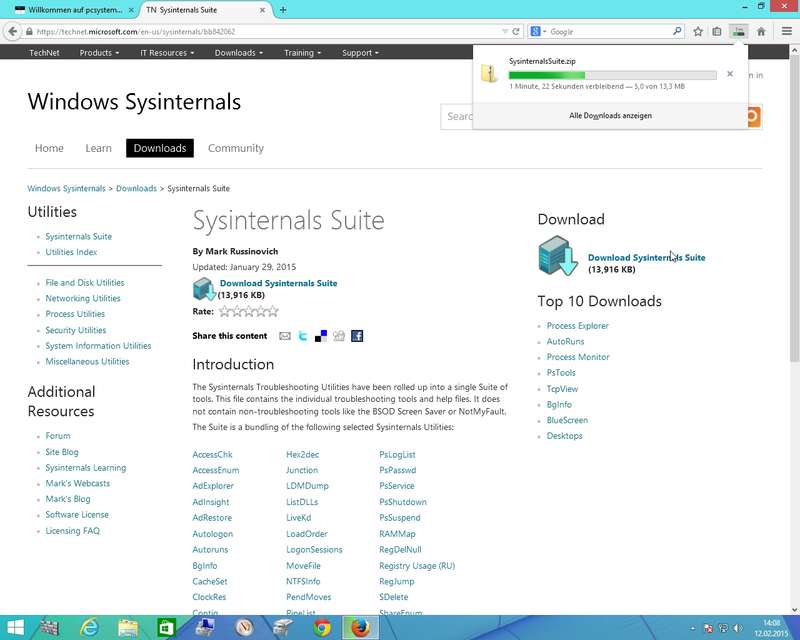
 Sysinternals Suite
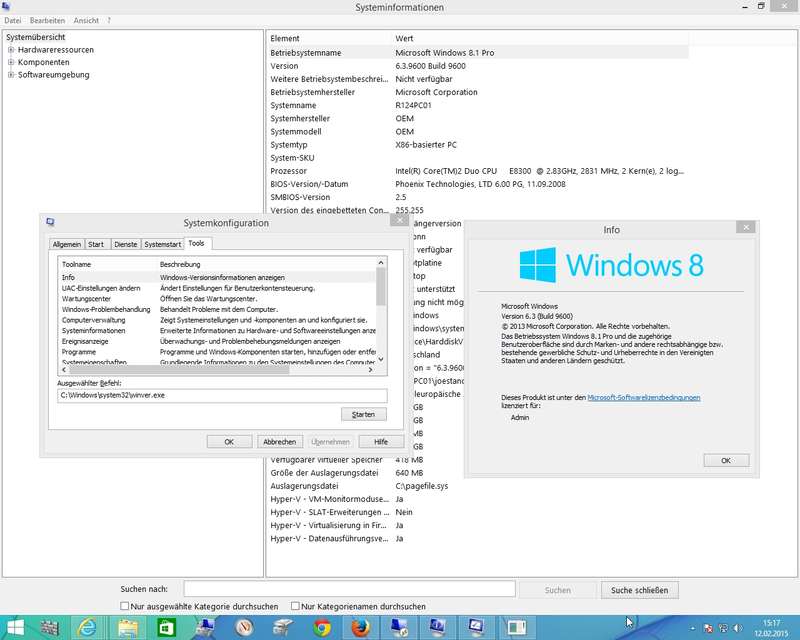
 msconfig.exe
Tag 05 - Freitag
Freitag, 13.02.2015, 08.30 - 16.00 Uhr
- Rekapitulation, TN-Fragen
Fr-Themen: Zugriffe NTFS und Freigaben Netzwerk (net Tools: net use, net share, net view), Systemsteuerung (kurze Durchsicht), Backup, Office 2013 (Beispielinstallation) - Berechtigungen
Gegenüberstellung von NTFS (Zugriffsschutz auf Benutzer/Gruppenebene) vs. Freigabe-Berechtigungen
einfache Freigabe-Berechtigungen und sehr viel feinere NTFS-Berechtigungen
Änderungen an Benutzern werden erst nach neuen Authentifizierungen (Logins) wirksam, die Änderungen an Ressourcen (Ordnern, Freigaben, Druckern) werden sofort wirksam - NTFS (Teil II)
Übungen zu priviligierten geschützten Ordnern der Benutzerprofile im Vergleich zu öffentlichen Ordner auf Datenlaufwerken
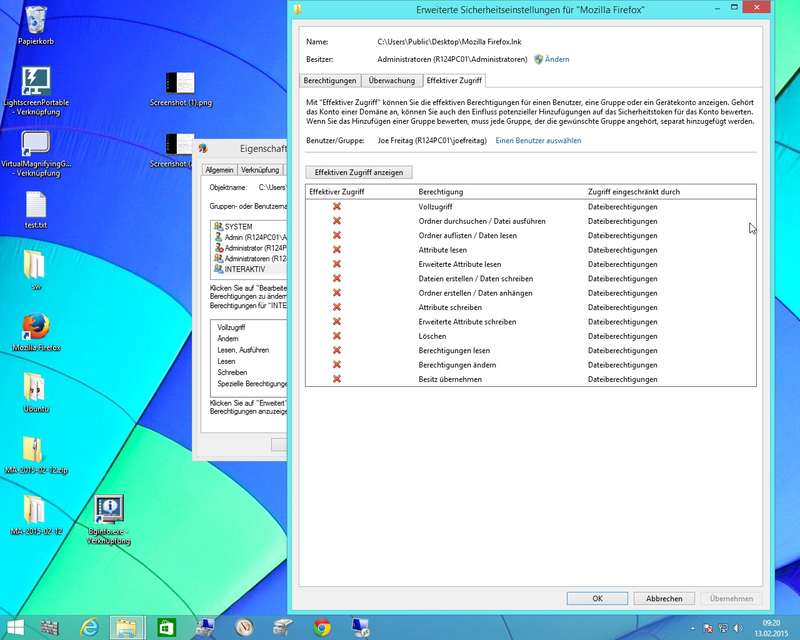
Techniken: Vererbung, Besitz / Besitzübernahmen, Effektive Berechtigungen (Effektiver Zugriff) - Übung zu Netzwerk-Freigaben
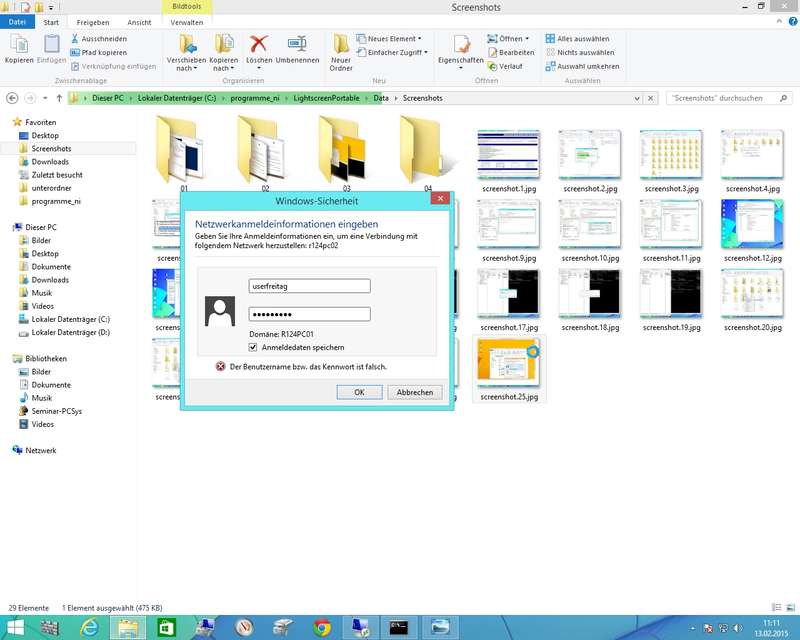
Wichtiges Verständnis zu "Gruppe JEDER" - im Sinne von "Jeder Berechtigte" - also die entsprechenden Lokalen Benutzer und Gruppen der freigebenden Maschine hinterfragen! Fernanmeldungen lassen sich mittels Haken in Anmeldung im "Tresor" von Windows Benutzerprofilen speichern (siehe Systemsteuerung - Anmeldeinformationen)
UNC-Pfad:\\pc-name\freigabe-name\ordner\unterordner\datei.ext - Netzwerk-Freigaben (Zusatzinfos)
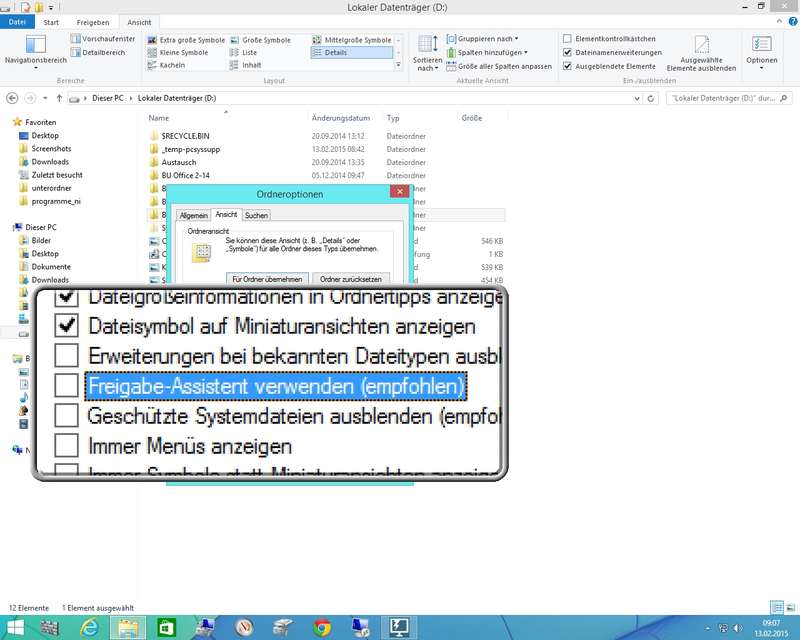
Wiederholung/Rekapitulation/Fachbegriffe bitte Kapitel 13 Herdt-Skript ( bitte Freigabe-Assistent deaktivieren)
Bereitstellung eines Software-Ordners auf Trainer-PC als Darstellung der Grundlagen und Praxis => TN-Übungen
die net-Befehle: (siehe Hilfen in cmd mit net /? oder dann net use /?)
net use (Drucker verbinden oder Netzwerklauf mappen mit "net use z: \\pc-15\freigabe" erstellen und mit "net use z: /delete" wieder löschen)
net view (zeigt Übersicht über die eigene Arbeitsgruppe/Domain oder gezielt Freigben mit "net view \\pc-15")
net share (zeigt die Freigaben meines Systems; kann diese auch anlegen)
net share bringt uns zurück in die Computerverwaltung - Freigaben
administrative Freigaben: C$, E$, Admin$ (nur für Administratoren zugreifbar; Sicherheitsrichtlinien müssen ggf. geändert werden für die Aktivierung von administrativen Freigaben über das Netz)
versteckte Freigaben: anhängen des $ macht die Freigaben unsichtbar (\\pc-15\geheim$) - Backup - Datensicherung
Systemdaten vs. "Eigene Dateien" (Einschätzung von Wichtigkeit und Sicherungstechnik Images für komplette Laufwerke)
klassische Trennung: Datei-/Ordner-orientiert (Daten) vs. Images (System) - Software kombiniert heute diese Ansätze
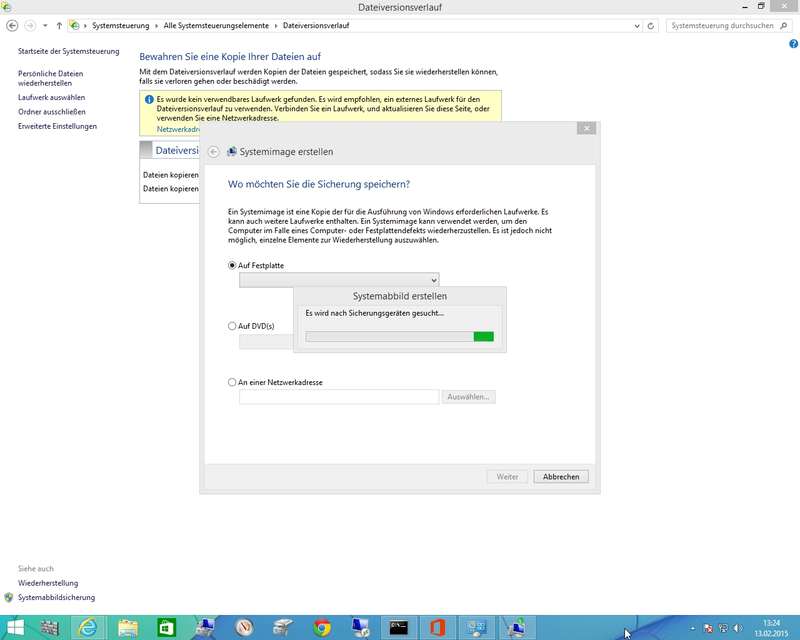
Windows 8 Werkzeug: Dateiversionsverlauf mit Dateisicherungen von Bibliotheken und Desktop; dort auch Lnk für Systemabbildsicherung verfügbar; in Vorversionen Vista / Win7 bitte Systemsteuerung - Sichern und Wiederherstellen
Gründe für Datensicherung: Diebstahl, Malware, Feuer, Wasser, ...
Alternative SW: Clonezilla (kostenlos, Linux-basiert, englisch, fachlich anspruchsvoll), Acronis True Image (nicht kostenlos, deutsch, einfach, mulitfunktional: Image und Dateien)
Datensicherungsstrategie (W-Fragen)
Wer? (Verantwortlicher, Stellvertreter), Wann/Wie? (Zeiten, Zyklen, Backupart komplett/ differentiell/ inkrementell), Worauf? (Medien: ext. HD mit USB oder eSATA, NAS, CD/DVDs), Wo? (Aufbewahrungsort, klimatisch passend, räumliche Trennung, sicher), Dokumentation und Testen der Strategie!
Windows 8: Dateiversionsverlauf nur kurz gezeigt
(Hinweis: Probleme mit Systemabbildsicherungen bei UEFI-Systemen mit EFI- und MSR-Partitionen ohne NTFS)...
Special der Zeitschrift c't aus dem Heise Verlag:
c't 2/15, S. 100 (erschienen am 23.12.2014)
Axel Vahldiek, Rettungsring für Windows 8.1, c’t-WIMage erzeugt Backups ihrer Systempartition - Office 2013 Pro Beispielinstallation
mit Hilfe eines DVD-ISOs; Integration als Laufwerk mit Hilfe von Virtual Clone Drive (siehe SW-Sammlung)
wieder: Empfehlung für ausführliche Installationsmodi, damit man alle möglichen Konfigurationen und Installationseigenschaften beeinflussen kann
Office muss aktiviert werden; Vergleich mit Office 365;
Übersicht von Office-Versionen auf microsoft.com
neue Menübänder / Ribbons und Dateitypen ab Office 2007, 2010 und natürlich 2013 (bzw. Office 365) - Musterprüfung
Darstellung der Durchführung von Prüfungen; ein paar Fragebeispiele - Bereitstellung von
Unterlagen Seminarwoche, Softwaresammlung (ca. 1,2 GB), Screenshots
Downloadlinks für Musterprüfung (und Musterlösung) "PC-Systemsupport (Win 8 Pro)" - Letzte TN-Fragen, Feedback-Bögen, TN-Bescheinigungen
 Effektiver Zugriff
 Fernanmeldung
 Softwareausstattung
 Dateiversionsverlauf
 Freigabe-Assistent
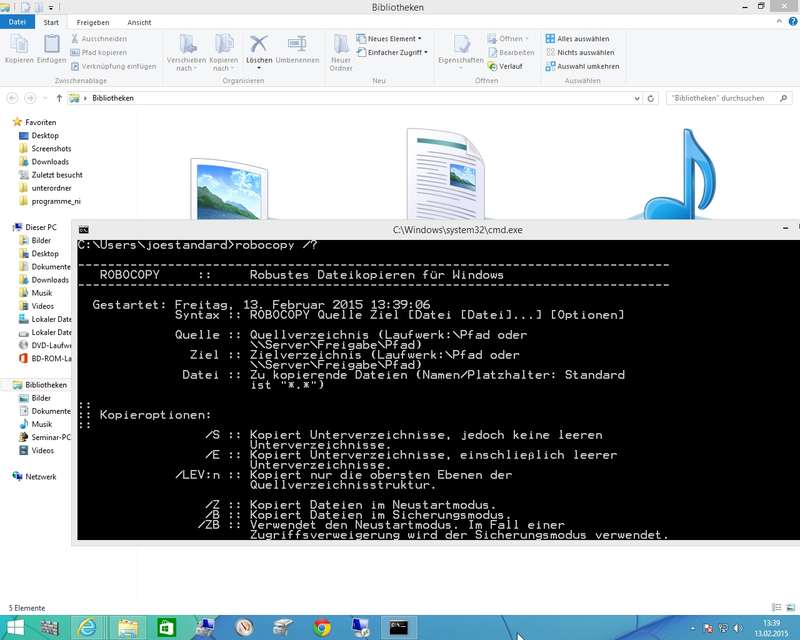
 robocopy
Vielen Dank für Ihr "lautes Klopfen" zum Ende des Seminars - ich freue mich auf weitere Seminare des FITSN bei der KVHS Peine.
Ihr Trainer Joe Brandes