An der VHS Braunschweig findet ab dem 15.04.2013 ein Bildungsurlaub zum Modul "PC Systemsupport" aus dem Zertifikat "PC-Systembetreuer/In (VHS)" statt. In einem praxisorientiertem Seminar zum (noch ;-) aktuellen Betriebssystem Windows 7 aus dem Hause Microsoft werden wir uns die Grundlagen und Feinheiten der Installation, Konfiguration und Administration erarbeiten.
Hier die Rahmendaten unseres Seminars:
Ort: VHS Braunschweig, Heydenstraße 2, Raum 2.03
Zeiten: Mo. 15.04. - Fr. 19.04.2013; jeweils 08.30 - 16.00 Uhr
Prüfung: eine freiwillige Prüfung wird im Seminar mit den interessierten Teilnehmern koordiniert;
Termin: geplant für Mittwoch, 24.04.2013, 17.00 Uhr (Seminarnummer CWP06 - 2 TN)
Status Erstkorrektur: erledigt - 2013-04-29 - beide TN haben super bestanden! Ich gratuliere!
Ich werde unser Seminar mit diesem Beitrag die Woche begleiten...
Ihr Trainer Joe Brandes
Mo., 15.04.13
 PC-Systemsupport

Montag, 15.04.2013, 08.30 - 16.00 Uhr
- Orientierungsphase, TN-Themen, Hinweis auf freiwillige Prüfung (2 TN aktuell)
- Windows 7 Versionen (32-/64-Bit)
Vorgänger: NT 4.0 / 2000 / XP / Vista / Windows 7 (Nachfolger Windows 8 seit 26. Okt. 2012, Neue Version Windows 8 RT für ARM-Prozessoren und Tablets beachten!)
Ultimate, (Enterprise - Volumenlizenz für Firmen), Professional - Firmennutzung: Domänen (Windows Server verwaltet), Bitlocker (Verschlüsselung - auch komplette Festlatten), komplette Benutzer- und Gruppenverwaltung
Home Premium, Home Basic (ohne Aero), Starter (Netbooks, 1 GB, kein Multi-Monitor)
direkte Upgrades von Vista nicht empfehlenswert (besser Neuinstallationen)
Version über Eigenschaften - Computer oder Tastenkombi Win + Pause oder über die Befehlszeile (Win + R cmd => Version 6.1.7601 entspricht Win7 inkl. SP1) - 64-Bit (Hard- und Software)
Überwindung der 4-GB-RAM-Barriere, auf Treiber/Kompatibilitäten achten
Eselbrücke: 2^10 ki (kilo); 2^20 Mi (Mega); 2^30 Gi (Giga); Kleinbuchst. i für die 1024er Werte - Partitionierungen (Festplatte einrichten)
Trennung von System (Laufwerk C: mit Ordner Windows) und Datenbereich (später LW E:)
dann Formatierung mit Dateisystem (hier NTFS - New Technology File System)
speziell Windows 7: eigener "system-reservierter" Bereich (100 MB) für z.B. Reparaturoptionen, Memtest, ... - Installation (TN-Praxis mit Wechselplatten)
Windows 7 Prof SP 1 DVD mit Image-Technik (statt bis Windows XP: dateibasierte Installationen) - WPA (Windows Produkt Aktivierung)
30-Tage-Zeitraum für Aktivierung; Aktivierungen automatisch/online oder manuell per Telefon-Freischaltung
2-mal Verlängerung mittelsslmgr.vbs /rearm - Benutzerkontensteuerung (User Account Control - UAC)
Einstellung für Benutzerkonfiguration auf "immer nachfragen" (höchste Stufe!) - Lizenzen
bei Komplett-PCs / Notebooks meist nur Wiederherstellungs-Techniken mit Boot-CD/DVDs und/oder versteckten Recovery-Partitionen - also: keine eigenständige Install-DVD (!)
Installations-DVDs als
- OEM (Original Equipment Manufacturer - eigentlich mit HW ausgelieferte SW)
- SBE (System Builder Edition)
Rechner können auch mit freien Downloads der Win7-Versionen von Microsoft installiert werden (Evaluierungs-SW; 90 Tage Enterprise-Version bei Microsoft herunterladen oder bei anderen Quellen die gewünschte Win7-Version); zum Aktivieren muss man dann allerdings zur WPA-Variante "Telefon" greifen! - Taskmanager (Teil I)
eine erste Übersicht verschaffen: RAM-Auslastung, CPU (Anzahl, Auslastung) - Sicherheitsprinzipien (Sichheits-3-Faltigkeit ;-)
1) OS und Software (SW) stets aktuell halten - Updates durchführen
2) Anti-Malware (Anti-"Schädlingssoftware" - klass.: Antiviren-SW)
3) Benutzerkonzept mit eingeschränkten Rechten folgen
+ Technikverständnis bei Anwendern und "Common Sense" (gesunder Menschenverstand)
+ Online-Zugang über Firewall-Technik absichern (bzw. NAT-Router für Internet-Zugänge nutzen)
die Sicherheitsprinzipien 1 bis 3 werden auch vom Win7-Verwaltungscenter im System-Tray (neben Uhrzeit) eingefordert - Laufwerk C: (eine erste Übersicht)
Konfiguration der Anzeige von Dateierweiterungen, Systemdateien und versteckten Dateien
Einstellungen mittels Schaltfläche Organisieren - Ordner- und Suchoptionen - Register Ansicht - pagefile.sys
Auslagerungsdatei; VMM (Virtual Memory Management); wichtig: keine Erweiterung des physikalischen Speichers, sondern nur Hilfe beim Auslagern also "Platz im RAM schaffen"; Konfiguration über Systemeigenschaften; Diskussion der Größe und des Ortes für Auslagerungsdatei - hiberfil.sys
Datei für Ruhezustand (Suspend to Disk; Erläuterungen auf Wikipedia); Hinweis auf Hybriden Standbymodus (seit Microsoft Windows Vista); Ein-/Ausschalten über eine administrative Eingabeaufforderung (cmd) mit Befehl powercfg -H on | off - Benutzer (Verwaltung und Philosopie)
Standard-Benutzer vs. Computer-Administrator
Grund: Trennung von Berechtigungen, Absicherung gegen absichtliche und unabsichtliche Manipulationen
Verwaltung über Systemsteuerung - Benutzerkonten oder
Computerverwaltung - Lokale Benutzer und Gruppen (nicht bei Windows Home Varianten!)
Di., 16.04.13
Dienstag, 16.04.2013, 08.30 - 1600 Uhr
 Laufwerk C:
- Rekapitulation, TN-Fragen, Wechselplatten wieder bereit gestellt
- Sicherheitsprinzipien (Wiederholung/Vertiefung zu Montag)
Hinweise zu Online-Banking, IT-Netzwerk- und Sicherheitsdilemma mit BYOD (Bring your own Device) - sprich Smartphone/Tablet-Technologien - Standard-Benutzer-Konto nutzen
eingeschränkte Rechte erfahren mit Hilfe der Computerverwaltung (Lokale Benutzer und Gruppen, Geräte-Manager, Datenträgerverwaltung)
Administrator-Tätigkeiten mittels "rechter Maustaste" - Als Administrator ausführen (also wieder Benutzerkontensteuerung nutzen) - Anti-Malware
Bereitstellung einer Schutzsoftware gegen "Schädlinge"; Beispielinstallation von MS Security Essentials (in Windows 8 als Windows Defender kombiniert und benannt); Alternative Software genannt (Avira, AVG, Avast, Bitdefender, ...); Probleme mit sehr agressiven und leistungshungrigen Sicherheitssuiten - Windows Update
Aktualisierung des Systems mit Online Update Technik Microsoft; Einschätzung von Geschwindigkeit, Aufwand und Sicherheit
Alternativen: manuelle Update Pakete (z. B. Portal www.winfuture.de) oder in Firmen Nutzung eines WSUS (Windows Server Update Service - Link) - Gerätemanagement (Treiber)
Komplettierung von Treibern für das System (ebenfalls hier einfach über das Windows Update)
Tipp: Analyse fehlender Treiber mittels Eigenschaften - Register Details - Hardware-IDs und Netzrecherche mittels www.pcidatabase.com - Datenlaufwerk erstellen
mit Datenträgerverwaltung neues "Volume" partitioniert und formatiert; Dateisystem NTFS (alternative Dateisysteme: FAT12, FAT16, FAT32, EXT2/3/4, ReiserFS, JFS, HFS, ...)
Fachbegriffe: Erweiterte Partition für logische Laufwerke (Spezialfall einer primären Partition zur Überwindung der max 4 Partitionen eines MBR-Basis-Datenträgers);
Formatierung "löscht" nicht wirklich die Daten - Wiederherstellung solcher Daten mit Tool wie Recuva (Link - Fa. Piriform auch andere Tools wie ccleaner, defraggler, speccy); Löschtool: Eraser (siehe auch Portableapps.com); beachten: SSDs lassen sich nicht wirklich effizient löschen! (Datenschutz! bei Verkauf und Co beachten) - Software (Teil I)
Hinweis auf "Portable Programme", die auch ohne Installation funktionieren: Beispielportal: portableapps.com
Ausblick: Installation von Mozilla Firefox auch ohne Admin-Rechte möglich (wie auch bei Google Chrome); viele Programme verlange aber eben einfach mal Schreibrechte in besonders geschützten Verzeichnisstrukturen und Teilen der Registrierdatenbank - dann geht ohne "hohe" Rechte eben nichts! - Benutzerprofile
Gegenüberstellung der klassischen Windows 2000/XP Profile mit Vista/Win7
C:\Dokumente und Einstellungen\username\Desktop (Win XP)
C:\Users\username\Desktop (Win 7)
Erläuterung zu "Verbindung(en)" (Junctions); Kommandozeilentool: mklink
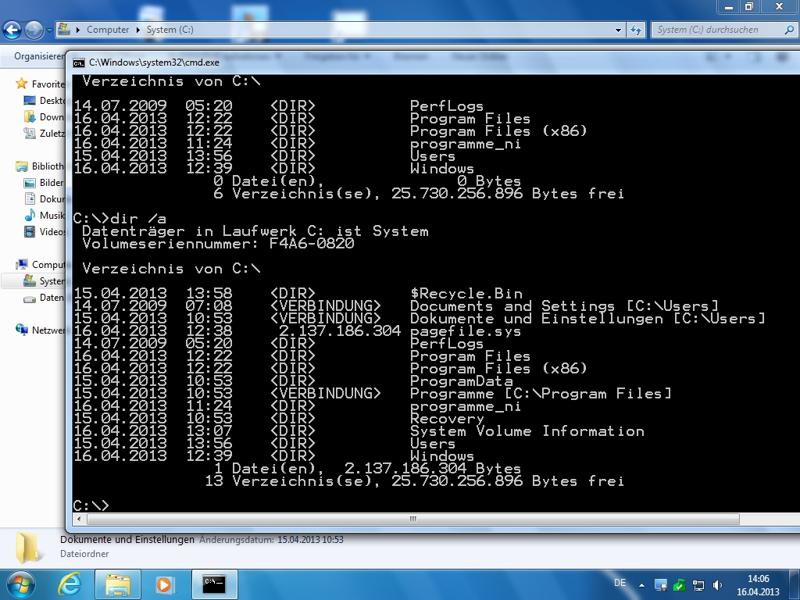
Analyse der Verbindungen/Umleitungen am Beispiel von "Dokumente und Einstellungen", "Documents and Settings" und "Programme"
Werkzeug: die Eingabeaufforderung cmd mit Befehl dir /a
Analyse der doppelten desktop.ini(s) - Ort auch zu finden bei C:\Users\public (die ehemalige All Users\Desktop Struktur)
Tipp: den Benutzerprofile-Ordner AppData genauer anschauen - Bibliotheken
intelligente Zusammenstellung von Ordnerstrukturen, sehr effiziente Sammlung von Nutzer- und Projektdaten bei gleichzeitiger Bereitstellung eines Sicherungsziels - nämlich einer Bibliothek - Windows (der Ordner)
Verzeichnisse System32, SysWOW64 analysiert und Bedeutungen geklärt; Ordner "SoftwareDistribution" für Windows Update Technik mit eigenem Logbuch für die Updates (geplante und durchgeführte) - Übung zu NTFS-Sicherheit (NTFS-Berechtigungen)
Zugriffsschutz auf Benutzerebene; maximaler Schutz (s. a. Datenschutz) für Ordner im Benutzerprofil, auf Datenlaufwerk gemeinsame Nutzung von Ordnern und Dateien
Vergleich: im Hauptverzeichnis von C: kann ein Benutzer keine Dateien anlegen - bei einem Datenlaufwerk schon!
Mi., 17.04.13
 NTFS
NTFS
Mittwoch, 17.04.2013, 08.30 - 16.00 Uhr
- Rekapitulation von bisherigen Themen ("Prüfungs-Simulation" ;-)
die Themen von Mo/Di wiederholt und nachbesprochen - NTFS
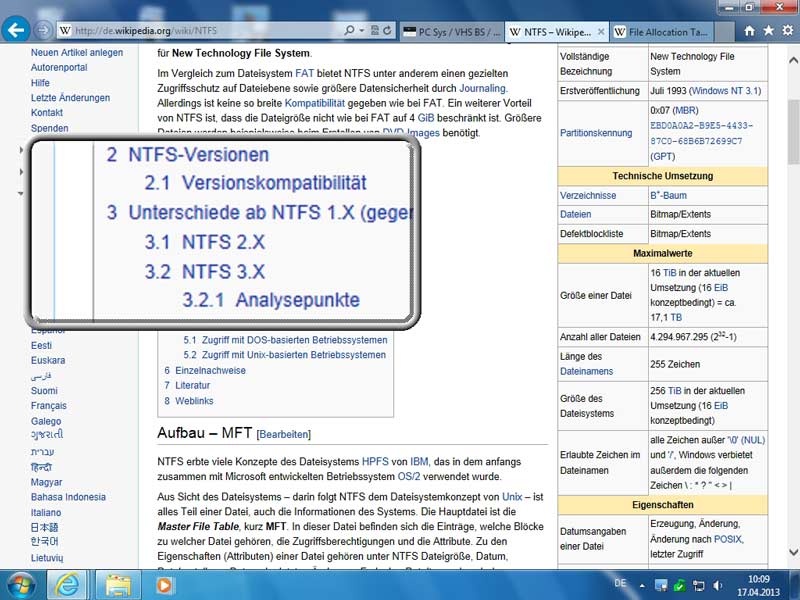
Versionen 6.1 bzw. 3.1 (Hinweis auf Wikipedia-Artikel zum Dateisystem von Microsoft NT-Systemen
Fachbegriffe (Cluster; dt. Zuordnungseinheiten, 4 kB vs. bis zu 32 kB bei FAT32; Slack dt. Verschnitt); Größen für Laufwerke und Dateien bei Filesystemen
Partitionierungswerkzeuge: diskpart (MS); gparted (Link) - Systemstart (des Rechners)
Einschalten (Reset),
BIOS (Basic Input Output System, neu: UEFI), mit POST (Power On Self Test)
Bootsequenz abarbeiten (Auswahl: Netzwerk, USB, CD/DVD/BD, HDD, Diskette)
HDD (Hard Disk Drive)
MBR mit Partitionstabelle (4 Einträge - aktive, primäre Partition finden; speziell: Erweiterte Partition mit logischen Laufwerken)
Bootsektor (Anfang - Sektor 0 der aktiven, primären Partition lesen; nötig bei allen MS-OS)
bootmgr (mit Boot Configuration Data in Boot/BCD) - eigentlicher Startbeginn Windows 7
NEU: UEFI-BIOS unterstützt HDs mit GPT (GUID Partition Table) für Boot-Platten > 2,2 TB und effektivere Bootmechanismen (Parallelisierungen) in Zusammenarbeit mit 64-Bit-OSen; Analyse über Datenträgerverwaltung - Eigenschaften einer HD - Register Volumes
Windows 8 Komplettsysteme: Technik Secure Boot beachten (für Neu- und Parallelinstallationen)
Technet-Artikel (MS) "Grundlegendes zu Datenträgerpartionen"
Windows 7 kennt Basis (Datenträger) auch Dynamische Datenträger; Zweck: flexiblere Größenänderungen und vor Allem Software-RAIDs (RAID 0 Striping und RAID 1 Mirroring/Spiegelung) - Erweiterte Startoptionen
Aufrufen beim Booten von Windows mit Funktionstaste F8
die unterschiedlichen Modi (Abgesicherter Modus, ...) besprochen
Eingabeaufforderung für Befehlszeilentools (Beispiele: diskpart, bootrec) - Datenträgerverwaltung (siehe Computerverwaltung; bzw. diskmgmt.msc)
Übersicht über die Partitionen, Einblick in Partition "system-reserviert - aktiv - primär" mittels Zuordnung eines Laufwerksbuchstabens
Hinweis: hier nur zu Lernzwecken - Buchstaben/LW sonst natürlich nicht zuordnen! - Software-Installationen (Teil I)
Am Beispiel von "Mozilla Firefox (Version 20.0.1) - Downloadlink" und "Google Chrome" (google.chrome.de) Installation ohne Admin-Rechte durchgeführt
Installationsverzeichnis im Benutzerprofil: C:\Users\benutzer\AppData\Local\Mozilla Firefox
Profile im Benutzerprofil: C:\Users\benutzer\AppData\Roaming\Mozilla\Firefox\Profiles
Profile für Firefox verwalten mittels Aufruf "Firefox -profilmanager"
Diskussionen zu den Themen "Java vs. JavaScript" (Entscheidung: keine JRE - Java Runtime Environment); "Flash PlugIns Browser" (Entscheidung: keine Installationen, sondern mit Chrome dessen eingebautes Flash nutzen)
Do., 18.04.13
 ipconfig /all
Donnerstag, 18.04.2013, 08.30 - 16.00 Uhr
- Rekapitulation, TN-Fragen
Hinweis auf Cobra-Shop (SW für EDV VHS TN) - Netzwerke
LAN (Local Area Network) vs. WAN (Wide Area Network)
gemeinsame "Sprache" für Netzgeräte/Adapter: Protokoll
Bindungen an NIC (Network Interface Card): Clients (siehe immer: Client-/Server-Prinzip), Dienste, Protokolle
Übung zu Freigaben von Ordnern zwischen LAN-Rechnern
Grundlagen Netze siehe Kap. 3 des Herdt-Skripts; Gegenüberstellung:
Arbeitsgruppe (Peer-to-Peer) - lokale Verwaltungen, alle Rechner gleichberechtigt
Domäne (Domain) - zentrale Verwaltung durch z.B. Windows Server (Domain Controller)
Topologien: Ring, Stern, Bus
Ethernet (10 / 100 Fast / 1000 MBit/s Giga Ethernet)
Netzwerkprotokolle: NetBEUI (MS), AppleTalk (Apple), IPX/SPX (Novell) und natürlich TCP/IP (Internet!)
Übung zu RD (Remote Desktop mit Remotedesktopverbindung / mstsc MS Terminal Service Client), andere Remote-Techniken: TeamViewer, VNC-Tools, VPN (Virtual Private Network) - TCP/IP (Transmission Control Protocol / Internet Protocol)
IPv4: vier Oktette (Bytes) mit insgesamt 32 Bit Länge (ca. 4 Mrd. Adressen)
IPv6: 128 Bit Länge (Wikipedia-Artikel, Größe des Adressraums)
Konfiguration LAN: IP-Adresse und Subnetmask
Konfiguration WAN: Standard-Gateway (Router) und DNS-Server
IP-Konfigurationen automatisch (DHCP) oder statisch vergeben
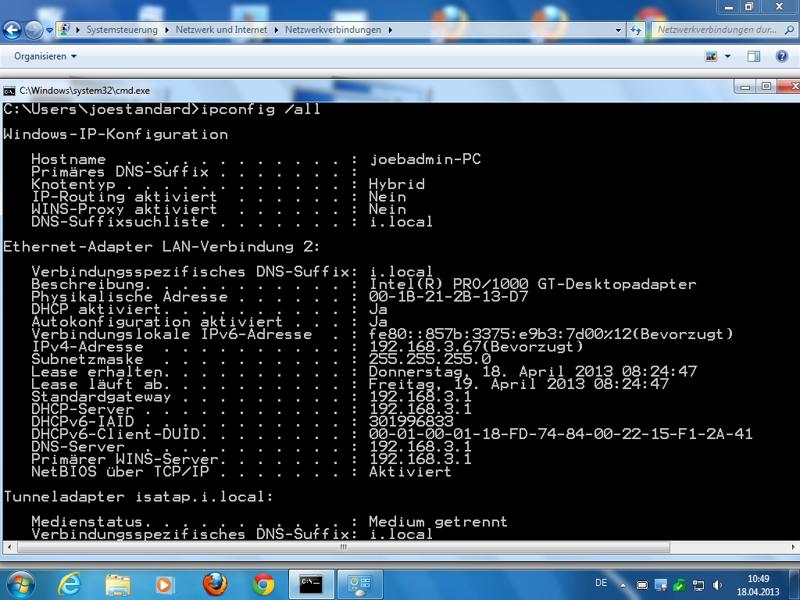
Analyse Netzwerk:ipconfig /all(in der Befehlszeile cmd)
weitere Tools und Übungen (Windows Firewall für Tests mit ping beachten!):ping, net view, mstsc - Übung zu Netzwerk-Freigaben
Wichtiges Verständnis zu "Gruppe JEDER" - im Sinne von "Jeder Berechtigte" - also die entsprechenden lokalen Benutzer der freigebenden Maschiene hinterfragen! Fernanmeldungen lassen sich mittels Haken in Anmeldung im "Tresor" von Windows Benutzerprofilen speichern (siehe Systemsteuerung - Anmeldeinformationen)
UNC-Pfad:\\pc-name\freigabe-name\ordner\unterordner\datei.ext - Software-Installationen (Teil II)
Werkzeuge/Tools für das "Büro mit Win7":
- PDF Lesesoftware: Adobe Reader ("das Original), Foxit Reader, Sumatra, PDF XChange Viewer;
Nachtrag PDF erstellen: z.B. PDFCreator
- Packer: 7-Zip
- Fernwartung: Teamviewer (s.o.)
- Brenn-Software: Nero Light, Empfehlung: CDBurnerXP
- Virtuelle Laufwerke (ISOs mounten): Virtual Clone Drive
- Notepad (Editor) Ersatz: Notepad++, PSPad
Fr., 19.04.13
 Management Konsolen
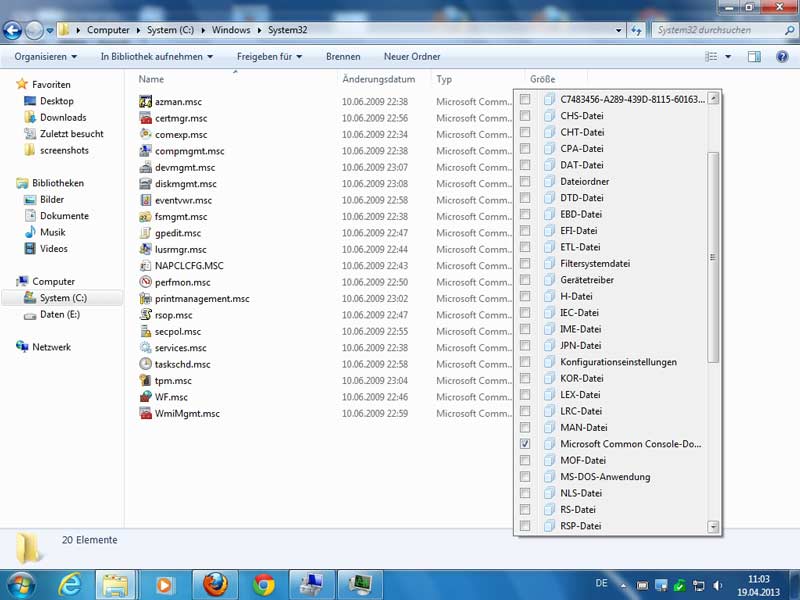
Freitag, 19.04.2013, 08.30 - 16.00 Uhr
- To-Do-List: Rekap/Begriffe NTFS, Register Systemeigenschaften, Registry, Backup (Systemabbild erstellen), Office Beispielinstallation, Musterprüfung, ...
- Forts./Kompl. NTFS und Netze
Fachbegriffe: Besitz ("Hauptschlüssel": Besitz übernehmen - meist inklusive aller untergeordneten Conatainer und Objekte), Vererbung, Effektive Berechtigungen
Netzwerktools cmd: ping, ipconfig, net share, net view, net use (siehe net /?) - Zeitschriften
Umfrage unter TN gemacht, für den PC-Systembetreuer: PC Welt, PC-Magazin, Chip, Com! und natürlich bitte die c't (www.heise.de/ct) - NTUSER.DAT
Benutzeranteil der registry (Registrierdatenbank); z.B. Doppelklick-Geschwindigkeit, Maus Links/Rechts, ...; damit lassen sich nach dem "Computer"-Start über den Willkommen-Bildschirm die Benutzerkonfigurationen zuladen - registry (Registrierdatenbank)
besteht "grob" aus 2 Teilen: Computer- und Benutzerkonfiguration, wie ein Bienenstock aufgebaut (siehe HKEY - Hive Key)
Tools: regedit, regedt32, reg
Vorsicht: Änderungen an registry sind sofort wirksam - "Operation am offenen Herzen" - runas
das klassische "UAC" cmd-Tools für die Übernahmen von Programmen/Prozessen mit anderen Nutzerrechten
Aufrufbeispiel: runas /user:joebadmin cmd - Systemeigenschaften (alle Register)
Computername (hostname, Beschreibung, Arbeitsgruppe/Domain),
Hardware (Gerätemanager, Geräteinstallationseinstellungen),
Erweitert (VMM/pagefile.sys, Benutzerprofile, Starten und Wiederherstellen, Umgebungsvariablen TEMP, TMP),
Computerschutz (Wiederherstellungspunkte),
Remote (Remoteuntertützung, Remote Desktop ab Win7 Prof) - MMC (Microsoft Management Console)
das eigentliche Tool für die Computerverwaltung (compmgmt.msc - "Schweizer Messer") und die anderen Konsolen (eventvwr.msc, lusrmgr.msc, devmgmt.msc, diskmgmt.msc); siehe System32-Ordner - Systemtools (eine kurze Auflistung)
Taskmanager, Leistungsüberwachung, Ressourcenmonitor, msconfig (Systemkonfiguration; alternative autoruns aus Suite Sysinternals)
Sysinternals Toolsuite Microsoft: Autoruns, Process Explorer - Computerverwaltung komplettiert
Aufgabenplanung (Beispiel Windows - Defrag), Ereignisanzeige (eventvwr.msc mit Standardprotokollen), Leistung (führt z.B. auch zum Ressourcenmonitor (z.B. Analyse von Festplattenzugriffen) - Erweiterte Systemeinstellungen komplettiert
Umgebungsvariablen %temp%, %tmp% für Adminbenutzer und das System von Laufwerk C: auf Datenlaufwerk umgelenkt - Backup - Datensicherung
Systemdaten vs. "Eigene Dateien" (Einschätzung von Wichtigkeit und Sicherungstechnik Images für komplette Laufwerke)
klassische Trennung: Datei-/Ordner-orientiert (Daten) vs. Images (System) - Software kombiniert heute diese Ansätze
Windows 7 Werkzeug: Sichern und Wiederherstellen (nötige Gruppe: Administstoren, Sicherungs-Operatoren)
Gründe für Datensicherung: Diebstahl, Malware, Feuer, Wasser, ...
Datensicherungsstrategie (W-Fragen)
Wer? (Verantwortlicher, Stellvertreter), Wann/Wie? (Zeiten, Zyklen, Backupart komplett/ differentiell/ inkrementell), Worauf? (Medien: ext. HD mit USB oder eSATA, NAS, CD/DVDs), Wo? (Aufbewahrungsort, klimatisch passend, räumliche Trennung, sicher), Dokumentation und Test
Windows 7: Sichern und Wiederherstellen (Images mit Abbildsicherung und Wiederherstellung gezeigt) - Software-Installationen (Teil III)
Beispielinstallation Office 2010 (mit Iso-Image gezeigt); Installation konfigurieren, komplettieren und testen; Office aktuelisieren (siehe Windows Update Technik) - Hinweis auf Musterprüfung/Lösung und Bewertungsraster/Lernzielkatalog für PC Systemsupport (Windows 7), letzte TN-Fragen, TN-Bescheinigungen
Vielen Dank für Ihr freundliches Feedback im - und am Ende - des Seminars. Ich freue mich auf unsere nächsten Seminare (siehe "Netze" im Mai).
Ihr Trainer Joe Brandes