PC-Systemsupport
An der VHS Wolfenbüttel findet ab dem 18.02.2013 ein Firmenseminar zum Modul "PC Systemsupport" statt.
In einem praxisorientiertem Seminar zum (noch ;-) aktuellen Betriebssystem Windows 7 aus dem Hause Microsoft werden wir uns die Grundlagen und Feinheiten der Installation, Konfiguration und Administration erarbeiten.
Hier die Rahmendaten unseres Seminars:
Ort: VHS Wolfenbüttel, Harzstraße 2 - 5, Raum "MacOS"
Zeiten: Mo. 18.02.; Do. 21.02. und Fr. 22.02.2013; jeweils 08.30 - 16.00 Uhr!
Ich werde unser Seminar mit diesem Beitrag begleiten...
Ihr Trainer Joe Brandes
Tag 01 - Montag
 System
Montag, 18.02.2013, 08.30 - 16.00 Uhr
- Orientierungsphase, Bereitstellung Herdt-Skript zum Thema Windows 7;
TN-Themen: automatisches Anmelden von Benutzern; automatisches Starten von Programmen; Netzwerkfreigaben (shares) / Rechte; TCP/IP (IPv4 / IPv6, - Windows 7 Versionen (32-/64-Bit)
Vorgänger: NT 4.0 / 2000 / XP / Vista / Windows 7 (Nachfolger Windows 8 ab 26. Okt. 2012, Neue Version Windows 8 RT beachten!)
Ultimate, (Enterprise), Professional - Firmennutzung: Domänen (Windows Server verwaltet), Bitlocker (Verschlüsselung - auch komplette Festlatten), komplette Benutzer- und Gruppenverwaltung
Home Premium, Home Basic (ohne Aero), Starter (Netbooks, 1 GB, kein Multi-Monitor)
direkte Upgrades von Vista nicht empfehlenswert (besser Neuinstallationen)
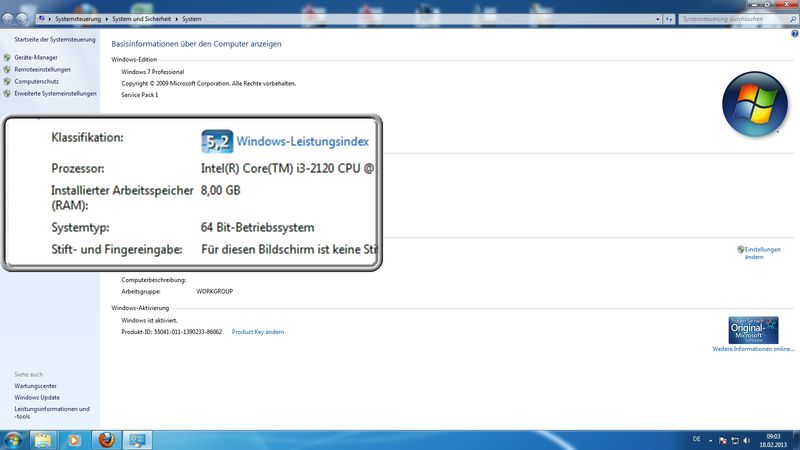
Version über Eigenschaften - Computer oder über die Befehlszeile (Win + R cmd => Version 6.1.7601 entspricht Win7 inkl. SP1) - Installation
beispielhafte Windows 7 Pro Installation mit Hilfe einer Virtuellen Maschine (Oracle VirtualBox); Installmedium DVD; imagebasierte Technik - Systemeigenschaften
Kontextmenü von Computer, Systemsteuerung - System, ... - Benutzerkonten
in der Technik "Home": Standardbenutzer vs. Administrator; bei Win Professional dann komplette "Lokale Benutzer- und Gruppenverwaltung" - Computerverwaltung
Aufruf direkt mittels compmgmt.msc (Microsoft Snap-In Console für MMC - MS Management Console)
das "Schweizer Messer" für System, Datenspeicher, Dienste und Anwendungen
einzelne Konsole "Ereignisanzeige" mittels eventvwr.msc aufrufen - Systemaktualisierung
Windows Update Technik, monatliche Patch-Days von MS, Service Packs (s. a. Update Packete z. B. von winfuture.de) - Benutzerkontensteuerung
UAC - User Account Control; möglichst die höchste Stufe konfigurieren - dann sogar Nutzung des Win-7-Systems als Admin denkbar; auf die "Schilde" zur Kennzeichnung von Systemaufrufen mit UAC achten - Explorer
Windows Dateimanager starten mittels Win + E; Einblenden der Dateierweiterungen und der Systemdateien und versteckten Dateien und Ordner - Programme ohne Installation
Hinweis auf portableapps.com - Tools: Free Commander, Screenshot-Tool LightScreen, Lupe Magnifying Glass - Systemordner und Dateien
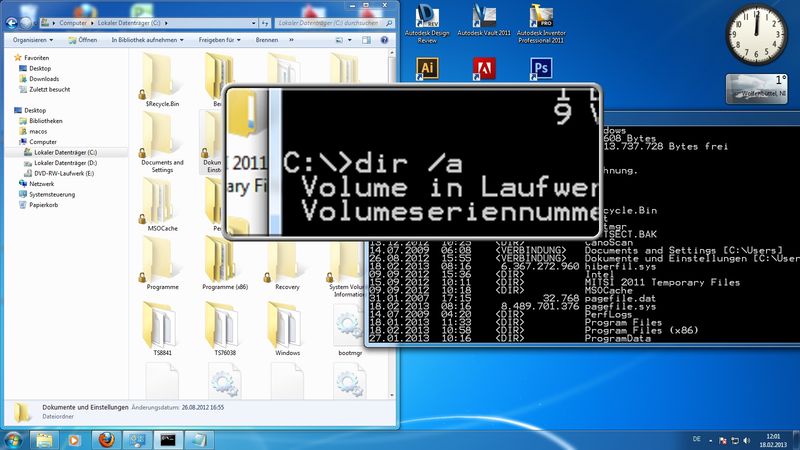
Programme vs. Programme (x86); Users (im Explorer als Benutzer); System32 vs. SysWOW64; Nutzung von Verbindungen (siehe Tool mklink) am Beispiel "Dokumente und Einstellungen" (leitet um in C:\Users)
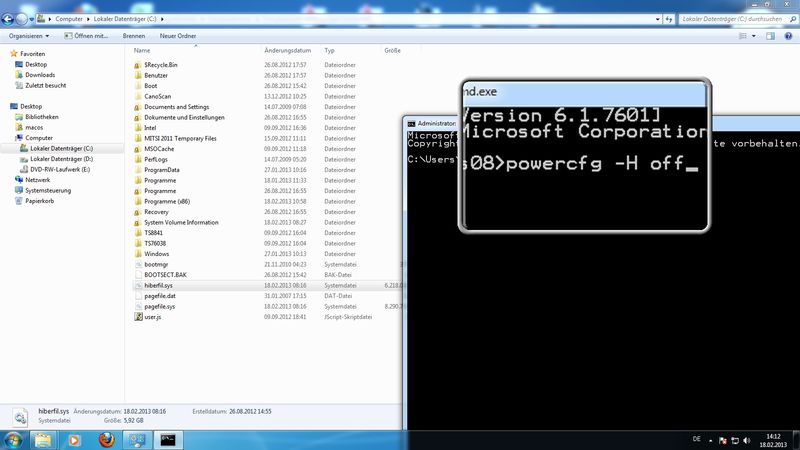
Dateien: pagefile.sys (virtuelle Auslagerungsdatei für Virtuelle Speichermanagement VMM); hiberfil.sys (Ruhezustandsdatei; bei MS beachten: Hybrider Standby-Modus - siehe Energiesparpläne; ausschalten in Admin-CMD: powercfg -H off) - Befehlszeile (cmd)
cd (change directory)
dir (directory/verzeichnis anzeigen)
dir /? (Hilfe zu Programm anzeigen)
cls (clear screen)
format c: ;-)
Netzwerk: ping, ipconfig - Netzwerktechnik
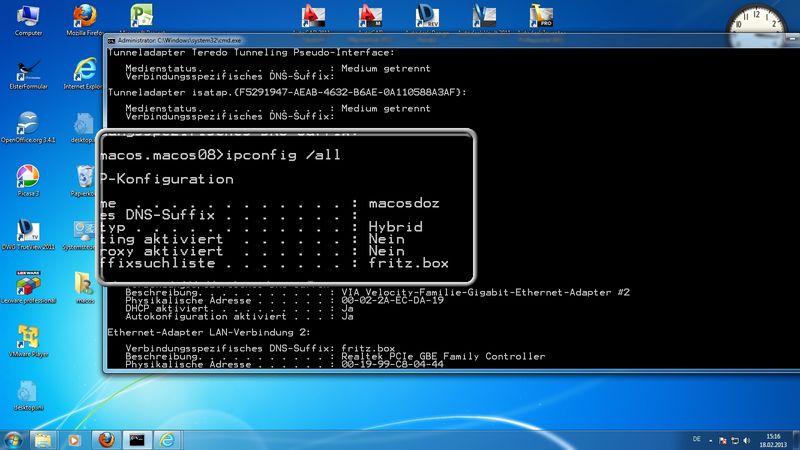
erste Analysen mit iponfig /all und ping; die Windows Firewall; Arbeitsgruppen (alles lokal verwaltet) vs. Domains (zentral verwaltet)
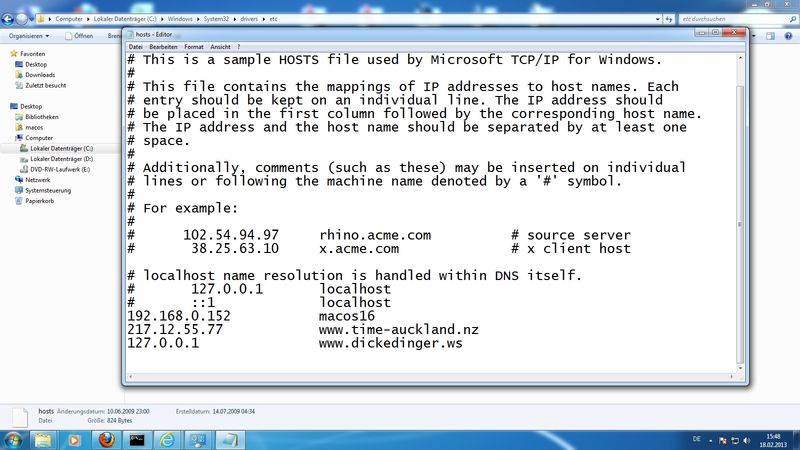
Domain-Auflösung mit hosts-Datei (C:\Windows\System32\drivers\etc\hosts)
Kleine Bildergalerie zum Seminartag: (die gesamte Screenshotsammlung aus Seminar auf Anfrage)
- System
 dir /a
 powercfg
 ipconfig /all
 hosts
hosts
Tag 02 - Donnerstag
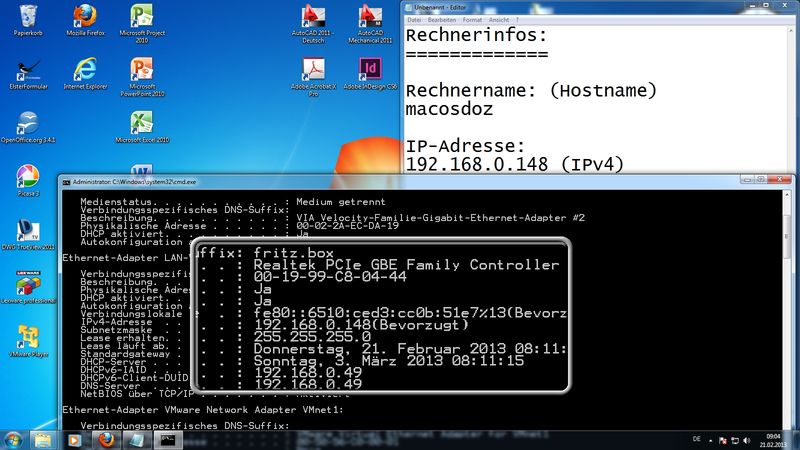
 IPv4, IPv6, MAC
Donnerstag, 21.02.2013, 08.30 - 16.00 Uhr
- Rekapitulation, TN-Fragen
- Übung zu ipconfig und ping
Analyse der Netwerkumgebung mittels cmd und Windows Fenstern
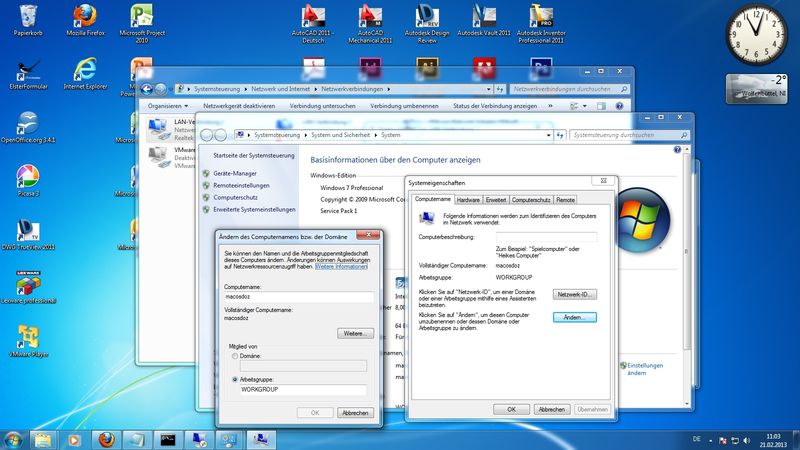
Wichtig: der Name einer Windows Maschine (hostname) hat nichts mit der Netzwerkkonf zu tun, sondern findet sich bei den Systemeigenschaften
Anm.: Tool arp -a (ARP Address Resolution Protocol kennt Zusammenhang von MAC-Adresse zu IP-Adresse) - TCP/IP (Transmission Control / Internet Protocol)
eine kurze Netzwerkeinführung in die Protokollsuite TCP/IP; IP-Adressen in IPv4 und IPv6
IPv4: 32 Bit (4 Oktetts) ergeben 2 hoch 32 Adressen; ca 4 Mrd. IP-Adresssen (leider aktuell alle schon vergeben ;-)
pro Byte Zahlen von 0...255 (00000000 ... 11111111 also 256 Werte)
IPv6: 128 Bit (eine sehr enorm große Anzahl - siehe Wikipedia-Artikel zu weiteren Erläuterungen) - Private IP-Adressräume
privat im Sinne "nicht öffentlich" - also für das eigenen LAN (Local Area Network) im Gegensatz zum WAN (Wide Area Network / Internet)
Bereiche: (hier: nur die Kurzfassung)
192.168.X.Y (Subnetzmaske: 255.255.255.0 / 24-Bit Maske / 8 Bit für Hosts = 256 -2 = 254 Rechner)
172.16.X.Y (255.255.0.0 / 16-Bit Maske / 16 Bit für Hosts 65.534 Rechner)
10.X.Y.Z (255.0.0.0 / 8-Bit Maske / 24 Bit für Hosts ca. 16. Mio Rechner)
Automatische Private IP Adressen (APIPA): 169.254.X.Z (255.255.0.0 / 16-Bit Maske) - IPv4-Adressvergabe (IPv6 funktioniert gänzlich anders!)
a1 - automatisch) DHCP (Dynamic Host Configuration Protocol) Automatische Vergabe von IP-Adressen und Konfigurationen
a2 - automatisch) APIPA
b - manuell) Adressen / Konfigurationen statisch vergeben (manuell) - Namen auflösen:
aus macos16 die IP-Adresse 192.168.0.168 auflösen (Forward - auch als Reverse: dann aus IP den Namen auflösen)
Wird bereit gestellt durch:
0) HOSTS Datei auf OS (C:\Windows\System32\drivers\etc\hosts)
1) DNS - Domain Name Server
2) nur bei MS TCP/IP: NetBios-Name Auflösung über TCP/IP (NetBT) - Netzwerktechnik
Fast Ethernet 100 MBit/s (Mb/s; Mbps) in MByte/s (MB/s) => 12,5 MB/s
Giga Ethernet 1000 MBit/s in MByte/s (MB/s) => 125 MB/s
Controller-Schnittstelle PCIe (PCI Express Chipsätze)
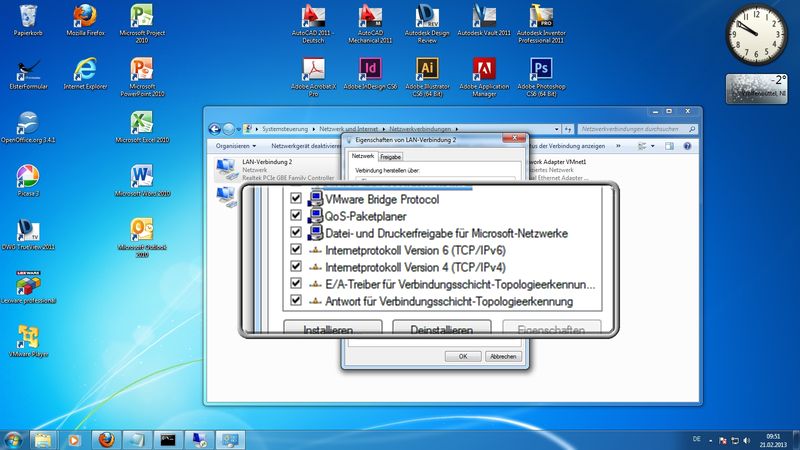
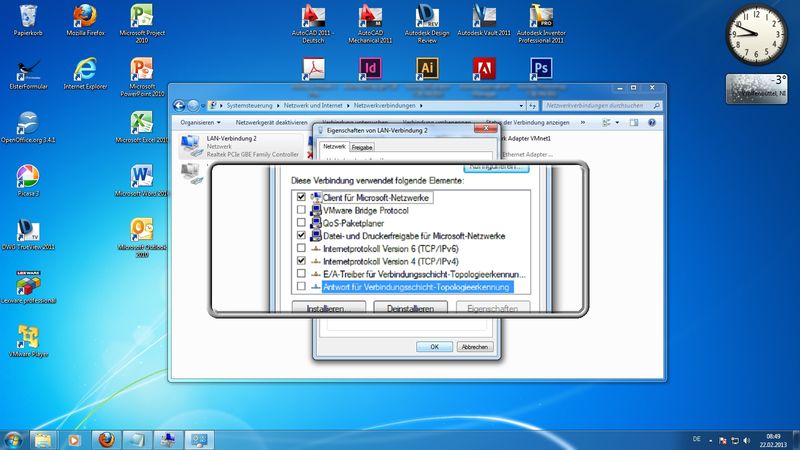
Konfiguration der Netzwerkadapter über Bindungen an
Clients (Client für Microsoft Netzwerke),
Dienste (Datei- und Druckerfreigabe für Microsoft Netzwerke) und
Protokolle (Internetprotokoll Version 4 (TCP/IPv4))
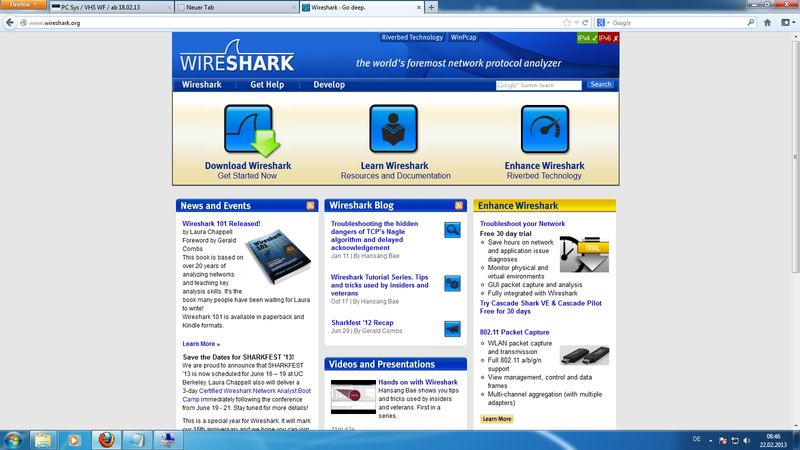
Netzwerkprofi-Analysetools: Wireshark (vormals Ethereal) - NTFS
New Technology File System -> Register: Sicherheit -> Zugriffsschutz auf Benutzerebene
früher/alt: FAT32 (File Allocation table) kennt keine Berechtigungen
Anm.: ab Morgen dann Register: Freigabe -> Zugriffsschutz bei Zugriffen über das Netz - Benutzerverwaltung
Neue Benutzer angelegt und getestet; Benutzerprofile erst nach erstmaliger Anmeldung vorhanden! Benutzerprofile mittels NTFS gegenseitig vor Zugriffen durch Benutzer gesichert - Remotedesktop
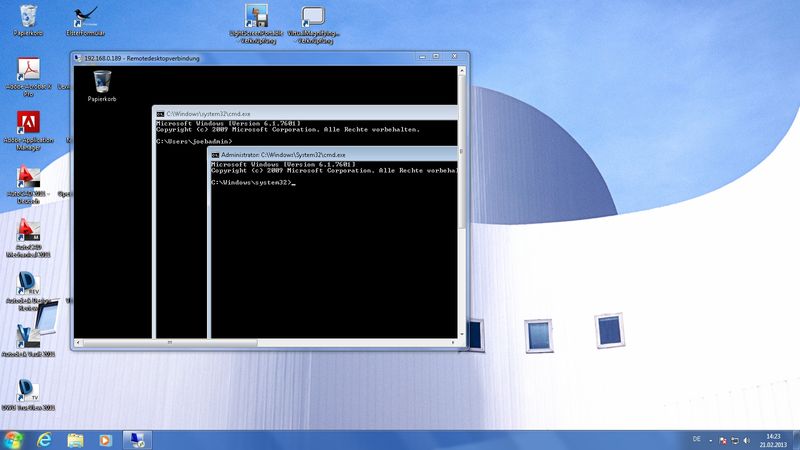
Einrichtung von Remotedesktop-Sitzungen zwischen TN-PCs; Aktivierung der Remoteeinstellung für Remotedesktop; RDP-Server steht nicht bei Home-Varianten zur Verfügung - dort nur der Client (mstsc - Microsoft Terminal Service Client - Remotedesktopverbindung)
Kleine Bildergalerie zum Seminartag: (die gesamte Screenshotsammlung aus Seminar auf Anfrage)
- IPv4, IPv6, MAC
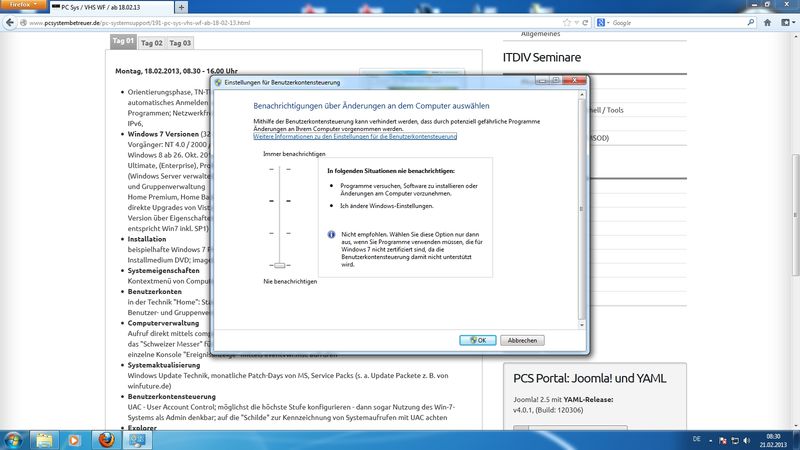
 Benutzerkontensteuerung
 NIC-Bindungen
 Hostname
 Admin und UAC
Tag 03 - Freitag
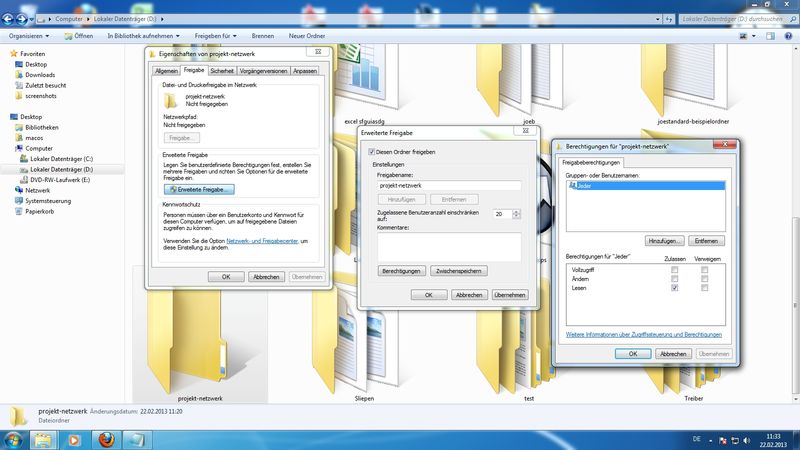
 Freigabe
Freitag, 22.02.2013, 08.30 - 16.00 Uhr
- Rekapitulation, TN-Fragen
- Powermanagement
klassisch: APM (Advanced Powerm. - Beispiel: Rechner schalten sich bei "Herunterfahren" aus)
modern: ACPI (Adv. Configuration Powerm. Interf. - Mischung aus Resourcenverteilungen und Stromsparmanagement)
alles beginnt im BIOS (oder aktuell: UEFI)
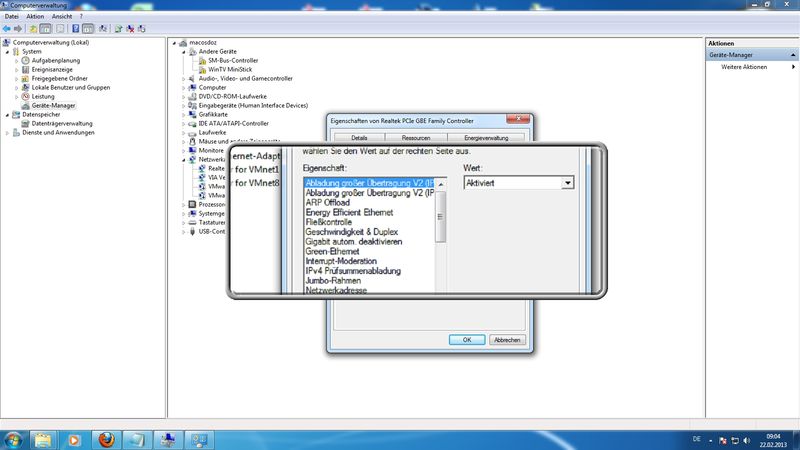
siehe auch Netzwerkadapter-Eigenschaften im Gerätemanager (devmgmt.msc) - Große Übung: Benutzerverwaltung und Freigaben
Szenario:
Mitarbeiter Abteilung A: Schulze, Meier, Müller
Projektordner: Datenlaufwerk(D):\projekt-bosch
Plan: Exclusiver Zugriff auf Ordner nur für Benutzer der Abteilung A
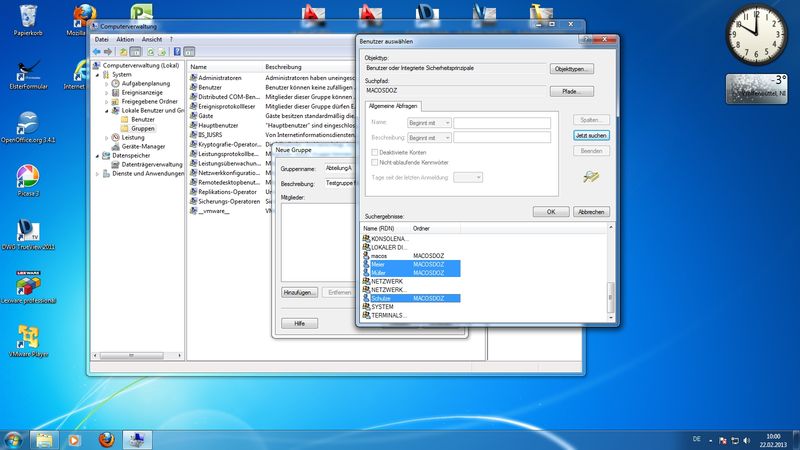
Lösung: Gruppe AbteilungA kreieren und die 3 Benutzer als Mitglieder aufnehmen!
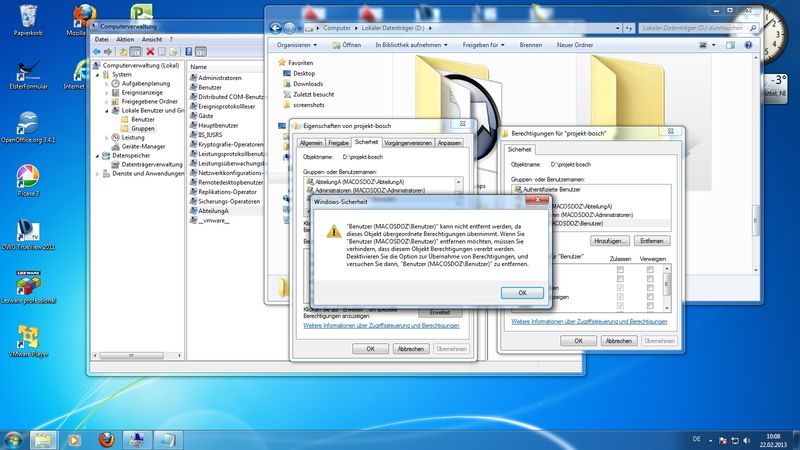
"Problem": wenn man die Gruppe Benutzer entfernen möchte, dann muss man die Vererbungen aus der übergeordneten Struktur aufheben und die NTFS-Rechte manuell passend setzen!
Wichtig: Rechte bitte immer an Gruppen vergeben, so kann man über die Gruppenzugehörigkeiten einfach und flexibel Änderungen durchführen! - Große Übung: Zugriffe über das Netzwerk
Szenario: (Freigabe auf Rechner macosdoz)
Ordner: (auf einem Datenlaufwerk) d:\projekt-netzwerk
Ziel: Mitarbeiter können von anderen PCs aus den Ordner im Windows Explorer öffnen und bearbeiten
Umsetzung:
Ordner "projekt-netzwerk" freigeben
Hinweis: Netzwerk-Freigabe-Assistent möglichst deaktivieren! (Seite 110 im Skript)
Freigabe-Berechtigung: JEDER / LESEN (später auch: JEDER / Vollzugriff)
genauer: JEDER BERECHTIGTE! WER ist denn da hier berechtigt? Alle (aktiven) Benutzer in meiner "Lokalen Benutzer- und Gruppen"-Verwaltung!
Zugriff von 2./anderem PC:
mittels Windows Explorer und Eingabe des UNC-Pfads:
\\rechnername\freigabename\ordner\unterordner\datei.ext
\\macosdoz\projekt-netzwerk
Berechtigung (Authentifizierung) durch Fernanmeldung - Administrative Freigaben:
C$, D$ (Laufwerke); IPC$ (für Remote/Remotedesktop); Admin$ (c:\windows)
Berechtigung: nur für Administratoren zugängig
Erklärung zum angehängten $ : versteckt die Freigabe im Netz! - Freigaben manuell und als Laufwerk verbinden
manuell über Windows Explorer und UNC-Pfad (inklusive möglicher Passwortspeicherung im "Tresor" (Systemsteuerung - Anmeldeinformationen) oder über Netzlaufwerk verbinden (Mapping)
Befehlszeile (Beispiel für LW P mit Wiederherstellung): net use P: \\rechnername\freigabe /persistent:yes
Aufhaben des LW-Mapping mittels: net use P: /delete - Skripte
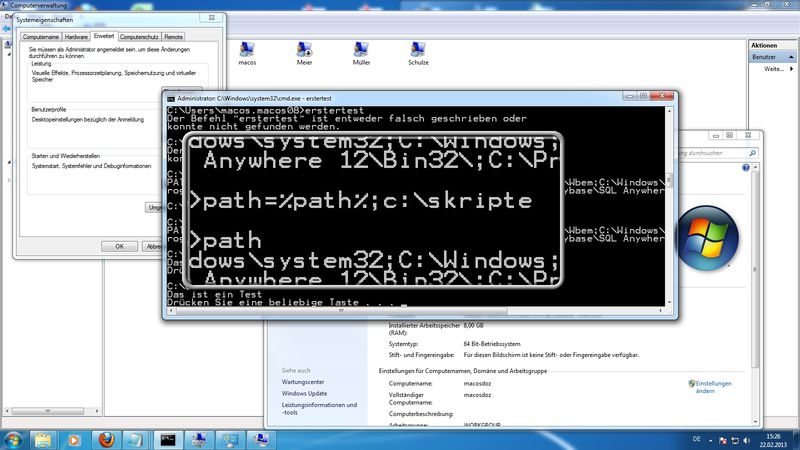
klassisch als Batchdateien - heute auf NT-Systemen eher als CMD-Dateien verwaltet
kleines Beispielskript mit @echo off und pause Das ist ein Test...
Aufruf in Befehlszeile (auch ohne cmd-Endung) - Path (Pfad)
die Umgebungsvariablen in der Erweiterten Systemumgebung eingesehen
Temporärvariablen für User und System: %temp%, %tmp%
Pfadliste für Ordner in denen aufgerufene Skripte jenseits des aktuellen Ordners (Arbeitsverzeichnis - Working Directory) nachgeschlagen werden sollen - Benutzer / Benutzerprofile
die Benutzerkonten werden durch eindeutige Kennung (Security Identifier - SID) im System repräsentiert; daher möglichst Benutzer nicht löschen, sondern lediglich deaktivieren, damit man diese Kennungen im System erhält
die Benutzerprofile werden in den erweiterten Systemeigenschaften mit einem Extra-Dialogfenster zum Löschen angeboten - Automatismen
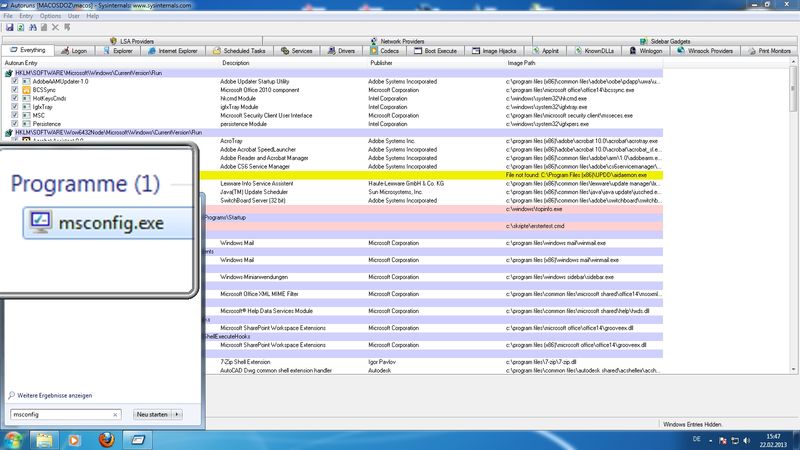
automatische Ausführung von Skripten und Programmen über den AutoStart-Ordner für Benutzer (oder Alle Benutzer - Public/Öffentlich)
weitere gut drei Dutzend Möglichkeiten über die Registry des Systems: Analyse mittels Bordmittel msconfig oder einem Sysinternals Tools autoruns
Anm.: bitte nicht beide nutzen, sondern für ein Tool entscheiden
Automatische Benutzeranmeldung: netplwiz aufrufen und konfigurieren (Website mit Beispiel) - Dienste (vs. Programme)
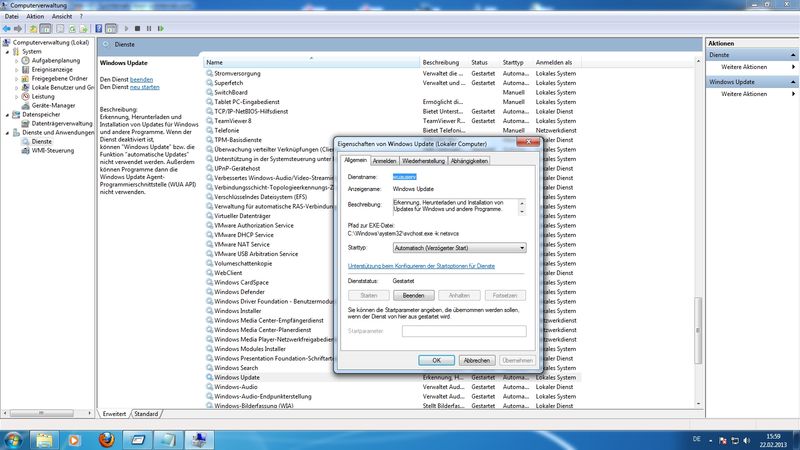
laufen im Systemumfeld mit mehr Start- und Konfigurationsoptionen (siehe Computerverwaltung - Dienste oder direkt services.msc)
benötigen also auch keinen angemeldeten Benutzer! - Letzte TN-Fragen, Feedback, TN-Bescheinigungen
Kleine Bildergalerie zum Seminartag: (die gesamte Screenshotsammlung aus Seminar auf Anfrage)
 Bindungen einschränken
 path
path autoruns vs. msconfig
 Dienste
 NIC konfigurieren
 Lokale Benutzergruppe
 NTFS-Vererbung
 Wireshark
- Freigabe
Vielen Dank für Ihr tolles Feedback und Interesse an weiteren, vertiefenden Seminaren (Stichwort: Netzwerktechnik).
Ihr Trainer Joe Brandes