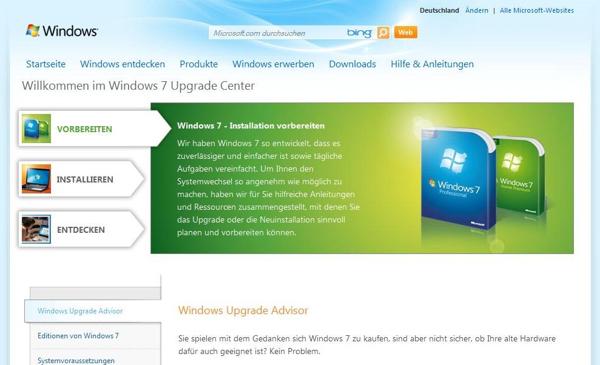
An der VHS Braunschweig findet ab dem 23.04.2012 ein Bildungsurlaub zum Modul "PC Systemsupport" aus dem Zertifikat "PC-Systembetreuer/In (VHS)" statt. In einem praxisorientiertem Seminar zum (noch ;-) aktuellen Betriebssystem Windows 7 aus dem Hause Microsoft werden wir uns die Grundlagen und Feinheiten der Installation, Konfiguration und Administration erarbeiten.
Hier die Rahmendaten unseres Seminars:
Ort: VHS Braunschweig, Heydenstraße 2, Raum 2.03
Zeiten: Mo. 23.04. - Fr. 27.04.2012; jeweils 08.30 - 16.00 Uhr
Prüfung: 4 Teilnehmer; Mi, 02.05.2012, 17.00 Uhr, Raum 2.03 (Kurs AWP02)
Erstkorrektur: Status erledigt 03.05.2012 - alle TN haben mit guten bis sehr guten Ergebnissen die Prüfung absolviert - es gratuliert von dieser Stelle ein stolzer Trainer und freut sich auf unsere kommenenden Seminare
Ich werde unser Seminar mit diesem Beitrag die Woche begleiten...
Ihr Trainer Joe Brandes
 PC-Systemsupport

Montag, 23.04.2012, 08.30 - 16.00 Uhr
- Orientierungsphase, TN-Themen, Pausen-/Zeitenregelungen, Unterlagen
Interessenten Prüfung (nä. Mi, 02.05.2012, ab 16.30 Uhr) aktuell: 3 TN
Cobra-Shop (vergünstigte Schüler/Studenten/Lehrer SSL Versionen) - Windows 7 Versionen (32-/64-Bit)
Vorgänger: NT 4.0 / 2000 / XP / Vista / Windows 7 (Nachfolger Windows 8 ca. Okt. 2012)
Ultimate, (Enterprise), Professiona - Firmennutzung: Domänen (Windows Server verwaltet), Bitlocker (Verschlüsselung - auch komplette Festlatten), komplette Benutzer- und Gruppenverwaltung
Home Premium, Home Basic (ohne Aero), Starter (Netbooks, 1 GB, kein Multi-Monitor)
direkte Upgrades von Vista nicht empfehlenswert (besser Neuinstallationen) - 64-Bit (Hard- und Software)
Überwindung der 4-GB-RAM-Barriere, auf Treiber/Kompatibilitäten achten - Partitionierungen (Festplatte einrichten)
Trennung von System (Laufwerk C: mit Ordner Windows) und Datenbereich (später LW E:)
dann Formatierung mit Dateisystem (hier NTFS - New Technology File System)
speziell Windows 7: eigener "system-reservierter" Bereich (100 MB) für z.B. Reparaturoptionen, Memtest, ... - Installation (Praxis mit Wechselplatten)
DVD mit Image-Technik (statt vor Vista: dateibasierte Installationen) - Erstkonfigurationen
Windows Explorer (Win + E) - Dateierweiterungen und versteckte Ordner/Dateien
Start - Ausführen (Win + R)
Aero Techniken (Shake, Win + Cursortasten, Peek, 3D-Flip)
über Eigenschaften Computer Einblick in Win-Version und Eigenschaften - Benutzerkontensteuerung (User Account Control - UAC)
Einstellung für Benutzerkonfiguration auf "immer nachfragen", erste Tests mit Installationen - WPA (Windows Produkt Aktivierung)
30-Tage-Zeitraum für Aktivierung; 2-mal Verlängerung mittelsslmgr.vbs /rearm - VMM (Virtual Memory Management)
Auslagern gerade nicht bentigter Speicherbereiche (Pages) in der Auslagerungsdatei pagefiles.sys
Dieses Auslagern kann angepasste RAM-Ausbauten nicht ersetzen, sondern nur die Probleme mit zu wenig Speicher lindern! - Hibernation (Ruhezustand - "Winterschlaf")
Definierte Ausschaltzustände (siehe Wikipedia-Artikel ACPI)
hier: Suspend to Disk S4 - Ausschalten und RAM in die Hibernation-Datei!
Dienstag, 24.04.2012, 08.30 - 16.00 Uhr
- Rekapitulation, TN-Fragen
HD-Wechsel: Di (nein), Mi (nein), Do (JA), Fr (JA) - Lizenzen
bei Komplett-PCs / Notebooks meist nur Wiederherstellungs-Techniken mit Boot-CD/DVDs und versteckten Recovery-Partitionen - also: keine eigenständige Install-DVD (!)
Installations-DVDs als
OEM (Original Equipment Manufacturer) - eigentlich mit HW ausgelieferte SW
SBE (System Builder Edition) - Service Pack integrieren
allgemein: Integration von Aktualisierungen und Treibern in Installations-Medien nennt man auch Slip-Streaming (klassische einfache Technik bis Windows XP)
aktuell: da Windows 7 Install-Medien Image-basiert sind aufwendige Technik und Umsetzung mittels WAIK (Windows Automated Installation Kit - Toolsammlung: ImageX, ...) - Benutzer (Verwaltung und Philosopie)
Standard-Benutzer vs. Computer-Adminitrator
Grund: Trennung von Berechtigungen, Absicherung gegen absichtliche und unabsichtliche Manipulationen
Verwaltung über Systemsteuerung - Benutzerkonten oder
Computerverwaltung - Lokale Benutzer und Gruppen (nicht bei Windows Home Varianten!) - SID (Security Identifier)
eindeutiger Bezeichner für Objekte im Betriebssystem - Standard-Benutzer-Konto nutzen
eingeschränkte Rechte erfahren mit Hilfe der Computerverwaltung (Lokale Benutzer und Gruppen, Geräte-Manager, Datenträgerverwaltung)
Administrator-Tätigkeiten mittels "rechter Maustaste" - Als Administrator ausführen (also wieder mal die Benutzerkontensteuerung nutzen) - Windows Update
Nutzung der automatischen Aktualisierungen für das Betriebssystem (OS - Operating System) und die Microsoft Anwendungen (später auch Office 2010)
Alternative Offline-Aktualisierungen durch freie Update-Packs (z.B. Portal www.winfuture.de)
speziell: Geräteinstallationseinstellungen über Systemeigenschaften aktivieren - NT-Versionen
von Windows NT 4.0 bis aktuell NT 6.1 (Build 7601 - siehe cmd/Eingabeaufforderung) für die Betriebssystemkerne (engl. kernel) von Windows 7 und Server 2008 R2 - Windows-Ordner
beispielhafte Verzeichnisse (de-DE, prefetch, ...)
./Windows/Temp - temporäres Systemverzeichnis (siehe auch Systemvariablen %temp% und %tmp%)
./Windows/system32 und /SysWOW64 auf einem 64-Bit-Windows-System - Sicherheitsprinzipien
1) OS und Software (SW) stets aktuell halten - Updates durchführen
2) Anti-Malware (Anti-"Schädlingssoftware" - klass.: Antiviren-SW)
3) Benutzerkonzept mit eingeschränkten Rechten folgen
+ Online-Zugang über Firewall-Technik absichern (bzw. NAT-Router für Internet-Zugänge nutzen)
Anm.: mit IPv6 erwachsen neue Sicherungsprobleme!
Mittwoch, 25.04.2012, 08.30 - 16.00 Uhr
- Rekap, TN-Fragen, Prüfung koordinieren
TN-Themen: SSDs, 32- vs. 64-Bit Ordner ./Windows - Anti-Malware
Schutz gegen "Schädliche Software"; Schutzsoftware und Malware-Infos automatisch aktuell halten; Übersicht über Anbieter mittels Wartungscenter von Windows 7
SW: AVG, Bitdefender, Avira, Norton, Microsoft Security Essentials
Viele Hersteller mit kostenlosen, freien Privat-Versionen
Installation vom MS Security Essentials (64-Bit) - Infobereichssymbole
Konfiguration der Anzeigen des Infobereichs
Hinweis zu Komplettsystemen: "zu viele Symbole" - diese repräsentieren zu viele (meist unnötige) Tools und SW-Starts und verlangsamen den Systemstart und schmälern die Systemperformance - Autostarts
Windows Systeme bieten Dutzende von Varianten Programme (oder Dienste) beim Systemstart mit zu starten; Tools:
msconfig: On-Board-Tool Windows - einfache Übersicht
autoruns: Teil der Sysinternals-Suite (früher Fa. WinInternals - heute MS)
Empfehlung: für eines der Tools entscheiden! - Systemstart (des Rechners)
Einschalten (Power On, Reset, ...)
BIOS (Basic Input Output System, neu: UEFI), mit POST (Power On Self Test)
Bootsequenz abarbeiten (Auswahl: Netzwerk, USB, CD/DVD, HD, Diskette)
HD (Harddisk) "lesen" (Daten in Arbeitsspeicher laden)
MBR mit Partitionstabelle (4 Einträge - aktive, primäre Partition finden)
Bootsektor (Anfang - Sektor 0 der aktiven, primären Partition lesen)
bootmgr (mit Bootcode Boot/BCD) - eigentliche Startbeginn Windows 7 - Datenträgerverwaltung (siehe Computerverwaltung)
Übersicht über die Partitionen, Einblick in Partition "system-reserviert - aktiv - primär" mittels Zuordnung eines Laufwerksbuchstabens
Hinweis: hier nur zu Lernzwecken - Buchstaben sonst natürlich nicht zuordnen!
Einrichten eines neuen Daten-Laufwerks E: mit Dateisystem NTFS
Fachbegriffe: Erweiterte Partition für logische Laufwerke (Spezialfall einer primären Partition zur Überwindung der max 4 Partitionen eines Basis-Datenträgers; Dynamischer Datenträger: eigene MS-Verwaltung für Datenträger (z.B. für Software-RAID) - Microsoft Konsolen Tools
Computerverwaltung (compmgmt.msc), Lokale Benutzer und Gruppen (lusrmgr.msc), Gerätemanager (devmgmt.msc), Datenträgerverwaltung (diskmgmt.msc)
Übung: Suchen und Filtern mit dem Windows Explorer für den Ordner .\Windows\system32 - Bibliotheken (Ordner- und Dateiorganisation)
flexible Zusammenstellung von Ordner-Sammlungen und Speicherorten aus verschiedenen Laufwerken und Quellen, effiziente Ordner- und Dokumentbezeichner (z.B. dok-2012-04-25)
Übung zu Datenlaufwerk E / Bibliotheken:
Temporären Systemordner angelegt und in Systemvariablen (%temp%, %tmp%) eingestellt, eigene Dokumentstrukturen erstellt und in Bibliotheken aufgenommen - Software-Ausstattung (Grundausstattung Windows - erste Programme installiert - Forts. folgt)
Packer-/Entpacker: 7-Zip, PDF lesen: Adobe Reader, Bilder organisieren: Picasa
Donnerstag, 26.04.2012, 08.30 - 16.00 Uhr
- Rekap, TN-Fragen
- zwei Mal desktop.ini (analysiert - Eigenschaften)
die Dateien heißen zwar gleich liegen aber in zwei untschiedlichen Ordnern:C:\Users\Public\Desktop\desktop.ini
C:\Users\Benutzername\Desktop\desktop.ini
und haben offensichtlich (siehe Löschversuche!) unterschiedliche Zugriffsberechtigungen (s.a. Verknüpfung zu Mozilla Firefox) - NTFS (Berechtigungen - Zugriffsschutz auf Benutzer- und Gruppenebene)
Register Sicherheit bei NTFS-Volumes (nicht bei FAT32, ...)
Begriffe: Besitzer/Ersteller, Besitz übernehmen ("Hauptschlüssel"), Effektive Berechtigungen, Überwachung
Fallbeispiele und Analyse speziell der Benutzerprofile: Auch "Admins" haben keinen Zugriff auf die anderen Benutzerprofile (Datenschutz)! - Erweiterte Startoptionen
Aufrufen beim Booten von Windows mit Funktionstaste F8
die unterschiedlichen Modi (Abgesicherter Modus, ...) besprochen
Option Vista/Win7: Computer reparieren - Computerreparaturoptionen von Systemstartreparatur über Wiederherstelung bis System-Abbild-Wiederherstellung; Verfügbarkeit einer Eingabeaufforderung für Befehlszeilentools (Beispiel: diskpart, bootrec) - Eigenschaften System (Forts.)
weitere Analyse und Darstellung der Registerkarten Erweitert und Computerschutz - Netzwerktechnik
Arbeitsgruppe (lokal, gleichberechtigt, Peer-to-Peer) vs. Domain (zentral, Server nötig)
LAN (Local Area Network) vs. WAN (Wide Area Network)
gemeinsame "Sprache" für Netzgeräte: Protokoll
klassische Netzwerprotokolle: NetBEUI (Microsoft), IPX/SPX (Novell), AppleTALK (Apple)
heute nutzen "alle": TCP/IP (Protokollsuite) - TCP/IP (Transmission Control Protocol / Internet Protocol)
IPv4: vier Oktette (Bytes) mit insgesamt 32 Bit Länge (ca. 4 Mrd. Adressen)
IPv6: 128 Bit Länge (Wikipedia-Artikel, Größe des Adressraums)
Konfiguration LAN: IP-Adresse und Subnetmask
Konfiguration WAN: Standard-Gateway (Router) und DNS-Server
IP-Konfigurationen automatisch (DHCP) oder statisch vergeben
Analyse Netzwerk:ipconfig /all(in der Befehlszeile cmd)
weitere Tools:ping, pathping, tracert, net view, net use - Freigaben (Erste Tests)
Berechtigungen analysieren und verstehen (Fernanmeldung)
Ordner: E:\tn-daten - Freigabename: tn-daten - Berechtigung: JEDER / Lesen
Analyse: "Jeder Berechtigte" also ein Konto der Lokalen Benutzerverwaltung
UNC-Pfad:\\pc-name\freigabe-name\ordner\unterordner\datei.ext
Freitag, 27.04.2012, 08.30 - 16.00 Uhr
- Rekap, TN-Fragen
- Freigaben (Wiederholung / Übung)
Ergänzung: Übersicht Freigaben in Computerverwaltun,
Befehlszeile: net share; alle "net"-Befehle siehe net /?
administrative Freigaben: Admin$, C$ - alle Freigaben mit angehängtem $ sind versteckt - Benutzergruppen (Mitgliedschaften von Benutzern in Gruppen)
am Beispiel Gruppe Netzwerkkonfigurations-Operatoren; Mitglieder können die Netzwerkkonfigurationen ändern - Leistung (in Computerverwaltung)
Übersicht über Leistungen und Performance des PCs - Link zum Ressourcenmonitor - Dienste (Services - services.msc)
Programme mit der Möglichkeit zur effektiven Start/Stop-Verwaltung, Dienste können von anderen Diensten abhängig sein - Aufgabenplanung
am Beispiel Windows Tool defrag, es lassen sich auch eigene Aufgaben planen - Ereignisanzeige (eventvwr.msc)
Protokolle für viele Bereiche: Anwendung, System, Installation, System, ... - Registrierdatenbank (engl. Registry)
Tools: regedit, regedt32, reg - das "Herz" des Windows-Systems!
Wichtig: keine Änderungen ohne vorherige Sicherungen und Backup-Überlegungen - Windows 7 Verzeichnisstrukturen
seit Vista neue Ordnerstrukturen und Profilverzeichnisse
Beispiel: C:\Dokumente und Einstellungen ist jetzt eine Verbindung ("Umleitung") zum Ordner C:\Users; dieser Ordner wird im Windows Explorer mit der Bezeichnung "Benutzer" repräsentiert
Übersicht und Analyse mit der Eingabeaufforderung (cmd) verschafft - Datensicherung (Backup - W-Fragen zur Backup-Strategie)
klassische Trennung: Datei-/Ordner-orientiert (Daten) vs. Images (System)
Wer? (Verantwortlicher, Stellvertreter), Wann/Wie? (Zeiten, Zyklen, Backupart komplett/ differentiell/ inkrementell), Worauf? (Medien: ext. HD mit USB oder eSATA, NAS, CD/DVDs), Wo? (Aufbewahrungsort, räumliche Trennung, sicher), Dokumentation und Test
Windows 7: Sichern und Wiederherstellen (Images mit Abbildsicherung gezeigt) - Softwareausstattung (Forts.)
siehe Linksammlung auf diesem Portal
Installation Office 2010 gezeigt - TN-Unterlagen- und -Bescheinigungen, Feedback, letzte Fragen
Vielen Dank für Ihr freundliches Feedback zum Ende des Seminars.
Ihr Trainer J. Brandes