 Office 2010
Ab dem 25.04.2017 findet in Zusammenarbeit mit der VHS Wolfenbüttel eine Seminarreihe für Mitarbeiter/Innen des Klinikum Wolfenbüttel statt. In Tagesseminaren mit teils gemischten Office-Schwerpunkten werden wir in praxisorientierten Seminaren die relevanten Office 2010 Techniken kennen lernen.
Hier die Rahmendaten:
Ort: EDV-Seminarraum Klinikum Wolfenbüttel
Zeiten: ab Di, 25.04. bis Fr., 05.05.17 (4 Tage, jeweils 08.30 - 15.30);
Anm.: genauere Themen und Zeiten im folgenden Beitrag
Ich wünsche viel Spaß und Erfolg
Ihr Trainer Joe Brandes
Allgemeine Infos zu allen folgenden Seminartagen
- Tastenkombinationen für Windows und Anwendungsprogramme
eine Übersicht über die gängigsten und wichtigsten Shortcuts habe ich auf vielfachen Wunsch auf diesem Infoportal bereitgestellt - Office Versionen
klassisch mit Menüs und Symbolleisten: Office 97, 2000, XP (2002), 2003
neue Menübänder / Ribbons und Dateitypen: Office 2007, 2010, 2013, 2016 (Office 365)
Übersicht über aktuelle Office Versionen (Link) - Tipps/Infos zu 2010-Version:
Vergleich der 2003 mit der 2010 Oberfläche (Link) - Tagesberichte stellen teilweise auch mehr Infos dar als in den Übungen tatsächlich erarbeitet werden konnte - es wird also auch ein wenig "über den Tellerrand" hinausgeschaut
- Screenshots: da sich die Seminarthemen im Seminarrhytmus wiederholen bitte gerne auch die Screenshots der anderen Seminartage durchschauen
Hinweis:
Screenshots und Download für die Woche arbeite ich konzentriert zum Ende / nach Seminarende ein!
Die Screenshots der Woche werden dem Klinikum WF auf internem Laufwerk übergeben (Netzwerklaufwerk "Schulung").
Seminarreihe für Mitarbeiter/Innen des Klinikum Wolfenbüttel zum Thema "Office 2010"
Hier eine Kurzübersicht zu den Schwerpunkten der folgenden Woche. Bitte blättern Sie gerne auch durch die anderen Seminartage und lesen die dortigen Infos nach.
- Tag 1 - Di. 25.04.2017 - Word 2010
- Tag 2 - Mi. 26.04.2017 - Access 2010
- Tag 3 - Di. 02.05.2017 - Excel 2010
- Tag 4 - Fr. 05.05.2017 - Outlook 2010
Word
Dienstag, 25.04.2017, 08.30 - 15.30 Uhr
- Orientierungsphase, TN-Themen: (Voranfrage per Mail) DIN 5008:2011 für die Erstellung von normgerechten Geschäftsdokumenten (Wikipedia-Link)
- Ausschreibungsthemen: Word 2010: Grundlagen
Textgestaltung: Eingabe, Korrektur, Formatierungen, Spaltentexte Nummerierungen Aufzählungen Gliederungen Einbinden von Bildern/Grafiken - Office Versionen
97-2003: klassische Versionen mit Dokumentformat .doc (Word) und .xls (Excel)
"Alte" Office können die folgenden neuen Formate mit Hilfe eines Kompatibilitätstools von Microsoft zumindest öffnen (Link)
2007, 2010: neues Format .docx, .xlsx (und mit Makros .docm, .xlsm; Templates: .dotx, .xltx - auch hier extra mit Makros .dotm, .xltm)
siehe Dialog "Speichern unter..."
PDF: alle Office-Programme können jetzt PDFs erzeugen (Menüband Datei - Speichern und Senden - PDF/XPS-Dokument erstellen - Hinweis auf Online-Resourcen und Tools für die weiteren Arbeiten mit Excel
Trainer-Tools (Bildschirmlupe "Virtual Magnifiying Glass" und Screenshots erstellen mit "Lightscreen") über Portal portableapps.com (Nachfrage aus Seminar)
Beitrag zum Thema "Shortcuts / Tastenkombinationen" auf diesem Portal - Arbeitsoberfläche ab Word 2010
neues Design mit Ribbons ("Bändern")
unterschiedliche Ansichten und Zoom-Faktoren (siehe Strg + Rollrad der Maus);
auch klassische Dialogfenster mit kleinem Pfeil in Menüband-Gruppen - Word 2010
Arbeitsumgebung kennen gelernt, Ribons, Lineale, Zoom
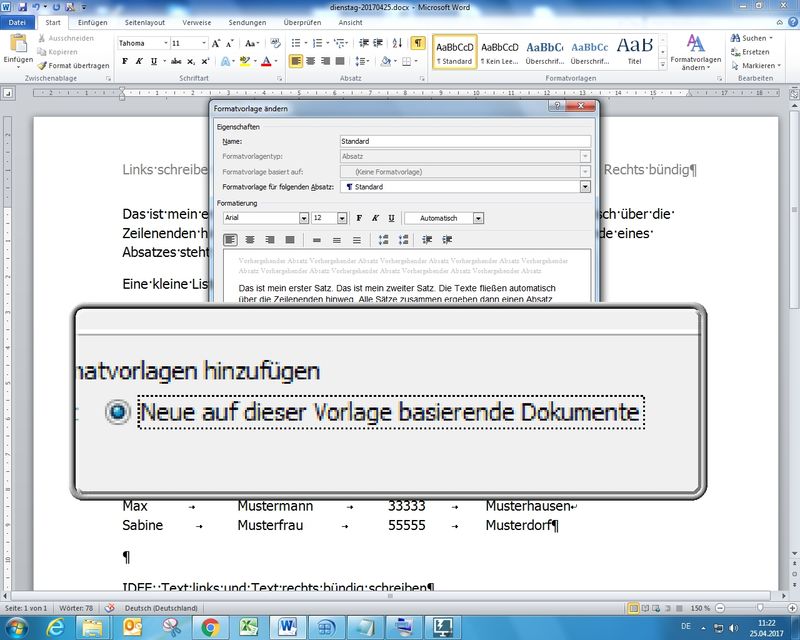
Tipps im "Voraus/siehe Aufbauseminar": Standardformatvorlage für alle Dokumente auf Standardeigenschaften einstellen - siehe Formatvorlagen - Ändern - auch in "Neuen Dokumenten basierend auf der Vorlage" anwenden (Übung: Standardschrift Arial 11 pt - Hinweis: 1 pt vereinbart als 1/72 Zoll also ca. 1/3 mm)
Hinweis auf Stil-Sets (Word 2003 vs. Word 2010 über Schaltfläche Formatvorlagen);
Tipp: Zuweisen der Formatvorlage "Standard" mit Klick auf Symbol oder Tastenkombination Umschalten + Strg + N - Vom "Groben ins Feine" arbeiten
bitte erst die Seitenformate (siehe Menüband Seitenlayout - Gruppe "Seite einrichten")
-> dann Absatzformate
-> dann Zeichenformate
also vom Groben ins Feine überarbeiten
Beachtung der DIN 5008:2011 für die Erstellung von normgerechten Geschäftsdokumenten (Wikipedia-Link) - Effektives Markieren
Wort (Doppelklick), Zeile (links neben Zeile), Absatz (Doppelklick links neben Absatz),
Satz (Strg + Klick in den Satz), Alles Markieren (Strg + A);
Umschalten und Cursor für Markierung mit Tastatur (Cursor), Pos1 / Ende (Anfang / Ende Zeile) - Nummerierungen / Aufzählungen
Einfache Nummerierungen und Aufzählungen, vordefinierte Formate für Einzüge und hängende Einzüge
Nutzung der nächsten Zeilen mit manuellem Zeilenumbruch (Umschalten + Return ;Anm.: Strg + Return für neue Seite)
Gliedern der Ebenen mit Einzug vergrößern/verkleinern - Tabulatoren (TabStopps)
Übung (siehe auch Kopf-/Fußzeilen)
eigene kleine Liste mit linksbündigen Tabulatoren erstellt;
Handling der Tabulatoren-Positionen über das Lineal - dort auch Einzüge links, erste Zeile, hängend, rechts - Tabellen
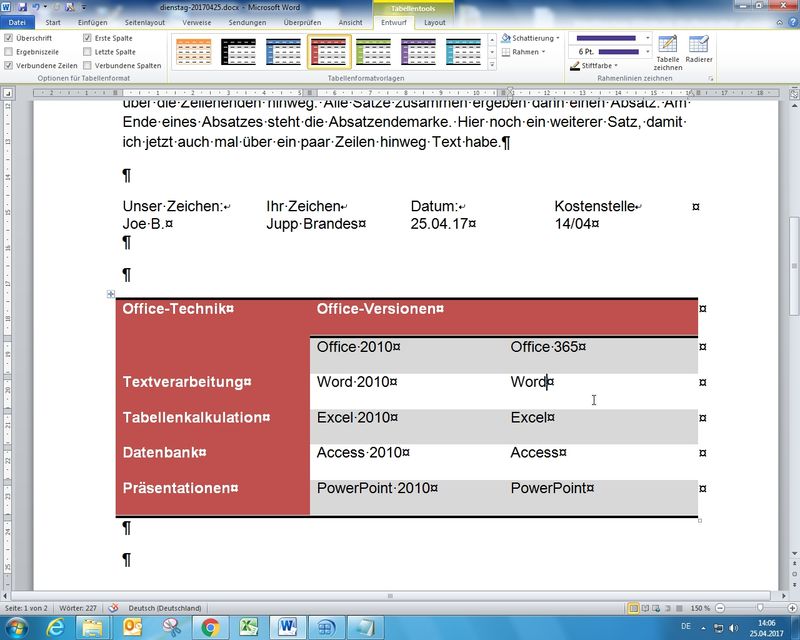
mittels Menüband Einfügen integrieren; eigene Tabellentools (neue Menübänder bei aktivierter Tabelle)
Tipp: mit Tab durch die Zellen springen, dann erhält man nach letzter Zelle auch automaisch eine neue Zeile
komplette Tabelle löschen: über Symbol oben links Tabelle markieren und dann über Rechte Maus (oder das Menüband für Tabellen) Tabelle löschen
Übung: Nutzen der neuen, feinen Layouts für Tabellen bzw. "Blindtabellen" - also ohne Rahmenformate
Anm.: Tabulator-"Tab-Anordnungen" lassen sich in Tabellen (und umgekehrt) wandeln - Kopf-/Fußzeilen
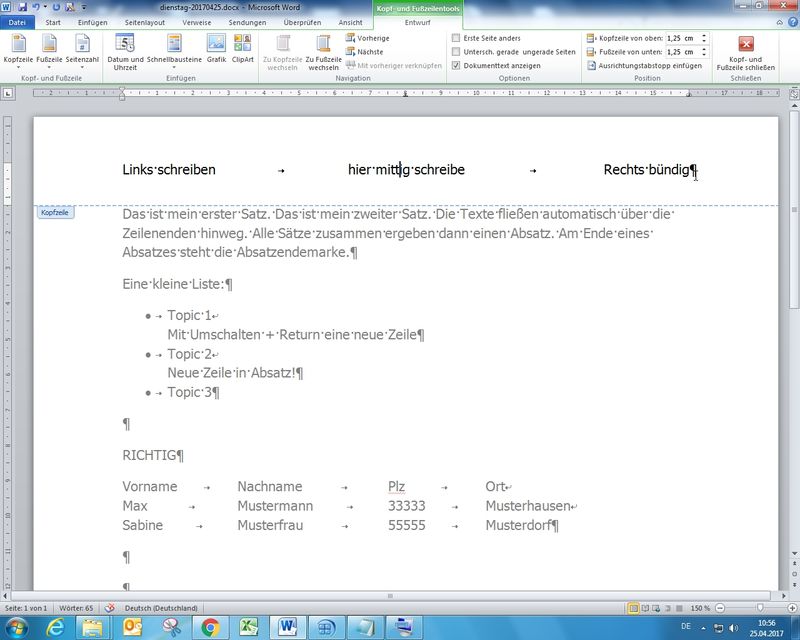
aktiviert per Doppelklick; vorhandene TabStopps für zentrierte und rechtsbündige Texte genutzt
1. Seite, Gerade / Ungerade Seiten anders ergibt 3 individuelle Kopf-/Fußzeilen
mit Abschnitten dann jeweils neue Varianten - Bilder (Menüband Einfügen - Grafik)
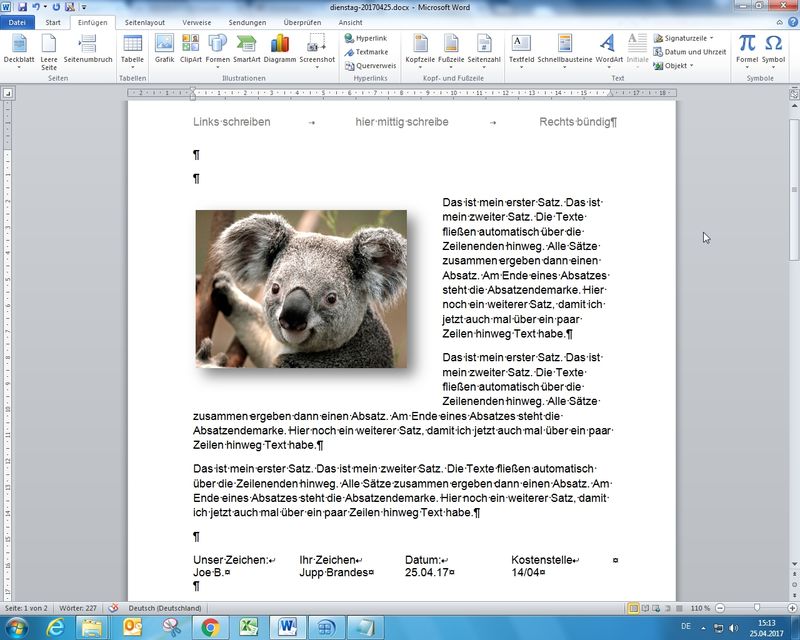
mit Hilfe von Zeilenumbruch (Rechte Maus oder Menübänder) den Textfluss um die Bilder konfiguriert und die Bilder mit Schnellformatvorlagen (Effekten / Rahmungen / Schatten / Spiegelungen) versehen
Zeichnenelemente: auch hier Tipps zum Zeichnen: Proportionen behalten mit Umschalten-Taste; direkt in Zeichnenelemente Text schreiben
SmartArts: neue intelligente "clevere Grafiken" - TN-Bescheinigungen, letzte Fragen
 Textumbruch
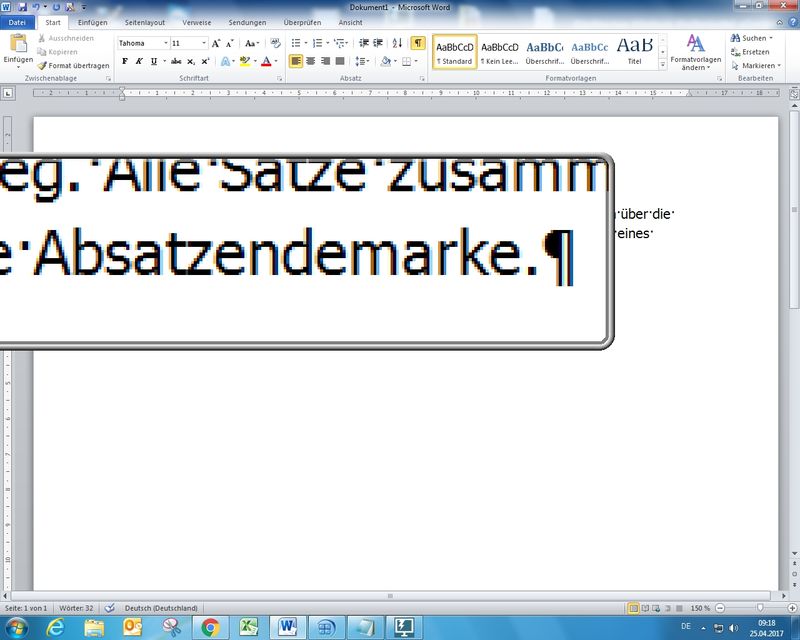
 Absatzendemarke
 Kopfzeile - Tabstopps
 Formatvorlage Standard
 Designfarben
 Tabelle formatieren

Access
Mittwoch, 25.04.2017, 08.30 - 15.30 Uhr
- Orientierungsphase, TN-Themen
- Ausschreibungsthemen: Acces 2010: Grundlagen
Funktionen des Datenbanksystems, Tabellen erstellen und bearbeiten, Formulare, Dateneingabe und Bearbeitung, Abfragen, Berichte und Ausdrucke - Access
Dateibasiertes relationales Datenbank Management System (RDBMS) im Unterschied zu Client/Server-Systemen wie MySQL; Relationen = Beziehungen (Referenzen) zwischen Tabellen
Vorteil: sehr gute und effiziente Integration in das Microsoft Office
Nachteil: Probleme bei großen Systemen und als Mehrbenutzersystem
seit Versionen 2007 mit den neuen Multifunktionsleisten / Menübändern (Ribbons - Bändern) - bitte auf die Titel der Ribbons und die angeordneten Gruppierungen achten
Hilfe im Programm aufrufen mittels Funktionstaste F1 - Access Datenbank-Objekte:
Tabellen (enthalten die Datensätze),
Abfragen (Standardtyp: Auswahlabfrage - ansonsten Aktualisierungs-, Lösch- oder Anfügeabfragen),
Formulare (Monitoransichten zur Eingabe/Anzeige von Daten),
Berichte (Ausgabe von "Reports") - Access vs. Excel
Access der Profi für Datensätze (Records) - Excel der "Tabellenkalkulator"
Tipp/Übung/Nachfrage: Importieren von Excel-Tabellenblattinfos in eine Access-Tabelle - Ribbon Externe Daten - Gruppe Importieren - Excel oder einfach über Rechte Maustaste (Kontextmenü) über Tabellenobjekten - Datenbanken planen und konzipieren
Normalformen nach Beispiel Bücher-Datenbank von M. Kofler
Erstellung von sogenannten Normalformen ergibt dann Relationen zwischen Tabellen,
Hier: am Ende 4 Tabellen mit Verbindungen/Relationen - Beziehungen
Festes Einstellen der Relationen zwischen den Tabellen der Datenbank
hier: Referentielle Integrität (1 - ∞) verhindert Datensätze mit nicht passenden Einträgen - Beispiel: keine LieferantenNr 6 in Tabelle Artikel mehr möglich, da diese noch nicht als LieferantenNr in Tabelle Lieferanten vorliegt!
Über die Referentielle Integrität lassen sich bei Bedarf/Wunsch dann auch Aktualisierungen und Löschungen an die Detaildatensätze weitergeben (Bitte mit Vorsicht nutzen!) - Nachschlagen mittels Listenfeld
in der Entwurfsansicht für Tabellen lassen sich über Nachschlage-Assistenten und die entsprechende Eigenschaften-Registerkarte die Werte aus anderen Tabellen nachschlagen/nutzen - Vertrauensstellungscenter
Einstellungen für die "Aktivierung" von aktiven Inhalten (Makros) konfigurieren über die Excel-Optionen
Einstellungen für Makros und Möglichkeit für "Vertrauenswürdige Speicherorte" (keine Aktivierungen mehr nötig!) - Manueller Tabellenentwurf
Feldnamen, Felddatentypen (Text, Memo, Zahl, AutoWert, Datum/Uhrzeit), Feldbeschreibungen, Feldeigenschaften
speziell: Primärschlüssel (Primary Key - PK) - absolut eindeutiger Schlüssel - hieran lassen sich die Datensätze eindeutig unterscheiden!
Index: vorsortierte Version der Tabelle (bendeutet Aufwand, aber Performanceschub bei Sortieren/Suchen) - Datentypen
Text, Memo, Zahl, Währung, Datum/Uhrzeit, Ja/Nein
jeweilige Eigenschaften, Standardwerte
Tipp: in Datenblattansicht Standardwert mittels AltGr + Leertaste - Gültigkeitsregel (Validierung)
Tabellenkonfiguration mit der man die möglichen Eingaben in einem Datenfeld validieren (überprüfen) lassen kann; dann kann auch - bei Verletzung - eine Gültigkeitsmeldung ausgegeben werden; unser Beispiel: die Jahreszahlen für das Feld year in Tabelle title sollen größer als 1990 sein (Gültigkeitsregel: >1990) - Abfragen (hier auch: Bedingungen/Kriterien)
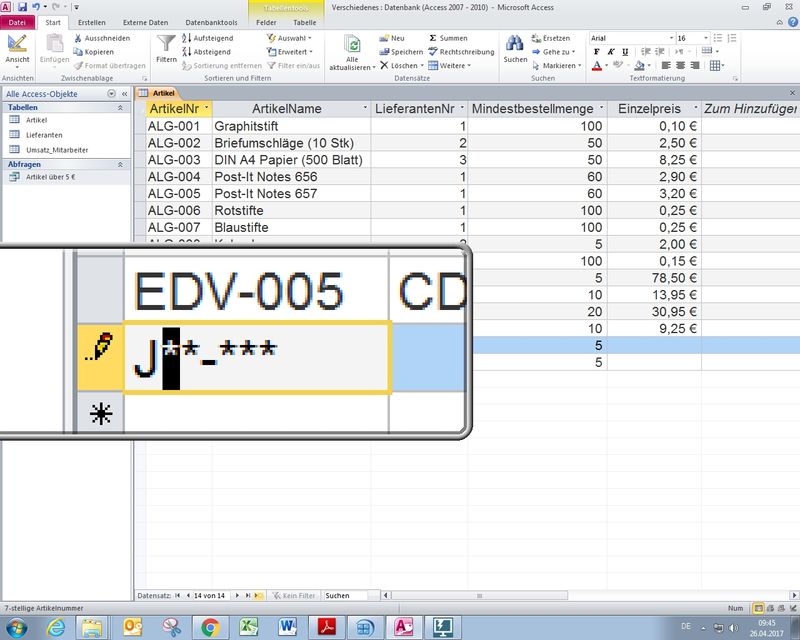
bei Texten z.B.Wie "EDV*"(alles was mit EDV anfängt und irgendwie weiter geht)
bei Zahlen z.B. einfach die Zahlen nennen oder Vergleiche mit <>=
Kriterien, die auf einer Zeile stehen sind mit UND verknüpft (müssen gleichzeitig erfüllt sein)
Kriterien, die auf unterschiedlichen Zeilen stehen, sind mit ODER verknüpft
Tipp: alle Felder in Entwurfsansicht übernehmen mittels Doppelklick auf Fenstertitelzeile und dann per Drag & Drop in Feldzeile ziehen
Wichtig: bei mehreren Tabellen müssen Beziehungen zwischen Tabellen (z.B. mit Feld LieferantenNr) gebildet werden, damit man nicht vielfache Ergebnissätze erhält - Formulare / Berichte
einfache Formulare und Berichte auf Knopfdruck
Bearbeitungs-Ansichten: Layout- und Entwurfsansichten
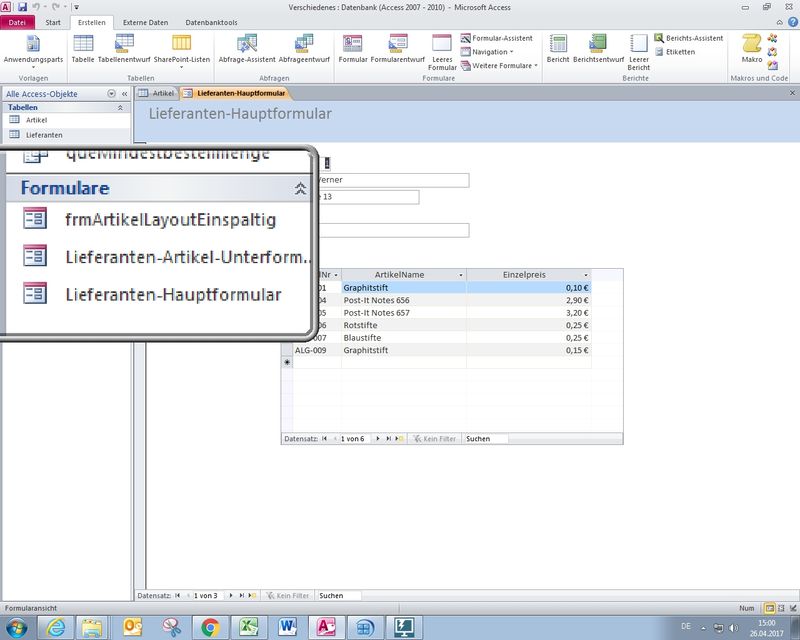
Tipp: nutzen des Formular-Assistenten bei Auswahl mehrerer Tabellen liefert automatisch kombinierte Formulare (Haupt- und Unterformular) - Formulare
Startformular beim Öffnen der DB über Excel-Optionen - Aktuelle Datenbank einstellbar
Standardtypen: einspaltig, tabellarisch, Datenblatt, Blöcke
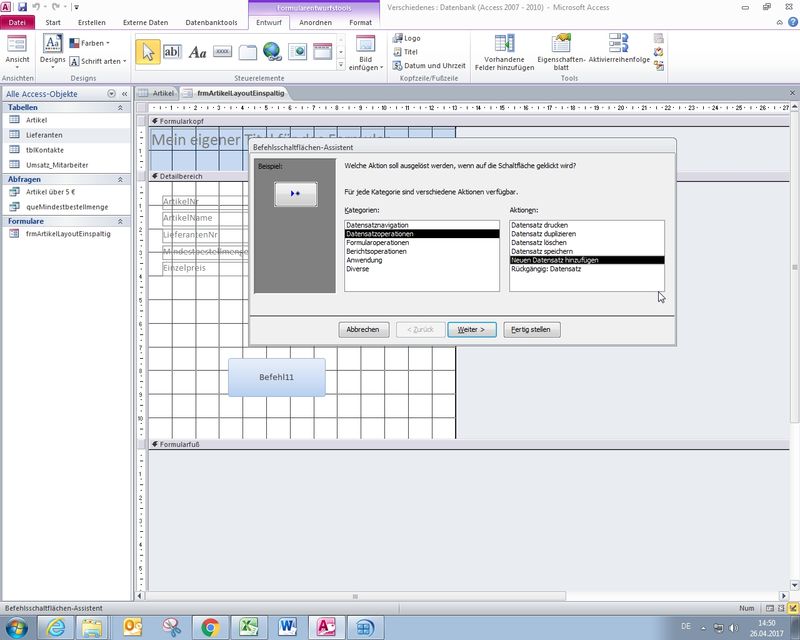
manuelle Erstellung in Entwurfsansicht, Formularbereiche (Kopf, Fuß, Detailbereich), Datensatzmarkierer und Navigationen ein-/ausschalten, - Textfeld vs. Bezeichnungsfeld
die Textfelder sind (trotz ihres Namens) keine reinen Texte, sondern dynamisch (mittels Steuerelementinhalten) gefüllte Platzhalter,
während Bezeichnungsfelder einfache "Beschriftungen/Texte" darstellen
Beispiel Textfeld - Steuerelementinhalt=Datum(); erzeugt aktuelles Datum - Kombinationsfeld
im Entwurfsmodus wählbarer Steuerelementtyp; wird mit Assistenenten für Konfiguration des Kombinationsfelds genutzt - Makro-Generator
als Ereignis für Steuerelemente (z.B. bei Doppelklick) bzw. bei Schaltflächen (Buttons) lassen sich über den eingebauten Makro-Generator einfache automatische Abläufe der DB steuern - Übersichten
mit Hilfe des Übersichts-Manager (siehe Ribbon Datenbanktools) lassen sich "Spezialformulare / Übersichten" erstellen, mit denen man dann eine Benutzersteuerung umsetzen kann - Berichte
einfache Automatik-Berichte, Berichts-Assistent, einfache Gruppierungen in Berichten möglich - Datenbankvorlagen - Beispieldatenbanken
Selbstlernstudium der Techniken mögliche
über Datei Neu - Vorlage lassen sich fertige DBs inklusive Tabellen, Abfragen, Formularen und Berichten erzeugen - TN-Bescheinigungen, Feedback-Bögen, letzte TN-Fragen
 Formularentwurf - Button
 Haupt- mit Unterformular
 Bericht
 4 Tabellen mit Relationen
 Eingabeformat
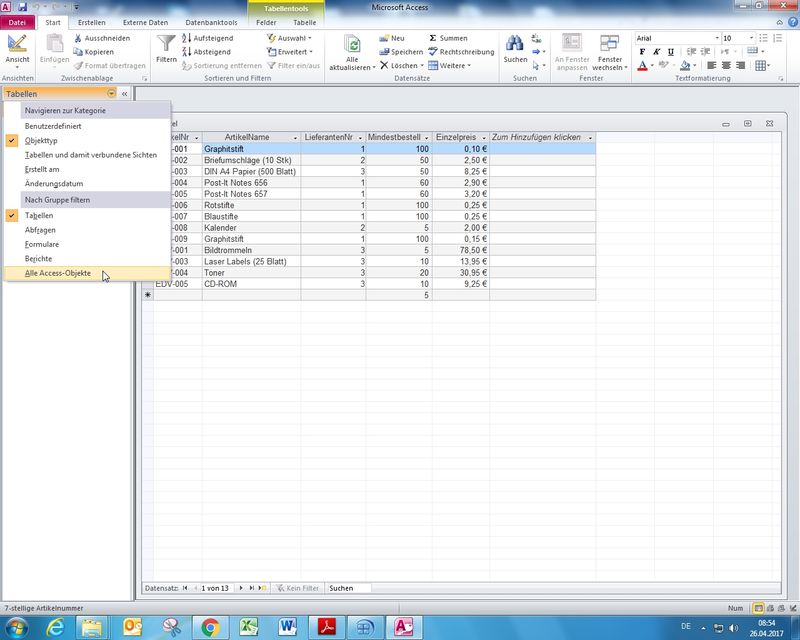
 Datenbankobjekte


Excel
Dienstag, 02.05.2017, 08.30 - 15.30 Uhr
- Orientierungsphase, TN-Themen: (Voranfrage per Mail) "...bitte Basics..."
- Ausschreibungsthemen: Excel 2010: Grundlagen
Tabellen anlegen, formatieren, gestalten, Einfache Berechnungen - Zellen können drei Inhalte aufnehmen:
Texte, Zahlen und Formeln; letztere beginnen immer mit einem "="
Zahlen werden immer sauber ohne Größenangaben und Währungen eingegeben
Eingaben sauber mit Return beenden - insbesondere bei Formeln
Eingaben beenden ohne sichern mit Esc - Zellen in Spalten und Zeilen
Zellbezüge mit Buchstaben für Spalten und Zahlen für Zeilen
Bewegen mit Maus und Tastatur; mit Strg und Cursortasten (Pfeiltasten) bewegen an "Tabellengrenzen"
in neuen Exceltabellen (Format: *.xlsx): 16.384 Spalten x 1.048.576 Zeilen
schnelles Positionieren mit Namensfeld (oben links) und Hinweis auf echte Inhalte der Zellen in Bearbeitungsleiste - neue Spalten/Zeilen
Markieren der Spalte(n)/Zeile(n) und dann mittels Strg + "Plus" einfügen bzw. Strg + "Minus" entfernen
bei Bereichen und Strg + "Plus" erscheint zusätzliches Menü
Spaltenbreiten geändert, Spalten ein-/ausblenden (siehe Kontextmenü) - Automatisches Ausfüllen (Ziehen mit kleinem Fadenkreuz an Zelle rechts unten)
von Monaten, Wochentagen und Zahlenformaten, Ziehen mit der Maus
Excel 2007: Excel-Optionen - Kategorie Häufig verwendet - Benutzerdefinierte Listen
Excel 2010: Excel-Optionen - Kategorie Erweitert - nach unten scrollen - Benutzerdefinierte Listen
eigentlich ja "Kopieren" - bei Zahlen Startwert und Schrittweite und 2 Zellen markieren und ziehen - Eingabetricks:
Zelleingaben mit ' beginnen - Zellen werden automatisch 1zu1 als Text übernommen (z.B. '007)
so lassen sich auch "Formeln" in Zellen eintragen
manuelle Zeilenumbrüche in Zellen mit Alt + Return
neue Spalten/Zeilen mit Markieren der Gewünschten und dann mit Strg + "+" bzw. "-" einfügen/löschen
Aktuelles Datum mit Strg + . (Strg + Punkt) - Drag & Drop
Mausaktionen mittels "Ziehen und Fallenlassen"; Praxis mit Zellen, Zellbereichen und Tabellenblättern
mittels Strg-Taste wird das Verschieben zum Kopieren - Zellformate
Buchhaltung vs. Währung (Ausrichtung in Zelle beachten), Prozent, Dezimalstellen, Datum & Uhrzeit - Tipp: Format übertragen
über Kontextmenü und/oder Symbol "Pinsel" die Formate aus Vorlage-Zelle auf andere Zellen übertragen
Tipp: mit Doppelklick behält man den Kopierpinsel bis man ESC drückt - Benutzerdefinierte Zahlenformate
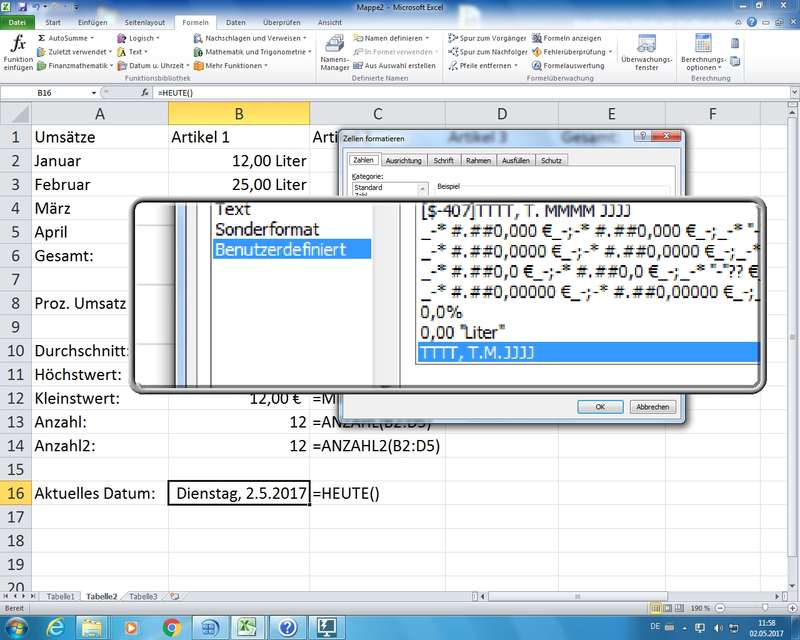
am Beispiel mit Litern: 0,00 "Liter" formatiert Zahl 15 zu 15,00 Liter
alternativ dann einfach die Zeichenkette (engl. String - Text in Anführungszeichen) mit gewünschtem Text austauschen
einmal definierte benutzerdefinierte Zahlenformate merkt sich Excel in der Kategorie "Benutzerdefinert" bei den Zahlenformaten
Tipp für Format mit Tausendertrennzeichen: #.##0,00 "Liter" - Zellbezüge (relativ und absolut)
relative Zellbezüge erlauben das Kopieren (Ziehen) der Formeln
absolute Zellbezüge mit Hinzufügung von $-Symbolen, so werden Zellbezüge beim Kopieren "fixiert"
Tipp: mit Cursor an Zellbezug und Druck auf F4 automatische $ - Übung mit Prozentualem Umsatz - Funktionen
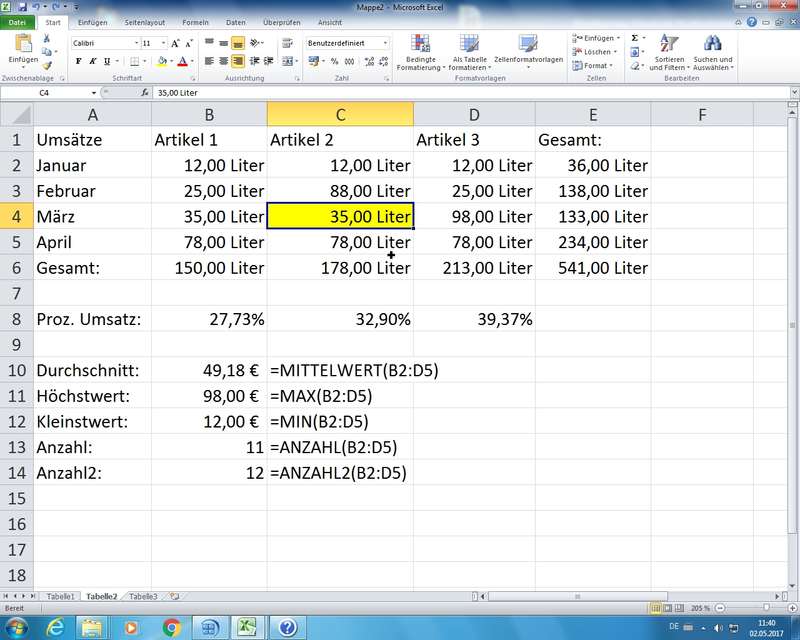
am Beispiel SUMME(); Eingabe mittels Maus und/oder Tastatur
ANZAHL(), ANZAHL2(), MIN(), MAX(), MITTELWERT(), HEUTE()
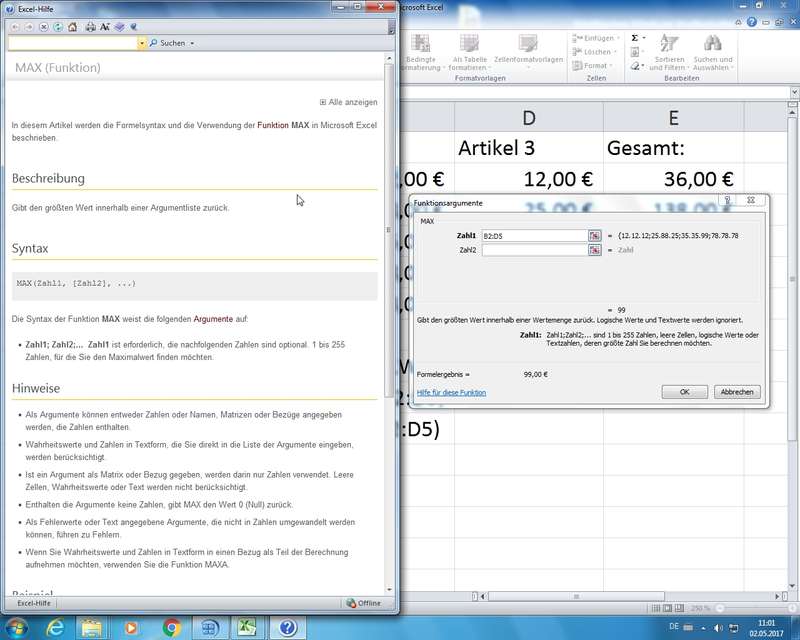
Hinweis auf Hilfe über Funktionsassistenten (fx-Symbol in Bearbeitungszeile) und Aufruf von integrierter Hilfe - Als Tabelle formatieren...
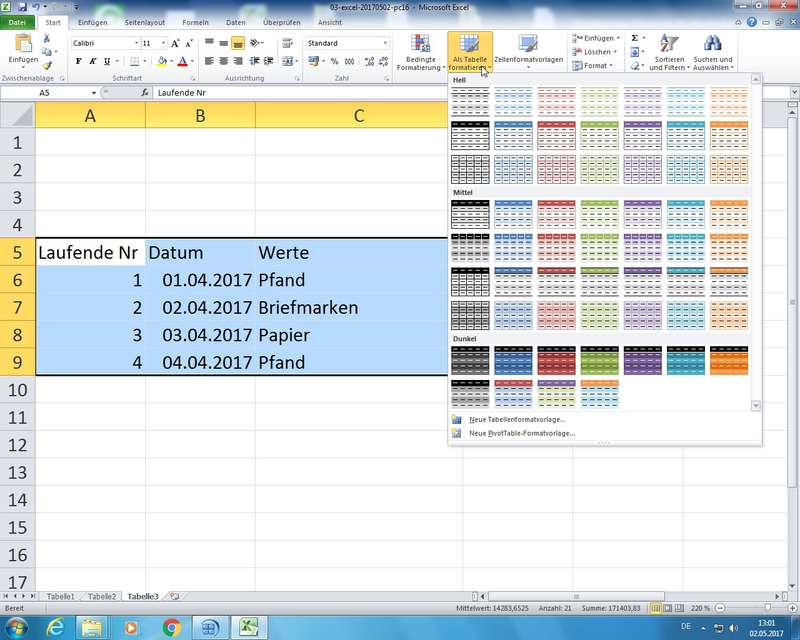
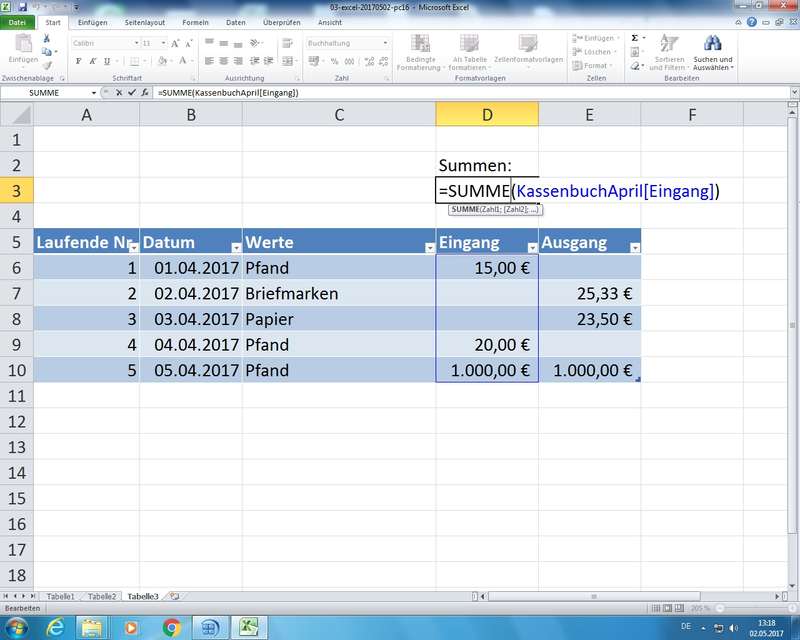
neue 2007/2010er Technologie - unterschätzt als einfache "Design-Technik" zum Einfärben von Tabellenbereichen; unter der Haube aber komplett neue intelligente "Datenbank"-Technik mit einfachen und sicheren Möglichkeiten zum Sortieren und Filtern von Informationen; außerdem lassen sich diese Tabellenbereiche sinnvoll benennen und damit "sprechende" Formeln erzeugen:=SUMME(Kassenbuch[Eingang])
Tipps: Tabellen sauber benennen, Filter-Pfeile ausblenden mittels Ribbon Daten - Filter, Tabellenbereiche lassen sich auch wieder in "In Bereich konvertieren" zurückwandeln,
Tipp (auch allgemein): Formate entferen mit "Radiergummi" (Menüband Start - Gruppe Bearbeiten - Löschen/Radiergummi) - WENN-Funktion
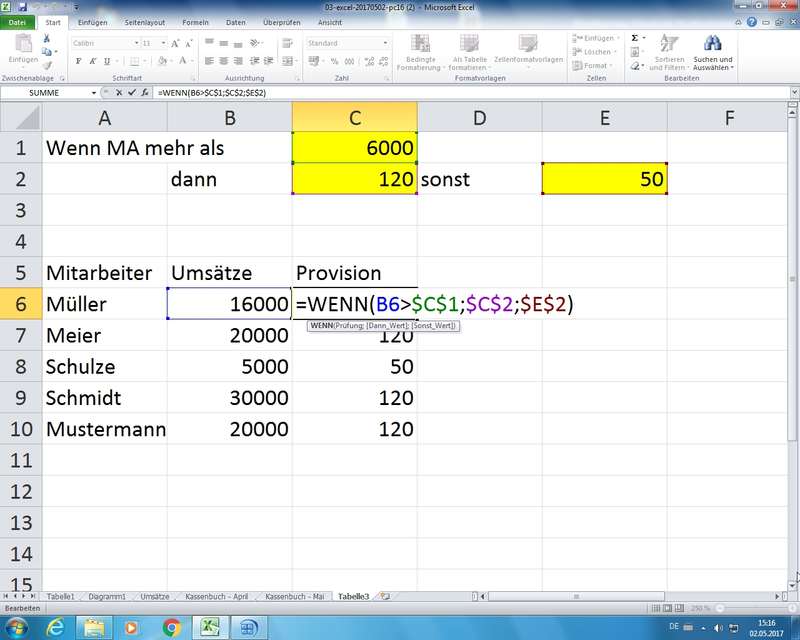
Logische Funktion mit 3 Parametern: Prüfung / Bedingung; Dann-Wert; Sonst-Wert
Syntax beachten und Hilfestellung bei Eingabe
Anm.: Verschachtelung von zwei WENN-Funktionen für drei Verzweigungen und so weiter bis maximal 9 Verschachtelungen (-> 10 Zuweisungen)
Nutzung von Zellen für Vergleichswerte in Prüfungen und für Berechnungen in den Dann/Sonst-Zweigen verlangen wieder nach den absoluten Zellbezügen, damit sich die Funktionen auch sauber kopieren lassen (nach unten ziehen lassen) - Tabellenblätter "absichern" (Blattschutz)
1) Zellen formatieren - Register Schutz: Haken raus bei Zellen, die veränderbar bleiben sollen
2) Menüband Überprüfen - Gruppe Änderungen - Blatt schützen bzw. Blattschutz aufhebenEmpfehlung: keinen Passwortschutz nutzen - TN-Bescheinigungen, Feedback-Bögen, letzte TN-Fragen
Anm.: vielen Dank für Ihr positives und freundliches Feedback, obwohl mir / uns dauernd Excel "abgestürzt" ist ;-)
 Hilfe mit fx
 Erste Funktionen
 Benutzerdefinierte Formate
 Als Tabelle formatieren
 Formeln mit Namen
 WENN()
Outlook
Freitag, 05.05.2017, 08.30 - 15.30 Uhr
- Orientierungsphase, TN-Themen
- Ausschreibungsthemen: Outlook 2010
Kontakte, Kalender, Ordner, Verwaltung, Gruppen, Einladungen und Terminabsprachen
Hinweis: Einsatz eines Exchange Servers - Client-/Server Prinzip Dienst E-Mail
E-Mail-Client: Outlook (Software auf PC/Workstation)
E-Mail-Server: Software auf Server (im Internet bzw. Intranet)
Microsoft Exchange Server (zentraler Verwaltungsserver von Microsoft für Gruppenarbeit - Groupware Server) mit gemeinsam nutzbaren Kontakten,
Terminkalender für Gruppen, Abwesenheitsnotiz,
OWA (Outlook Web Access - Zugang zu den Verwaltungen über einen Browser/Weboberfläche)
Die folgende Prinzipskizze für die E-Mail-Technik mit Hinweis auf Domäne lk-wf.de - hier im Klinikum natürlich ersetzen mit klinikum-wolfenbuettel.de!
- Outlook.pst (Lokale Struktur)
die Outlook Datendatei - Windows mit Outlook 2010: Benutzerordner / Dokumente / Outlook-Dateien, Archivierung manuell oder per AutoArchivierung (archive.pst), Komprimieren großer Datendateien möglich mit eigener Outlook-Komprimierung, bei Exchange zusätzlich zentral gelagerte Dateien (im Netzwerk auf dem Server) für zentrale Sicherungen (Backups) durch Administratoren - E-Mail
Hinweis: Sicherheit und "Datenschutz" vergleichbar einer Postkarte,
Erhöhung der Sicherheit durch Nutzung von PGP (Pretty Good Privacy) Tool (Info Seite Heise Verlag zum Thema PGP)
Mails versendet/empfangen (manuell mit F9 oder entsprechenden Symbolen "Senden und Empfangen"),
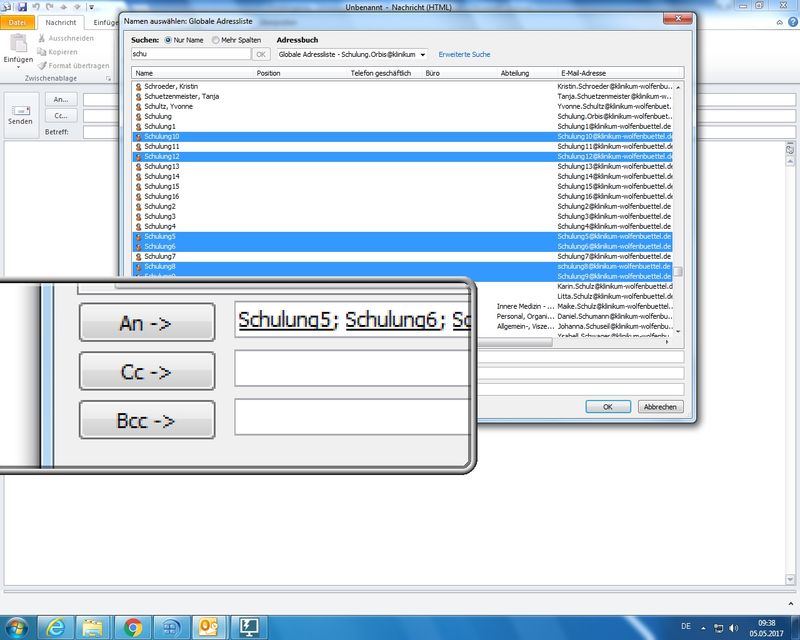
Nutzung von "An", "Cc" (Carbon Copy - "Blaupause/Durchschlag"), "Bcc" (Blind Carbon Copy - Tipp: für Massenmails nutzen und so den notwendigen Datenschutz bereitstellen),
Betreff: bitte immer angeben, Anhänge (eigenes Menüband), Kontakte - Adressbuch, Sofort senden (siehe Optionen - Erweitert - Senden und Empfangen), Gelesen / Ungelesen - Alles als gelesen markieren, eigene Ordnerstrukturen (Mails manuell ordnen),
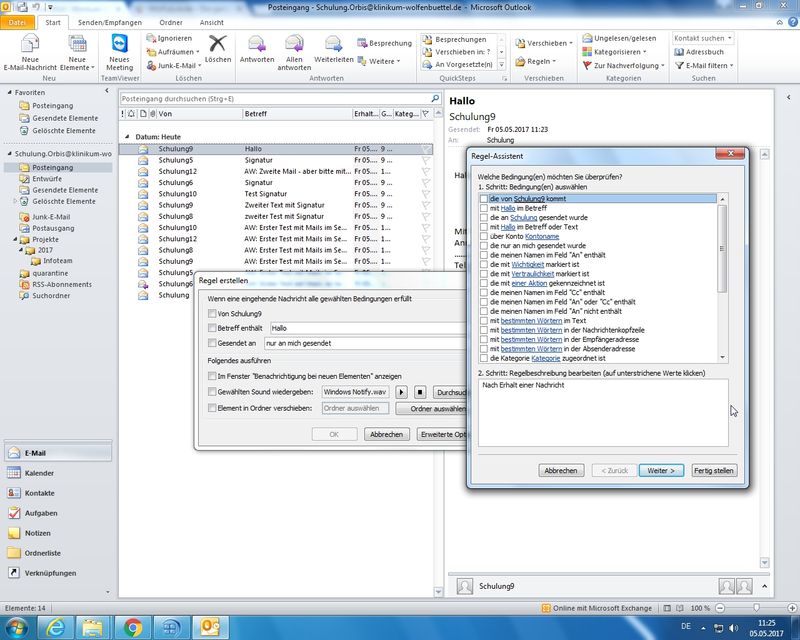
Regeln (Filter) für das automatische Ablegen von einkommenden Mails,
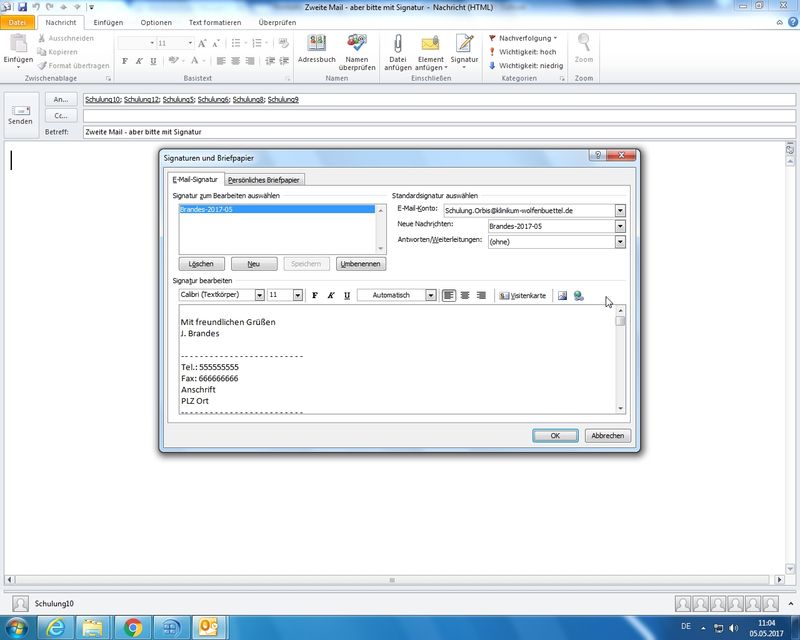
Signaturen anlegen und verwalten; Kontaktgruppen (Verteilerlisten für E-Mail-Kontakte);
Suchordner (Übung: schnell alle ungelesenen Mails anzeigen lassen und gerne auch als Favoriten) - Kalender
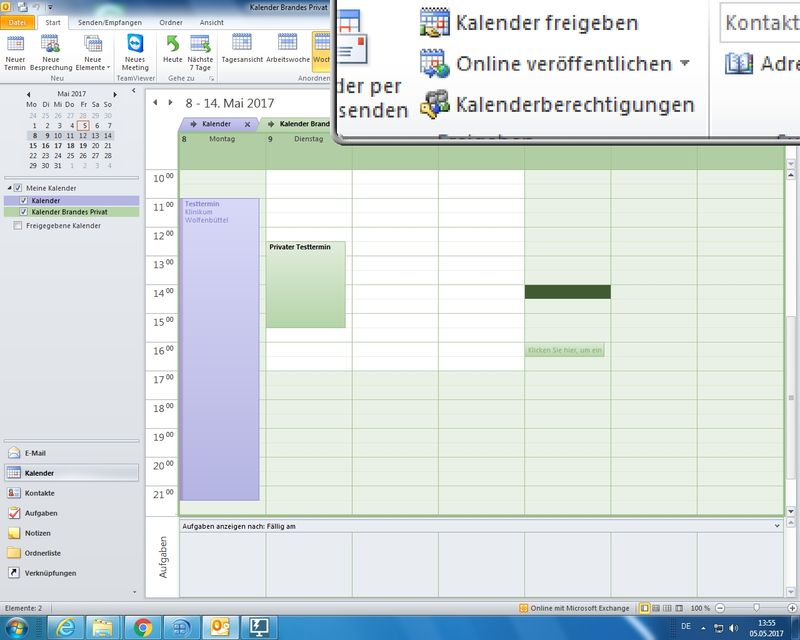
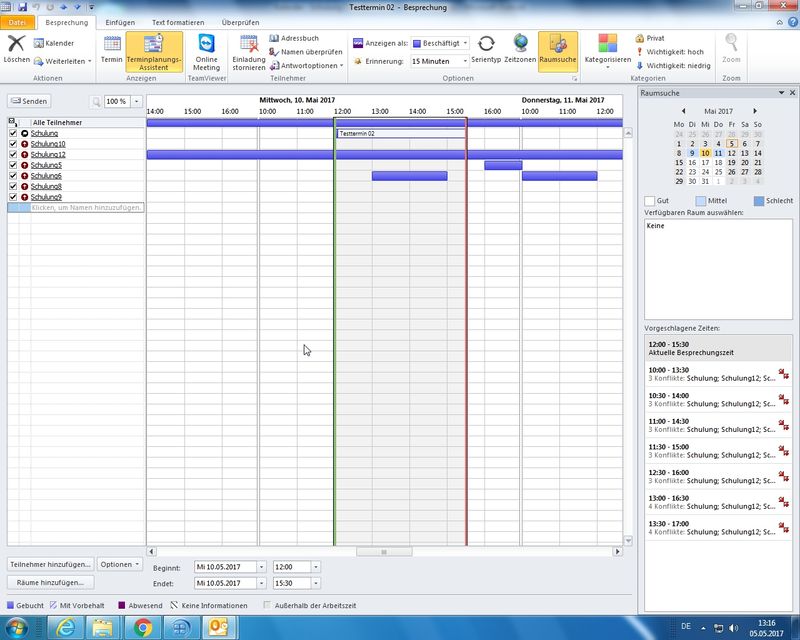
Termin angelegt und konfiguriert, Erinnerungen, Einladung für Termine per Mail, mehrere Kalender lassen sich nebeineinander und übereinander darstellen;
Neue Ordnergruppe erstellen, neue Kalender z.B. über Rechte Maus und dann nach Begriff "Ordner" schauen
Darstellung Kalender Schrift vergrößern; Lösung mittels Ribbon Ansicht - Gruppe "Aktuelle Ansicht" - Symbol Ansichtseinstellungen - Button "Weitere Einstellungen...";
Hinweis auf Online-Kalender mit Endung ics; Kalender per Mail versenden
Hinweis: für alle Gruppentechniken (siehe "Kalender per Mail") werden natürlich zentrale Serverlösungen (siehe MS Exchange) genutzt
mit diesen unterstützenden Techniken lassen sich für die Einladungen auch vorher die Verfügbarkeiten einschätzen und anzeigen - Kontakte
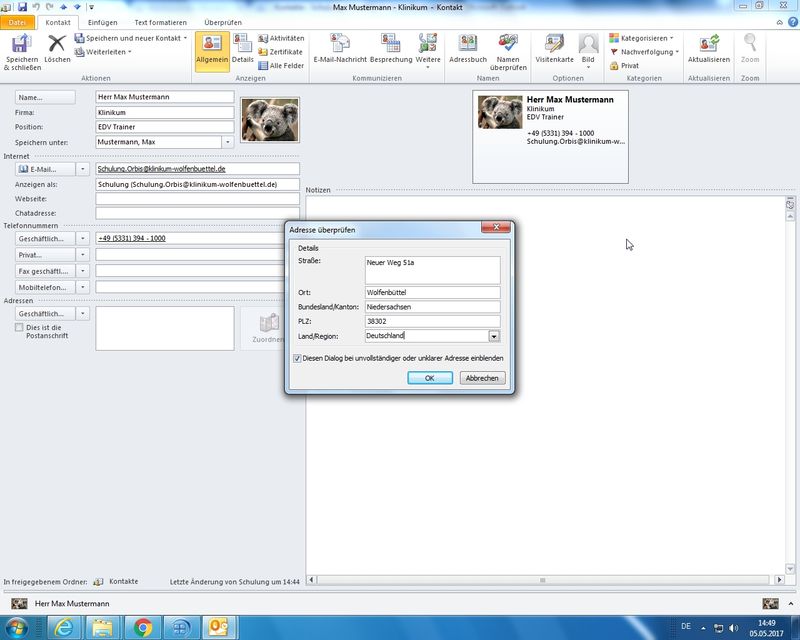
Eigene Kontakte, Kontaktgruppe (Verteilerlisten), Vorgeschlagene Kontakte (lassen sich bereinigen), Empfehlung: eintragen der Werte über die vorbereiteten Schaltflächen, Telefonnummern ebenso über die Eingabeformulare in allgemeiner Form bereitstellen: +49 (531) 53852-10, Übersicht über alle Kontaktfelder
Sortieren in den detaillierten Ansichten über die Spaltenköpfe oder ausführlich sich eigene Ansichten konfigurieren und die Sortierung und/oder Gruppierung nach gewünschtem Feld (z.B. Firma) einrichten
Visitenkarten als "Anhänge" per Mail übermitteln (*.vcf-Dateien) - Optionen Outlook
siehe Menüband Datei - Optionen:
Beispiele: Format für E-Mails einstellen, Benachrichtigungen (Sound, Desktop), Sofort oder später senden
diverse Einstellungen in den verschiedenen Hauptkategorien der Optionen durchgegangen;
hier beispielhaft aufgeführt: Oberfläche ändern (Farben, Live-Vorschau), E-Mail-Formate (HTML, Rich-Text, Nur-Text), Sendeverhalten (nicht sofort Senden, Konten konfigurieren), Einstellungen zu Kalender und Kontakten, Einblenden des Journals (Protokoll zu E-Mail und Co), Verhalten Leseansicht (Mails als gelesen/ungelsen kennzeichnen), ... - TN-Bescheinigungen, Feedback-Bögen, letzte TN-Fragen
 Kalender
 Kontakte
 An - CC - BCC
 Signaturen
 Regeln nutzen
 Einladungen planen
Ihr Trainer Joe Brandes