Im Rahmen der Fortbildungen an der TU Braunschweig findet am 05.04.2017 ein "Excel Pivot Seminar" statt. Wir werden uns intensiv und praxisnah mit den Feinheiten der Pivot-Auswertungen und Kalkulationen mit Excel beschäftigen. Das Seminar findet in den IT-Schulungsräumen der TU BS im Gauß-IT-Zentrum in der Hans-Sommer-Str. 65 statt.
Ort: TU Braunschweig, Gauß-IT-Zentrum, HS 65.3 (001)
Zeiten: Mi, 05.04.2017; 09.00 - 16.00 Uhr
Ich werde unser Seminar wieder mit einem Beitrag ("Roter Faden") begleiten.
Ihr Trainer Joe Brandes
Hier die Ausschreibung:
Sie möchten Pivot-Tabellen effektiv nutzen, um ihre Daten in Excel auszuwerten?
In diesem Kurs werden folgende Schwerpunkte vermittelt:
- Daten filtern (AutoFilter, Spezialfilter)
- Datenbankfunktionen
- Einen als Tabelle definierten Bereich nutzen
- Pivot-Tabellen aus Excel-Daten erstellen
- Daten einer Pivot-Tabelle filtern
- Daten einer Pivot-Tabelle auswerten (u. a. Pivot-Tabellendaten gruppieren, berechnete Felder/Elemente einsetzen)
- Aufbau und Darstellung einer Pivot-Tabelle ändern
- PivotCharts erstellen und bearbeiten
Mittwoch, 05.04.2017, 09.00 - 16.00 Uhr
- Orientierungsphase, TN-Themen, Seminarzeiten
- Spez. TN-Themen: (hier Kurzerläuterungen / Erinnerungen)
a) Word-Seriendruck - Datum aus Excel sauber formatieren: Formatschalter hinzufügen mittels{mergefield Geburtsdatum \@ "dd. MMMM yyyy"}ergibt 13. Oktober 2014
b) aus Feld mit "Nachname, Vorname" in benachbarten Spalten die Namen per Formeln erzeugen:=LINKS(A2;SUCHEN(", ";A2;1)-1)(ergibt Nachname)=RECHTS(A2;LÄNGE(A2)-SUCHEN(", ";A2;1)-1)(ergibt Vorname)
c) eindeutige Liste erzeugen - Bereich mit Mehrfachnennungen mit Matrixformel "eindeutig zählen (z.B. Y-Nummern: Y1 Y2 Y3 Y2 Y3 Y1 soll dann 3 ergeben)=SUMME(1/ZÄHLENWENN(BEREICH;BEREICH))(Bereich: Zellen mit Y-Nummern also z.B. A5:A15)
Wichtig: Matrixformel müssen mit Umschalten+Strg+Return abgeschlossen werden (nicht mit Return!) - Als Tabelle formatieren...
neue 2007/2010er Technologie - unterschätzt als einfache "Design-Technik" zum Einfärben von Tabellenbereichen;
unter der Haube aber komplett neue intelligente "Datenbank"-Technik mit einfachen und sicheren Möglichkeiten zum Sortieren und Filtern von Informationen;
außerdem lassen sich diese Tabellenbereiche sinnvoll benennen und damit "sprechende" Formeln erzeugen:=SUMME(MitarbeiterListe[Gehalt])
Tipps: Tabellen sauber benennen, Filter-Pfeile ausblenden mittels Ribbon Daten - Filter, Tabellenbereiche lassen sich auch wieder in "In Bereich konvertieren" zurückwandeln;
eine Spalte mit Reihenfolge der Eingabe einpflegen (z.B. "Laufende Nr"), damit sich eine stetige Reihenfolge bewusst erzeugen lassen kann;
Anm.: bei Filterung (z.B. nur Abteilung = Produktion) reagieren die Standardsummen nicht -> wir brauchen spezielle Summenfunktionen (s. DBSUMME) - Filtern / Sortieren
die manuellen Schalter in "Als Tabelle formatierten.." Bereichen eingesetzg
bei mehrfachem Filter/Sortieren Einsatz wird von links nach rechts die Logik umgesetzt
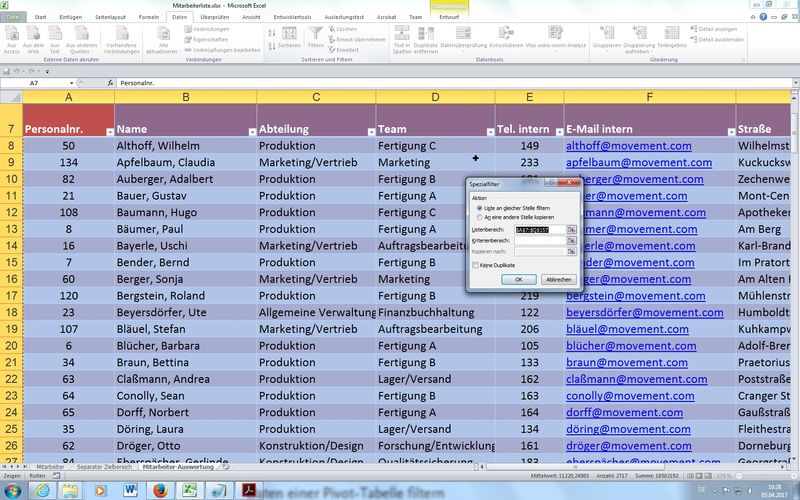
Spezialfilter: Menüband Daten - Gruppe Sortieren und Filtern - Erweitert
mit zusätzlichem Kriterienbereich lassen sich effizientere Logiken und Auswertungen erstellen
Kriterien auf einer Zeile sind mit "UND" und auf unterschiedlichen Zeilen mit "ODER" logisch verknüpft
Hinweis: bei Änderung der Filter-Kriterien muss der Filter wieder angewendet/aufgerufen werden
Über "Löschen" kann der Filter entfernt werden.
Nachfrage von TN: hier lassen sich auch Techniken wie Funktion TEILERGEBNIS() einsetzen (Anm.: keine Übungen durchgeführt) - Gruppieren / Gliedern von Tabellen (AutoGliederung)
Übung mit Gliederungen mittels Menüband Daten - Gruppe Gliederung
Wenn die Daten optimal aufbereitet werden (Summen, Additionen) ist sogar "AutoGliederung" möglich - DB-Funktionen
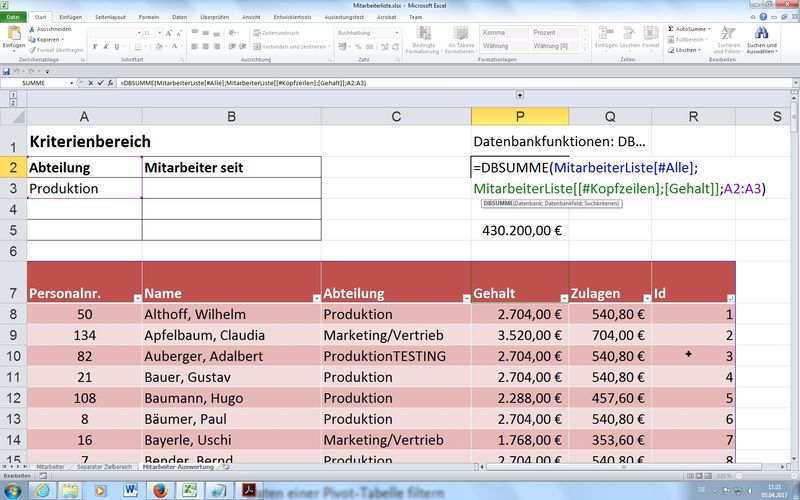
DBSUMME behandelt Tabellenbereiche wie Datenbanken und erlaubt quasi Abfragen mit Kriterien(Queries)
Übungen zu einfachen ODER (Kriterien auf unterschiedlichen Zeilen) und zu UND (Kriterien befinden sich auf derselben Zeile) bei den Suchkriterienzellen;
Hinweis auf Excel-Hilfe Kategorie DB-Funktionen oder wieder einfach über Funktionsassistenten die Hilfe aufrufen
DB-Funtktionen: DBSUMME(), DBMAX(), DBMIN(), DBMITTELWERT(), ... - Pivot-Tabellen
mittels Menüband Einfügen; Aufbereitung und Analyse von Daten mit Hilfe der Assistent-unterstützten Pivot-Tabellen
Entwurf auf eigenem Tabellenblatt mit speziellen Menübändern für die Pivot-Konfiguration
Zusammenhang mit DB-Funktionen (DBSUMME, DBANZAHL); auch hier wieder Einsatz von "Als Tabelle formatieren..."
Eigenschaften von Feldern und Gesamt-PivotTable geändert (z.B. automatisches Anpassen Spaltenbreiten deaktiviert)
Hinweis: beim Ändern der Datenbereiche für die PivotTable muss man diese manuell aktualisieren
(Kontextmenü oder Schaltfläche Aktualisieren in Menüband Optionen der PivotTable-Tools)
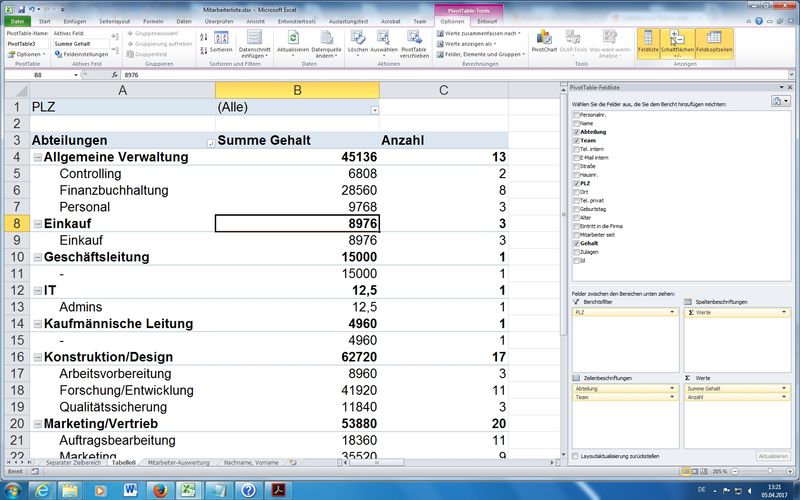
mehrere Auswertungen (Summe, Anzahl) in Bereich "Werte" möglich
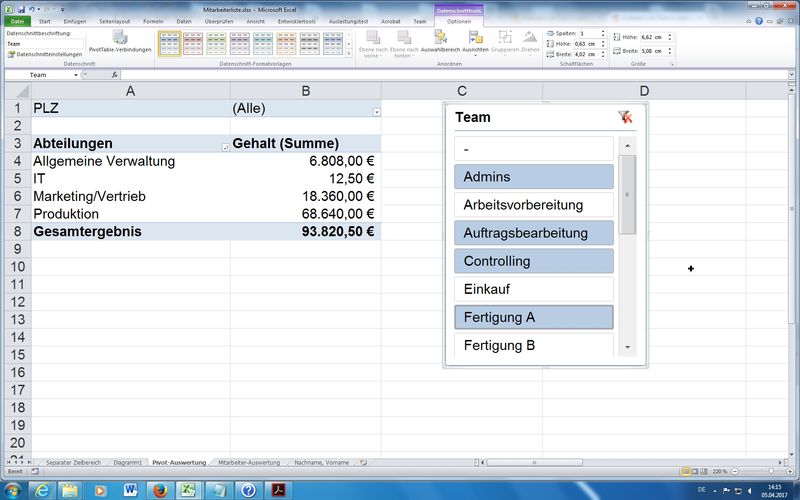
Datenschnitt einfügen (Menüband PivotTable-Tools - Optionen - Gruppe Sortieren und Filtern) - so lassen sich weitere attraktive Filterungen durchführen
Berechnete Felder: Gruppe Berechnungen - Felder, Elemente und Gruppen - Berechnetes Feld... erstellen
Beispiel: aus zwei Auswertungsspalten "Summe Gehalt" und "Summe Zulagen" wird "neues Feld" mit "= Gehalt + Zulagen"
Gruppierte Bereiche (in Zeilen und/oder Spalten) möglich: zusätzlich Zeilen für "Abteilung" mit Feld "Team" erweitert - also als 2. Zuordnung bei den "Zeilenbeschriftungen" hinzugefügt
Die berechneten Werte im Pivot-Bericht lassen sich einfach per Klick in Formeln übernehmen und werden clever als Pivot-Zuweisungen und nicht als relative (oder gar absolute) Zellbezüge (z.B. H19) übernommen. So passen die Zellen immer - egal wie sich der Bericht gerade mal nach Datenaktualisierungen verändert hat! Beispiel:=PIVOTDATENZUORDNEN("Gehalt";$A$3;"Abteilung";"IT")
Tipp: mit Doppelklick auf Zusammenfassungen in dem Pivot-Bericht erhält man automatisch eine neues Tabellenblatt mit den Detaillwerten der Pivot-Zusammenfassung!
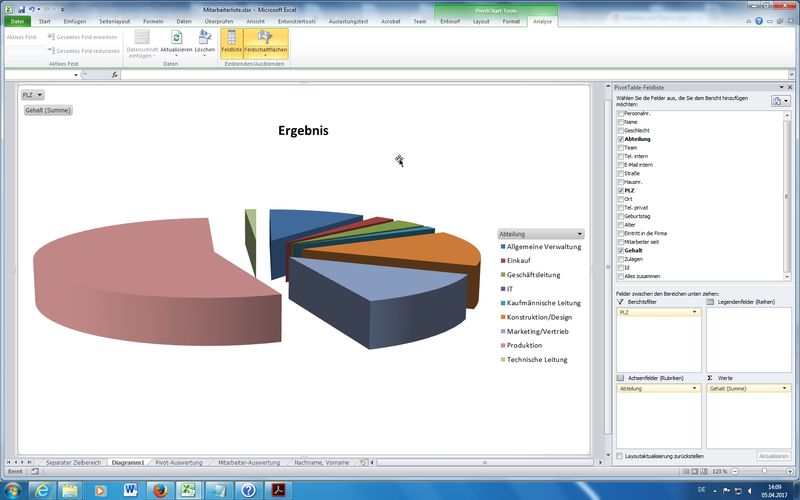
Übung: Diagramme aus Pivot-Daten; Tipp: Ausblenden mit Menüband - Analyse - Feldschaltflächen - Makros I (Erste Gehversuche mit Makros über Aufzeichnung von Makros)
Ribbon Ansicht - Makro - Makro aufzeichnen: Beispiel mit Transponieren von Tabellenbereichen
Makro-Dialogfenster öffnen mittels Makro - Makros anzeigen (Tastenkombination ALT + F8)
Vergabe von Tastenkombination und Symbol in Schnellzugriffsleiste (oben links)
Tipp: nicht mit Maus Tabellenbereiche markieren, sondern mit Tastatur z.B. Umschalten + Strg + Cursortaste(n) Rechts und dann Runter
Hinweis auf Menüband Entwicklertools - muss über Datei - Optionen erst eingeblendet werden - Arbeitsmappen mit Makros - eigener Dateityp: *.xlsm (bzw. *.xltm für Vorlagen)
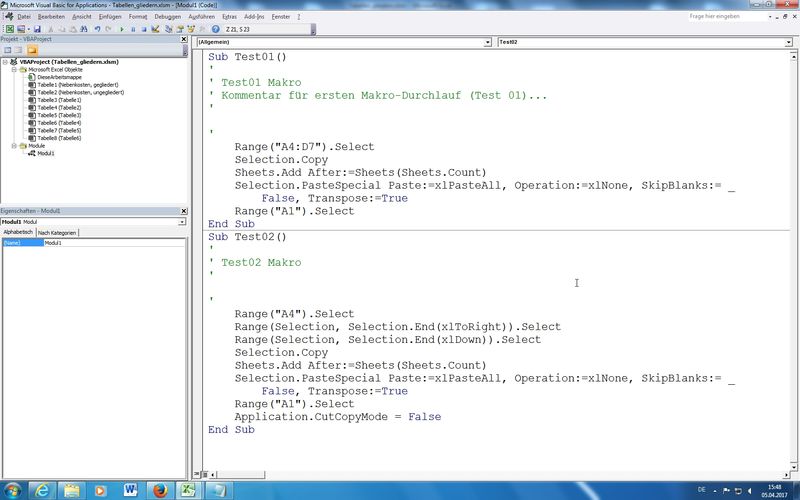
beim Öffnen muss außerdem noch die Sicherheitswarnung beachtet werden, die dann überhaupt erst die "Aktivierung" der aktiven Inhalte - sprich unsere Makros - ermöglicht. Ohne diese Aktivierung sind die Makros nicht nutzbar! - VBA-Editor nutzen (siehe Alt + F11; z.B. für die nachfolgenden Codes)
manuelles Einfügen von Sub Routinen (Makros)
Wichtig: falls noch keine Struktur "Module" im Projekt-Explorer vorhanden ist, dann einfach mittels "Einfügen - Module" diese notwendige Struktur erstellen
Tipp: bei Fehlern muss Debugger (also der VBA-Editor) aufgerufen werden und "Stop" gedrückt werden (Schaltfläche "Zurücksetzen") - TN-Bescheinigungen, Feedback-Bögen, Letzte Fragen
 Spezialfilter
 DBSUMME()
 PivotTable Bericht
 PivotChart
 Datenschnitt
 VBA-Editor (Alt+F11)
Vielen Dank für Ihr überaus freundliches - und auch persönliches - Feedback.
Viel Spaß weiterhin mit Excel wünscht Ihnen
Ihr Trainer Joe Brandes