Folienmaster

Im Rahmen der Fortbildungen an der TU Braunschweig findet am 03.04.2017 ein "PowerPoint Seminar" statt. Wir werden uns intensiv und praxisnah mit den Feinheiten des Präsentationsspezialisten beschäftigen. Das Seminar findet in den IT-Schulungsräumen der TU BS im Gauß-IT-Zentrum in der Hans-Sommer-Str. 65 statt.
Ort: TU Braunschweig, Gauß-IT-Zentrum, HS 65.3 (001)
Zeiten: Mo, 03.04.2017; 09.00 - 16.00 Uhr
Ich werde unser Seminar wieder mit einem Beitrag ("Roter Faden") begleiten.
Ihr Trainer Joe Brandes
Hier die Ausschreibung:
PowerPoint ist die am weitesten verbreitete Anwendung zur Präsentation von Ideen. Die aktuellen Versionen wollen diesen Rang festigen und glänzen mit einer Vielzahl von neuen Funktionen, die Ihnen die Arbeit leichter machen. PowerPoint hilft Ihnen, professionelle Präsentationen zu erstellen.
Mit Grafiken, Animationen und Multimediaeffekten lassen sich Ihre Informationen ansprechend verpacken und darstellen. In diesem Kurs werden mit Hilfe der modernen Präsentations-Software Microsoft PowerPoint Kenntnisse und Fertigkeiten zu folgenden Schwerpunkten vermittelt:
- Aufbau und Arbeitsweise von PowerPoint
- Voreinstellungen für Formate, Ränder und Raster
- Arbeiten mit den Grundelementen Text, Linie, Kreis, Quadrat, Ellipse etc.
- Handhabung der PowerPoint-Textverarbeitung
- Erstellung von Overhead-Folien, Bildschirm-Shows, Handouts
- Erstellen von Präsentationsfoliensätzen im einheitlichen Layout
- Einbinden von Diagrammen
- Einbinden von Cliparts
- Erstellen von Handzetteln und Notizblättern
- Bildschirmpräsentationen
Montag, 03.04.2017, 09.00 - 16.00 Uhr
- Orientierungsphase, TN-Themen, Seminarzeiten
- Hinweis auf eigenes Hand-Out zum Thema PowerPoint für die Seminare von J. Brandes für die Abteilung 13 (Personalentwicklung) der TU Braunschweig (siehe Downloads.)
- Seminar-Version PowerPoint 2010 - neuer Dateityp ab PowerPoint 2007:
*.pptx (genau: Präsentationen- ohne Makros),
*.potx (Vorlagen),
*.ppsx (Bildschirmpräsentationen)
PowerPoint 97-2003 Dateitypen: *.ppt, *.pot, *.pps;
Anzeige der Dateiendungen mit Windows Explorer (Win + E);
Windows 7: Ordner- und Suchoptionen - Register Ansicht - Dateitypen bei bekannten Dateitypen
Alternativ bei Windows XP: Extras - Ordneroptionen...
Test: mit PowerPoint 2010 im abwärtskompatiblem *.ppt Format speichern ergibt Hinweis auf Kompatibilitätsprobleme
Anm.: dasselbe Prinzip bei Word (*.doc vs. *docx) oder Excel (*.xls vs. *.xlsx) - Inhalte in Folien eingeben
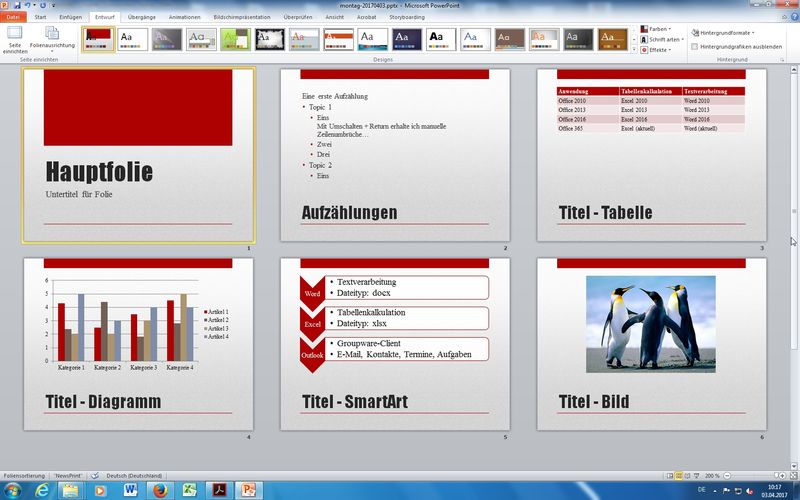
Hinweis: keinerlei Formatierungen vornehmen (also keine Schriftarten, Größen, Aufzählungszeichen, Farben, Platzhalterpositionen, ...)
Wichtig: die Formate werden später über die Designs (Entwurfsvorlagen) sauber zugewiesen
Tipp: in Aufzählungen den Zeilenwechsel mit Umschalten + Return nutzen (manueller Zeilenumbruch); Einrückungen / Ebenen für Aufzählungen mittels Symbolen "Listenebenen"
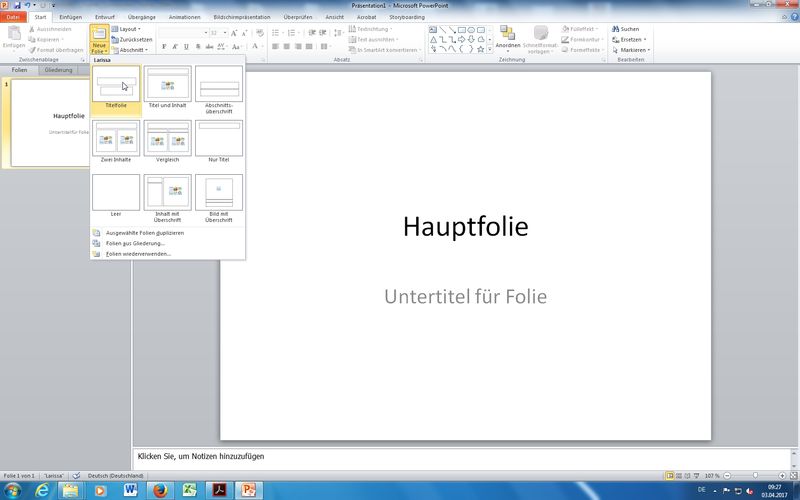
neue Layouts (Positionen auf Folie) ab 2007 gegenüber Vorgängern
Ansichten: Normal- oder Folienansicht vs. Foliensortierung vs. Notizenseitenansicht - Folienelemente
Aufzählungen, Tabellen, Diagramme (jetzt mit Partner-Anwendung Excel), SmartArts, Grafiken/Bilder, ClipArts (Hinweis: lassen sich mit aufgelöster Gruppierung nachbearbeiten/umfärben), Multimedia-Objekte
Tipp: mit Umschalten-Taste werden aus Elipsen → Kreise und aus Rechtecken → Quadrate; Linien werden sauber horizontal gezeichnet.
Praxis mit einigen Elementen; Neu ab 2007: SmartArt-Objekte für Flussdiagramm oder Organisationdiagramme
Vorschlag für Übung mit Formen: Texte in Form hinzufügen (einfach lostippen), Ausrichten, Gruppieren, Vorder-/Hintergrund (immer Tipp: Rechte Maus oder oben das Menüband für Zeichentools), Format übertragen (Pinsel)
Tipp: Schaltfläche "Menüband Einfügern - Symbol" erlaubt bei Texten das Einfügen von "Sonderzeichen" wie Ø - Notizen
in Folienansicht unterhalb der Folie lassen sich Notizen zu den Folien hinterlegen
eigene Ansicht Notizenseite und Extra-Ausgabe beim Drucken;
auch hier: nicht formatieren, sondern später Notizenmaster nutzen - Tipp zu Farbschema
Enwurf freien Farbschemas mit Hilfe von Tool wie www.paletton.com (früher: colorschemedesigner.com) oder Kuler von Adobe Photoshop
Die TU Braunschweig besitzt ein festes CI / CD (Corporate Identity / Corporate Design), welches alle zu nutzenden Farben sauber vordefiniert! - Farben
Entwurf einer eigenen Farbpalette (Farbschema) basierend auf Farben "Larissa" (Design: Larissa) und Anpassung der Akzentfarben 1 bis 3 mit den Farben aus dem TU BS CD; Anm.: RGB-Farbwerte durch Trainer bereitgestellt
Farben landen im Templates-Unterordner - Document Themes - Theme Colors als XML-Dateien:C:\Users\joebr_000\AppData\Roaming\Microsoft\Templates\Document Themes\Theme Colors\TUBS.xml - Designentwurf
Schriftart, Schriftgrößen, Farben
Planung und Entwurf mit Hilfe von Skizzen (Scribbles) und Dokumentation
beispielhafte Umsetzung mit leerer Präsentation (also ohne Folien)! Inhalte hier ja nicht wichtig - wir interessieren uns nur für die Formate! - Tipp zur Erstellung "Farben" und "Design"
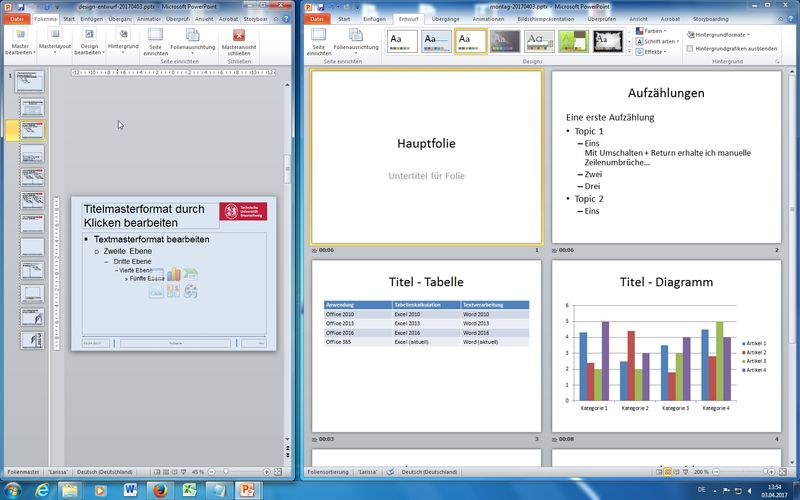
mit leerer Präsentation arbeiten, dann bearbeitet man gar nicht erst den Folienmaster einer bestehenden Präsetation und bekommt somit keine Probleme beim Umschalten von Designs mit Hintergrundelementen, Grafiken oder Logos - Folienmaster (hier geht es jetzt um die Formatierung der Folien)
siehe auch: Notizenmaster, Handzettelmaster
Bearbeitung und Anpassung der "Formatierungen und Designs" unserer Präsentationen
so ändern sich dann in allen Folien einheitlich die Formatierungen, Hintergründe, Text/Überschriften Positionen
neue Folienlayout als Untergliederungen (spezielle Masterfolien z.B. für Layout Vergleich) verfügbar
Anm.: es lassen sich auch komplett eigene Layouts erstellen oder aus bestehenden Layouts kopieren
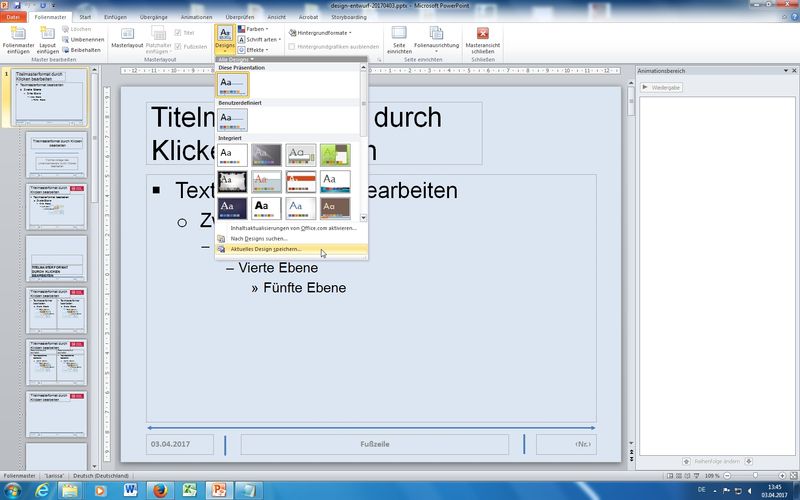
Speichern der Designs über das gleichnamige Symbol (die Gruppe Designs) und untersten Link "Aktuelles Design speichern..."
Übung: Entwuf eines Designs und nutzen des Designs
Speicherort für Design-Themes (*.thmx):C:\Benutzer\username\AppData\Microsoft\Templates\Document Themes
diese Designs erscheinen unter Designs - Benutzerdefiniert - Zusammenfassung Inhalte vs. Layout/Design Entwurfsprinzip
Bei der Einhaltung dieser Trennungen sollte es keine Probleme bei der Umsetzung geben.Inhalte Layout / Design PowerPoint Präsentation
also: *.pptxEigenständige PowerPoint Präsentation
also auch: *.pptxenthält Folien mit Inhalten enthält keine Folien Folienmaster nicht nutzen nur Folienmaster nutzen Design mittels Menüband
Entwurf - Designs
zuweisenEigenes Design speichern:
"Aktuelles Design speichern..."
.\Templates\Document Themes\myDesign.thmxKombination von Inhaltsfolien mit Design kann als Entwurfsvorlage gespeichert werden:
Speichern unter - Dateityp PowerPoint Vorlage (*.potx)
Die Vorlagen nutzen: Datei - Neu - Meine Vorlagen...
PowerPoint-Vorlagen enthalten dann alle Techniken und Inhalte:
→ Folien mit Texten und Objekten (Inhalte)
→ alle Master: Folienmaster, Handzettelmaster, Notizenmaster - Kopf- und Fußzeile - flexible Platzhalter
in Designs befinden sich Platzhaltern für "Datum und Uhrzeit", "Datum" und "Fußzeile";
Aktivieren der Platzhalterstellen über Menüband Einfügen - Kopf- und Fußzeile; Spezielle Behandlung von Titelfolien möglich
so lassen sich die Platzhalter dynamisch und effizient für die Präsentationen nutzen (aktivieren / deaktivieren / Infos anpassen) - Übergange (Menüband)
Folienübergänge von Folie zu Folie, Anzeige von Eigenschaften unterhalb der Folien in Ansicht Foliensortierung - Animationen (Menüband)
auf einer Folie für einzelne Objekte (z.B. Titel, Aufzählung, Grafik, ...) vielfältig einstellbar, viele neue Animationen, bitte Ansicht Folie - Bildschirmpräsentation (Menüband)
Einblendezeiten testen (einfache Erstellung von Zeiten für alle Animationen und Übergänge),
Bildschirmpräsentation einrichten (Mulitimonitor: Monitor für Präsentation festlegen, Kiosk-System/endlos),
Bildschirmpräsentation starten (ab Folie 1) mittels F5; ab aktueller Folie mit Umschalten + F5,
Tipp: ab Windows Vista mit Win + P (Projektor) lässt sich der Multimonitorbetrieb schnell konfigurieren
Einfügen während der Präsentation von handschriftlichen Bemerkungen oder Textmarkierungen inkl. Übernahme auf Folien am Ende der Präsentation - Präsentationszeiten / Folienanzahl
Beispielhafte Regel: Guy Kawasakis 10 / 20 / 30 Regel (10 Folien / 20 Minuten / min. 30 pt)
Aber: Zielgruppe selbstbestimmt defininieren und entsprechend nach eigenem Plan und Ideen vorgehen;
Tipp: Präsentation testen! - Menüband Datei
Speichern und Senden (vielfache Exportformate - Anm.: alle Techniken mit Nennung "Adobe..." gehören zu Software Adobe Acrobat)
Screen-Präsentation (*.ppsx), 97-2003-Format (*.ppt),
Tipp: Bildformate (*.jpg oder *.png für alle Folien) erstellen lassen,
Video-Export (*.wmv) und natürlich PDF mit Bordmitteln der Office-Familie ab 2007
Drucken (hier die Handzettel - z.B. 6 pro DinA4-Seite - siehe Handzettelmaster) - Präsentationsvorlagen (*.potx)
beispielhaftes Speichern einer "fertigen" Präsentation (Farben, Design, Notizen, Inhalte) als Präsentationsvorlage
Nutzen mittels Datei - Neu - Meine Vorlagen
Speicherort Vorlagen bei Win7/Office 2010:C:\Users\username\AppData\Roaming\Microsoft\Templates - Beispielvorlage Microsoft PowerPoint 2010
mittels Datei - Neu - Beispielvorlagen - Einführung in PowerPoint 2010; schöne Umsetzungen und Analyse der Animationen (hier: die Animationen wurden auf dem Folienmaster eingerichtet); Hinweis: Nutzung von Abschnitten zur besseren Ordnung in der Gesamtansicht und Organisation von "großen" Präsentationen
 Foliensortierung
 Design
 Farbschema
 Folienlayouts
 Design speichern
 Folienmaster vs. Folien


Ihr Trainer Joe Brandes