Im Rahmen der EDV-Mitarbeiterfortbildungen der TU Braunschweig findet am 07.04.2016 am Gauß-IT-Zentrum in der Hans-Sommer-Straße 65 ein "Outlook 2010 - Seminar" statt.
Hier die kurze Ankündigung aus unserer Seminarankündigung: Outlook kann mehr als mailen…
- Kalender mit erinnernden / wiederholenden Terminen
- Besprechungen / Termine planen
- E-Mails organisieren (automatisch Ordner zuweisen)
- Kontakte verwalten
- Aufgaben koordinieren
- Outlook konfigurieren
- Ihre Themen und Fragen
Hier die Rahmendaten zum Seminar:
Ort: Gauß-IT-Zentrum, Hans-Sommer-Straße 65
Zeiten: Do., 07.04.16; 09.00 - 16.00 Uhr
Ich werde das Thema - in gewohnter Weise - mit täglichen Infos begleiten.
Ihr Trainer Joe Brandes
Donnerstag, 07.04.2016, 09.00 - 16.00 Uhr
- Orientierungsphase, Teilnehmerthemen kennenlernen/koordinieren
- Hinweis auf Online-Resourcen und Tools für die weiteren Arbeiten mit Excel
Trainer-Tools (Bildschirmlupe "Virtual Magnifiying Glass" und Screenshots erstellen mit "Lightscreen") über Portal portableapps.com (Nachfrage aus Seminar)
siehe Linksammlung in Hand-Out und hier nochmals in Kurzauflistung
Ansprechpartner an der TU Braunschweig - Abteilung 13 - Personalweiterbildung
Link: https://www.tu-braunschweig.de/abt13/personalweiterbildung
Skripte des Herdt-Verlag über das RRZN Uni Hannover zum kleinen Preis:
Link: http://www.rrzn.uni-hannover.de/buecher.html - Arbeitsoberfläche ab Outlook 2010
neues Design mit Ribbons ("Bändern")
unterschiedliche Ansichten und Zoom-Faktoren; auch klassische Dialogfenster mit kleinem Pfeil in Ribbon-Gruppen - Client-/Server Prinzip Dienst E-Mail
E-Mail-Client: Outlook (Software auf PC) / E-Mail-Server: Software auf Server (im Internet)
Microsoft Exchange Server (zentraler Verwaltungsserver von Microsoft für Gruppenarbeit - Groupware Server) mit gemeinsam nutzbaren Kontakten, Terminkalender für Gruppen, Abwesenheitsnotiz, OWA (Outlook Web Access - Zugang zu den Verwaltungen über einen Browser/Weboberfläche)
für "tu-braunschweig.de" gibt es also keinen "Microsoft Exchange Groupware Server" sondern den "CommuniGate-Pro-Server"
siehe Hinweise zu Themen: Abwesenheitsnotiz, Farbsysteme (Kategorien) - Groupware Server TU BS: CommuniGate-Pro-Server (Link Hersteller)
Login in das Web-Frontend der Groupware für die TU BS (Link)
Ausführliche technische Anleitung zu Outlook 2010 (Link) - hier finden Sie auch die Feinheiten zum Einstellen von Abwesenheitsnotizen oder Regeln/Filtern, Gruppenkalender, Gruppenkontakte mit der Groupware - Outlook.pst (Lokale Struktur)
die Outlook Datendatei - Windows 7 mit Outlook 2010: Benutzerordner / Dokumente / Outlook-Dateien, Archivierung manuell oder per AutoArchivierung (archive.pst), Komprimieren großer Datendateien möglich mit eigener Outlook-Komprimierung,
bei Groupware-Servern: zusätzlich zentral gelagerte Dateien (im Netzwerk auf dem Server) für zentrale Sicherungen (Backups) durch Administratoren - E-Mail
Hinweis: Sicherheit und "Datenschutz" vergleichbar einer Postkarte, Erhöhung der Sicherheit durch Nutzung von PGP (Pretty Good Privacy) Tool (Info Seite Heise Verlag zum Thema PGP)
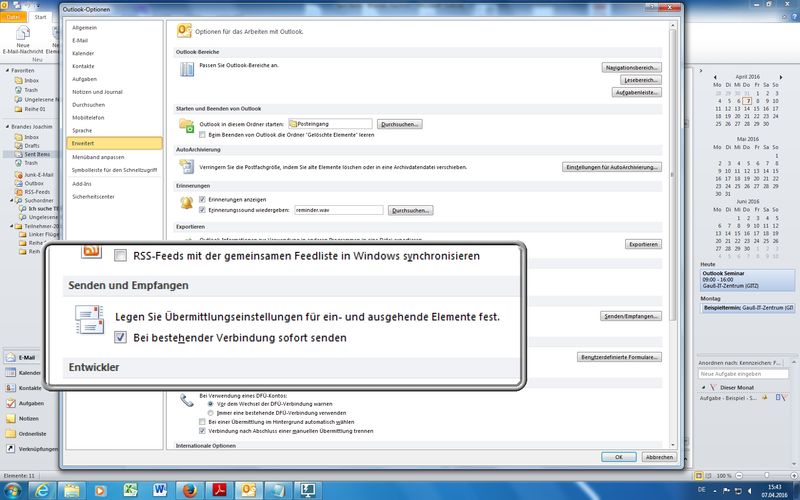
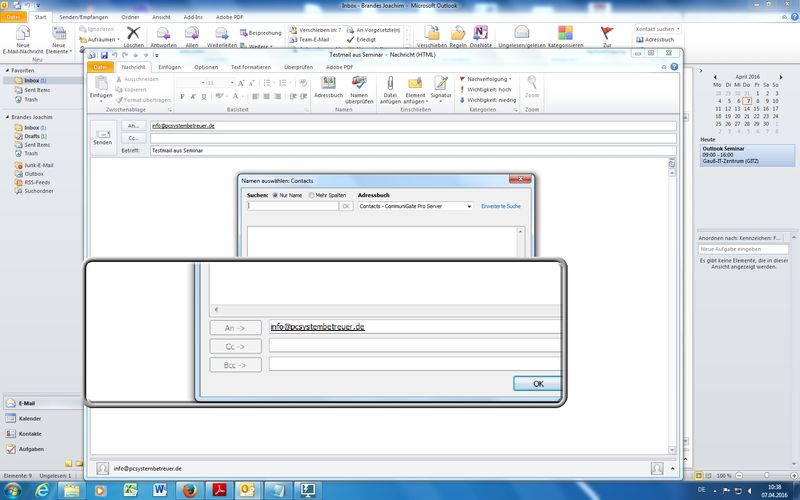
Mails versendet/empfangen (manuell mit F9 oder entsprechenden Symbolen "Senden und Empfangen"), Nutzung von "An", "Cc" (Carbon Copy - "Blaupause/Durchschlag"), "Bcc" (Blind Carbon Copy - Tipp: für Massenmails nutzen und so den notwendigen Datenschutz bereitstellen), Betreff: bitte immer angeben, Anhänge (eigenes Menüband), Kontakte - Adressbuch, Sofort senden (siehe Optionen - Erweitert - Senden und Empfangen), Gelesen / Ungelesen - Alles als gelesen markieren,
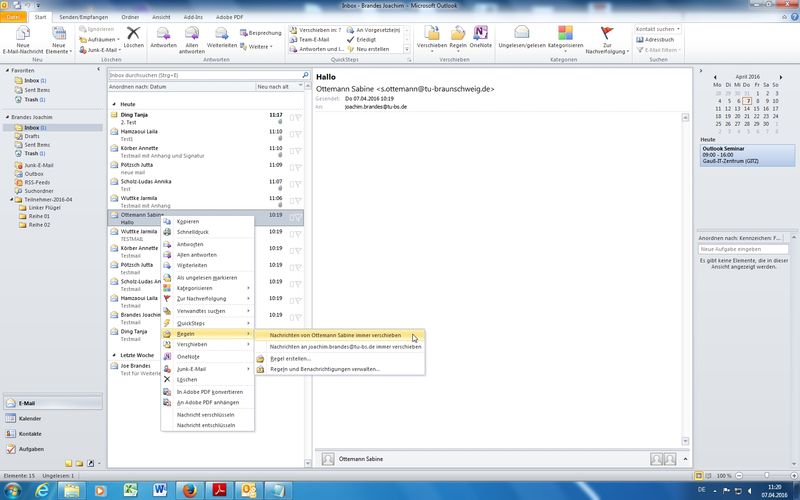
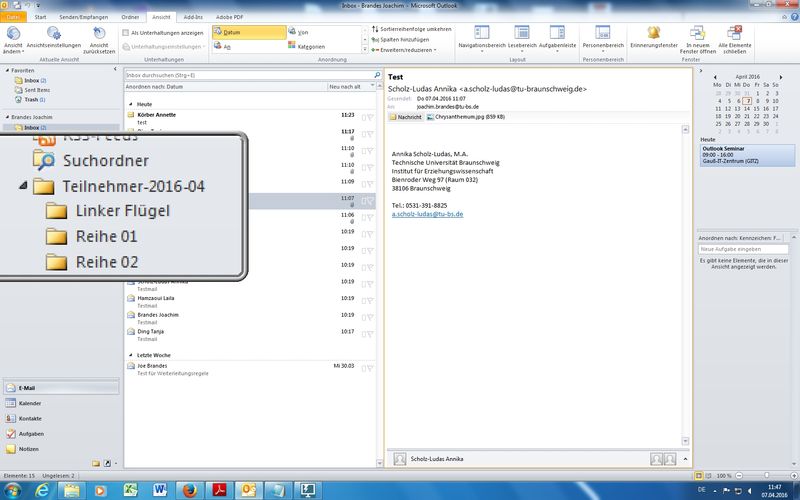
eigene Ordnerstrukturen (Mails manuell ordnen), Regeln (Filter) für das automatische Ablegen von einkommenden Mails, Signaturen anlegen und verwalten;
Kontaktgruppen (Verteilerlisten für E-Mail-Kontakte); Suchordner (Übung: schnell alle ungelesenen Mails anzeigen lassen) - Kontakte
Eigene Kontakte, Kontaktgruppe (Verteilerlisten), Vorgeschlagene Kontakte (lassen sich bereinigen), Empfehlung: eintragen der Werte über die vorbereiteten Schaltflächen, Telefonnummern ebenso über die Eingabeformulare in allgemeiner Form bereitstellen: +49 (531) 53852-10, Übersicht über alle Kontaktfelder
Sortieren in den detaillierten Ansichten über die Spaltenköpfe oder ausführlich sich eigene Ansichten konfigurieren und die Sortierung und/oder Gruppierung nach gewünschtem Feld (z.B. Firma) einrichten
Visitenkarten als "Anhänge" per Mail übermitteln (*.vcf-Dateien) - Tipp: AutoTexte (klassisch: Textbausteine)
gibt es in Word und Outlook in jeweiligen Dokumentvorlagen-Dateien (Normal.dotm für Word und NormalEmail.dotm für Outlook),
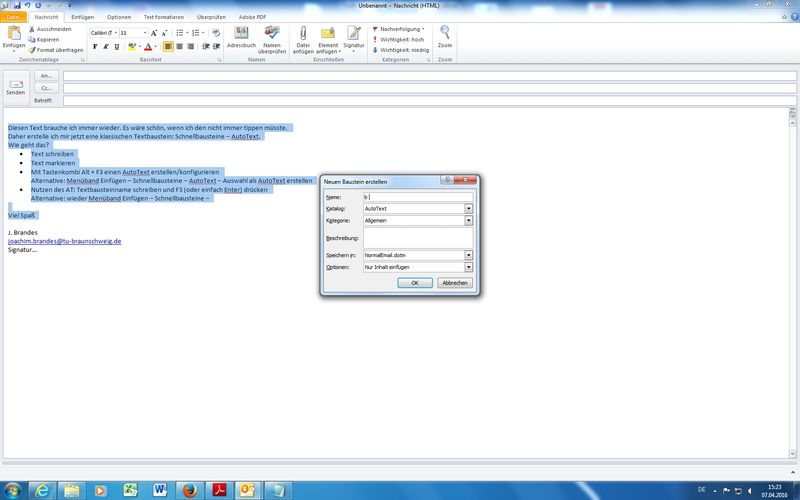
Erstellen von Bausteinen: gewünschten Text schreiben und formatieren, markieren, Tastenkombination Alt + F3, Benennungen vornehmen und Speichern der Vorlagen beim Beenden der Programme bedenken
Einfügen von Bausteinen: Name eingeben und Return oder anch kompletten Namen und dann F3; oder alternativ über Menüband Einfügen - Schnellbausteine - AutoTexte - Kalender
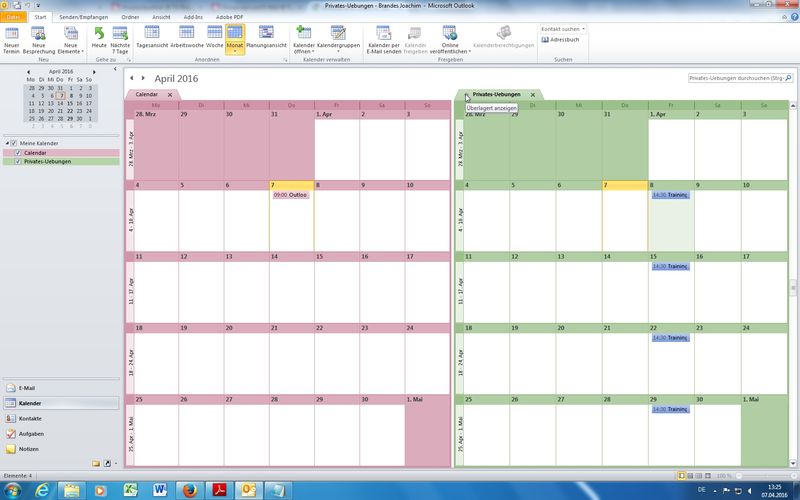
Termin angelegt und konfiguriert, Erinnerungen, Einladung für Termine per Mail, mehrere Kalender lassen sich nebeineinander und übereinander darstellen;
Neue Ordnergruppe erstellen, neue Kalender z.B. über Rechte Maus und dann nach Begriff "Ordner" schauen
Darstellung Kalender Schrift vergrößern; Lösung mittels Ribbon Ansicht - Gruppe "Aktuelle Ansicht" - Symbol Ansichtseinstellungen - Button "Weitere Einstellungen...";
Hinweis/Tipps: Online-Kalender mit Endung ics (z.B. Google Kalender) können online verlinkt werden; Kalender können per Mail versendet werden - Aufgaben
einfache Koordination von Status und Wichtigkeit für Aufgaben; Integration der Fälligkeiten von Aufgaben in den Kalenderansichten (nicht in Monatsansicht) - Optionen Outlook
siehe Menüband Datei - Optionen:
Beispiele: Format für E-Mails einstellen, Benachrichtigungen (Sound, Desktop), Sofort oder später senden
diverse Einstellungen in den verschiedenen Hauptkategorien der Optionen durchgegangen; hier beispielhaft aufgeführt: Oberfläche ändern (Farben, Live-Vorschau), E-Mail-Formate (HTML, Rich-Text, Nur-Text), Sendeverhalten (nicht sofort Senden, Konten konfigurieren, F9), Einstellungen zu Kalender und Kontakten, Einblenden des Journals (Protokoll zu E-Mail und Co), ... - TN-Bescheinigungen, letzte Fragen
 AutoText
 Optionen
 An Cc Bcc
 Regeln
 Order - Suchordner
 Kalender
Vielen Dank für Ihr überaus freundliches Feedback (O-Ton: "SUPER")
Ihr Trainer Joe Brandes