Im Rahmen der EDV-Mitarbeiterfortbildungen der TU Braunschweig findet am 06.04.2016 am Gauß-IT-Zentrum in der Hans-Sommer-Straße 65 ein "Word 2010, Tipps, Tricks, Kniffe - Seminar" statt. Bitte beachten Sie gerne auch die anderen Beiträge zum Thema Word/Office auf diesem Info-Portal.
Hier die kurze Ankündigung aus unserer Seminarankündigung:
Beschleunigen Sie Ihre tägliche Arbeit mit Texten…:
- Tastenkombinationen (Word beschleunigen)
- Formatvorlagen (Dokumente, Absätze, Zeichen)
- Autotexte (Schnellbausteine)
- Feldfunktionen (Datum, Dokumentname, Nummerierung)
- Inhaltssteuerelemente (ISE – einfache Wordformulare
- Ihre Themen und Fragen
Hier die Rahmendaten zum Seminar:
Ort: Gauß-IT-Zentrum, Hans-Sommer-Straße 65
Zeiten: Mi, 06.04.16; 09.00 - 16.00 Uhr
Ich werde das Thema - in gewohnter Weise - mit täglichen Infos begleiten.
Ihr Trainer Joe Brandes
Mittwoch, 06.04.2016, 09.00 - 16.00 Uhr
- Orientierungsphase, Teilnehmerthemen kennenlernen/koordinieren
- Hinweis auf Online-Resourcen und Tools für die weiteren Arbeiten mit Excel
Trainer-Tools (Bildschirmlupe "Virtual Magnifiying Glass" und Screenshots erstellen mit "Lightscreen") über Portal portableapps.com (Nachfrage aus Seminar)
siehe Linksammlung in Hand-Out und hier nochmals in Kurzauflistung
Ansprechpartner an der TU Braunschweig - Abteilung 13 - Personalweiterbildung
Link: https://www.tu-braunschweig.de/abt13/personalweiterbildung
Skripte des Herdt-Verlag über das RRZN Uni Hannover zum kleinen Preis:
Link: http://www.rrzn.uni-hannover.de/buecher.html - Arbeitsoberfläche ab Word 2010
neues Design mit Ribbons ("Bändern")
unterschiedliche Ansichten und Zoom-Faktoren; auch klassische Dialogfenster mit kleinem Pfeil in Ribbon-Gruppen - Word 2010
Arbeitsumgebung kennen gelernt, Ribons, Lineale, Zoom
Tipps im "Voraus/siehe Aufbauseminar": Standardformatvorlage für alle Dokumente auf Standardeigenschaften einstellen - siehe Formatvorlagen - Ändern - auch in "Neuen Dokumenten basierend auf der Vorlage" anwenden (Übung: Standardschrift Arial 11 pt - Hinweis: 1 pt vereinbart als 1/72 Zoll also ca. 1/3 mm)
Hinweis auf Stil-Sets (Word 2003 vs. Word 2010 über Schaltfläche Formatvorlagen);
Tipp: Zuweisen der Formatvorlage "Standard" mit Tastenkombination Umschalten + Strg + N - Effektives Markieren
Wort (Doppelklick), Zeile (links neben Zeile), Absatz (Doppelklick links neben Absatz),
Satz (Strg + Klick in den Satz),
Alles Markieren (Strg + A); Umschalten und Cursor für Tastaturmarkierung, Pos1 / Ende (Anfang / Ende Zeile) - Nummerierungen / Aufzählungen
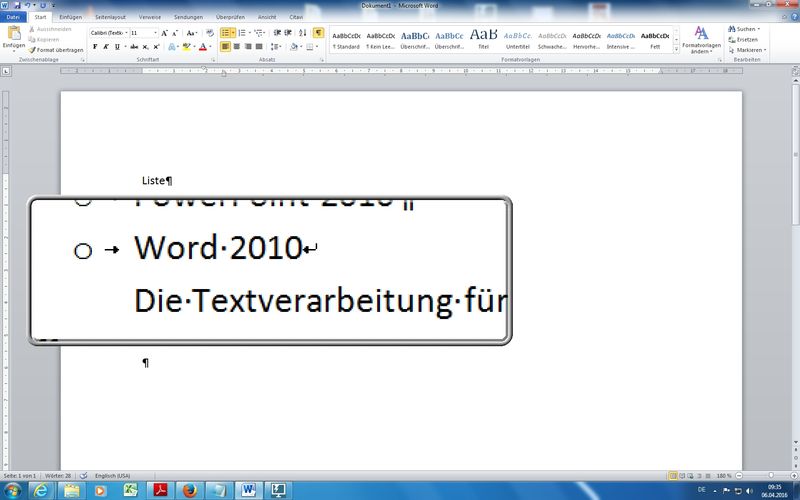
Einfache Nummerierungen und Aufzählungen, vordefinierte Formate für Einzüge und hängende Einzüge
Nutzung der nächsten Zeilen mit manuellem Zeilenumbruch (Umschalten + Return)
Gliedern der Ebenen mit Einzug vergrößern/verkleinern - Bilder (Menüband Einfügen - Grafik)
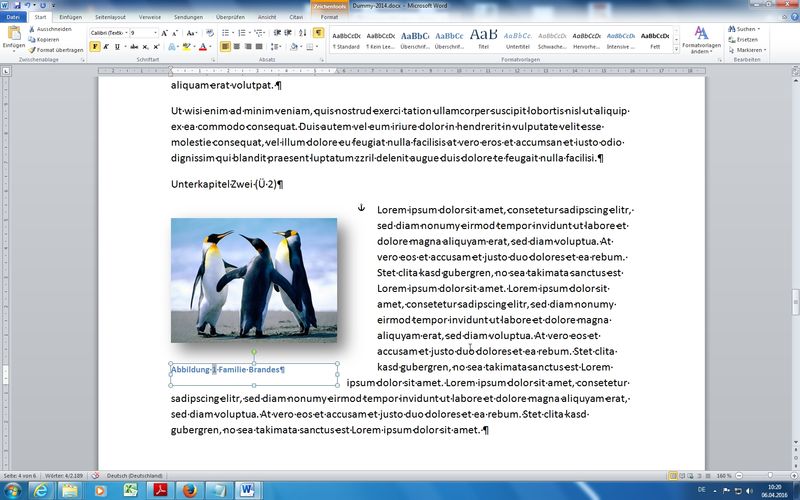
mit Hilfe von Zeilenumbruch (Rechte Maus oder Menübänder) den Textfluss um die Bilder konfiguriert und die Bilder mit Schnellformatvorlagen (Effekten / Rahmungen / Schatten / Spiegelungen) versehen
Bilder/Abbildungsverzeichnis: über Rechte Maus Beschriftungen für die Bilder erstellt und danach ein komplettes Abbildungsverzeichnis eingefügt!
Zeichnenelemente: auch hier Tipps zum Zeichnen: Proportionen behalten mit Umschalten-Taste; direkt in Zeichnenelemente Text schreiben
SmartArts: neue intelligente "clevere Grafiken" - AutoTexte (Tastenkombinationen: F3, Alt + F3)
die klassischen Textbausteine, Erstellen mittels Markieren und Alt + F3,
Sichern in Dokumentvorlagen (Normal.dotm für Word oder auch in Ihren persönlichen Dokumentvorlagen/Kopfbögen)
Nutzung der Textbausteine durch Aufruf der AutoText-Namen und Return (bzw. F3);
Tipp: Drucken der AutoTexte mittels Drucken - Einstellungen - Dokumenteigenschaften - AutoText-Einträge
Tipp: bitte AutoTexte in Kategorien organisieren, dann lassen sich die erstellten Bausteine effektiver nutzen (siehe später auch ISE Bausteinkatalog)
in Menüband finden: Einfügen - Gruppe Text - Schnellbausteine - AutoText - Vom "Groben ins Feine" arbeiten
bitte erst die Seitenformate (siehe Menüband Seitenlayout - Gruppe "Seite einrichten")
-> dann Absatzformate
-> dann Zeichenformate
also vom Groben ins Feine überarbeiten
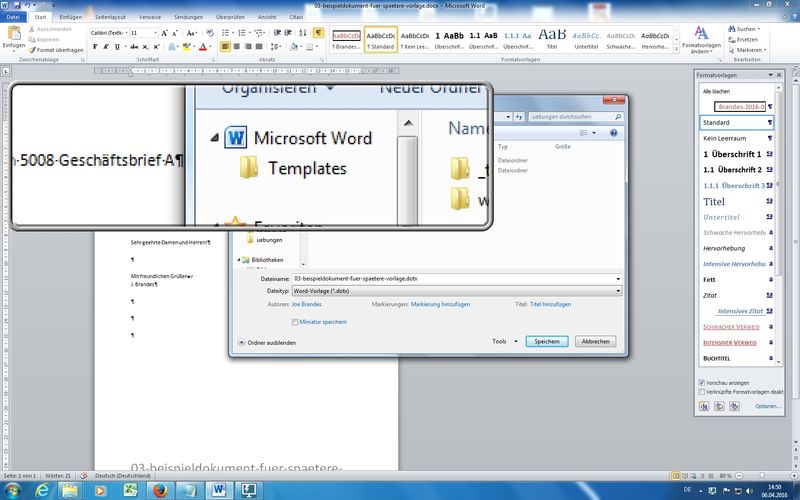
Beachtung der DIN 5008:2011 für die Erstellung von normgerechten Geschäftsdokumenten (Wikipedia-Link) - Dokumentvorlagen (*.dotx, *.dotm - erläutert und intensive Übungen)
die "Leitz-Ordner" mit allen Eigenschaften, Einstellungen, Formatvorlagen oder AutoTexten für die Dokumente
neue "Leere Dokumente" basieren auf Normal.dotm im Standard-Templates-Vorlagenordner:
Pfad auf Win7/Office 2010: C:\Benutzer\UserName\AppData\Roaming\Microsoft\Templates
Anm.: Ordner/Pfad ab AppData normaler Weise versteckt
Durch Unterordner erhält man bei Datei - Neu - Meine Vorlagen schöne Registerkarten für die Templateverwaltung
Übung: neue Dokumente basierend auf den Vorlagen geöffnet (Datei - Neu - Meine Vorlagen) und nach der individuellen Anpassung als eigene neue Dokumentvorlagen in .\Templates\MeinOrdner gespeichert
Wichtig: wenn man die Templates selbst bearbeiten will, darf man diese nicht per Doppelklick im Dateimanager (Windows Explorer - Win + E) öffnen, sondern manuell per Menüband - Öffnen - den Templates-Favorit für Word nutzen)
Tipp: Miniatursymbole anzeigen in Vorlagenauswahldialog (siehe Datei - Neu): hierzu müssen die Dateien mittels Menüband Datei - Informationen -> Eigenschaften (Link Rechts) - Erweiterte Eigenschaften - Register Zusammenfasssung - Absatz- und Zeichenformatvorlagen
Übung zu den Formatvorlagen: Bereitstellung eines "Dummy"-Dokuments für die Übungen
Zuweisen von vordefinierten Absatzformatvorlagen "Überschrift 1" und "Überschrift 2" gemäß Dokument (Ü1 bzw. Ü2 in Absätzen)
Anspassen der Formatvorlagen mittels Fenster Formatvorlagen - Vorlage - Ändern
Übungen: Calibri, andere Schriftfarbe und andere Abstände vor/nach dem Absatz für "Überschrift 1"
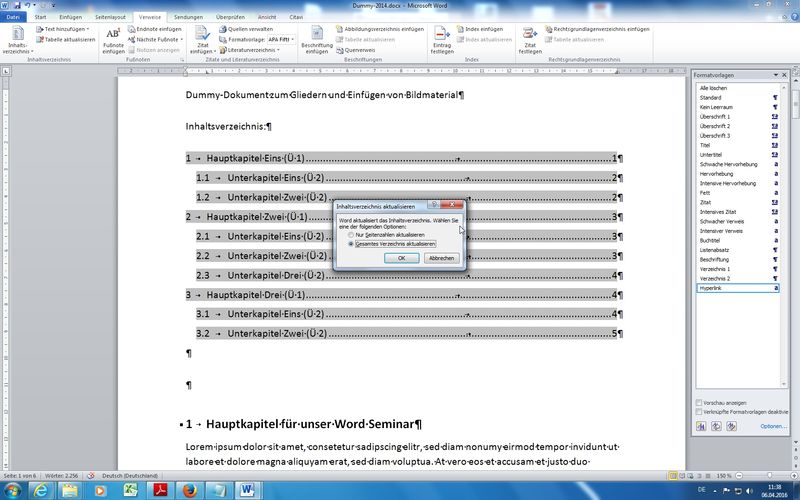
Tipp: Automatische Gliederungen (1. / 1.1 / 1.1.1) mittels Schaltfläche Gliederung und dann auf eine Glederung mit Angabe von "grauen Texten Überschrift nutzen; es werden automatisch alle Formatvorlagen "Überschrift X" (X=1, 2, ...) mit Gliederungen versehen! - Verweise (Menüband)
für Inhaltsverzeichnis (technisch: eine Feldfunktion); Aktualisieren über Klick und Funktionstaste F9 oder natürlich wieder Rechte Maustaste - Felder aktualisieren... (nur Seitenzahlen oder auch gesamtes Verzeichnis) - Feldfunktionen
Einfügen von Feldfunktionen (Einfügen - Schnellbausteine - Feld) für "Page" (aktuelle Seite - Feldkategorie: Nummerierung) und "NumPages" (Gesamtanzahl der Dokumentseiten - Feldkategorie: Dokumentinformationen);
Übung mit Dokumentname (FileName - auch inklusive Dateipfad möglich)
Tipp: Feldfunktionen aktualisieren mit F9 - oder natürlich Kontextmenü/Rechte Maustaste - Formular Platzhalter (Steuerelemente - ISE)
Es gibt drei Varianten für Platzhalter in Word-Formular-Technik
1. Neu ab 2007 / 2010: Inhaltssteuerelemente (*.docx, *.dotx, *.dotm, *.docm - also die neuen Dateiformate nötig)
2. Klassische Formular-Platzhalter (in 2010: Vorversionstools - also bis 2003 die Standardtechnik)
3. ActiveX Platzhalter (hier sind dann auch Aktive Techniken / Makro nötig: also *.dotm *.docm)
Bitte erst die Multifunktionsleiste / das Menüband „Entwicklertools“ einblenden (Datei - Optionen - Menüband anpassen)! - Inhaltssteuerelemente - die neuen "einfachen2 Formulare (ISE)
Übersicht bei Microsoft Office Online: Link
Nutzung von ISE für Datum in den Dokumentenvorlagen LK WF
Wichtig: die ISE lassen sich nur mit 2007/2010/2013 Dokumentformaten verarbeiten!
Übungen mit den anderen ISE: Kontrollkästchen, Bausteinkatalog (siehe AutoTexte), Kombinationsfeld
mittels Gruppieren werden die Bereiche "geschützt" und mit Tab nutzbar
durch den Entwurfmodus kann man die Tags/ISE sehen (eben auch die Gruppierung erkennen) und kann die Textbereiche wieder bearbeiten - TN-Bescheinigungen, letzte Fragen
 Feldfunktionen
 Dokumentvorlagen
 ISE
ISE Bild mit Beschriftung
 Inhaltsverzeichnis
 Umschalten + Return


Vielen Dank für die überaus freundlichen Feedback-Bögen und Ihre persönlichen Feedbacks während und nach Ende des Seminars.
Ihr Trainer Joe Brandes