Excel
Excel
Auf Anfrage der VHS Wolfenbüttel springe ich für ein Wochenendseminar zum Thema "Excel" an der VHS WF ein. Der Ausschreibungstext für das geplante Seminar lautet:
[Ausschreibungstext Kollege VHS WF] Die Wochenendseminare wenden sich an interessierte Personen, die an professionellen Berechnungsmöglichkeiten / Kalkulationen innerhalb gemeinsam zu entwickelnder Tabellen interessiert sind und zudem Verfahren kennenlernen möchten, Zahlenmaterial in repräsentativen Wirtschaftsdiagrammen darzustellen.Themen:
- Grundlagen der Tabellenkalkulation
- Definition und Anwendungsmöglichkeiten
- Eingabe in und Formatieren von Tabellen / Layoutgestaltung
- Systematisches Arbeiten mit und Aufbau von Tabellenstrukturen
- Umgang mit Druckfunktionen
- Arbeiten mit Rechenfunktionen
- Verknüpfungen in EXCEL
- Erstellen von Grafiken
Hier die Rahmendaten unseres Seminars:
Ort: VHS Wolfenbüttel, Raum Linux (A 1.9)
Zeiten: Sa., 07.11.15 + 14.11.15 (09.30 - 17.30 Uhr und So., 08.11.15 + 15.11.15 (09.30 - 13.30 Uhr)
[Rückmeldung VHS WF Mo. 09.11.2015:: Wir sehen uns zu Wochenende #2 ;-)]
Alle Inhalte werden in praxisnahen Übungen durch die Teilnehmer erarbeitet und an dieser Stelle - wie gewohnt - mit einem Beitrag begleitet.
Ihr Trainer Joe Brandes
Tag 01 - Sa. 07.11.15
Samstag, 07.11.2015, 09.30 - 17.30 Uhr
- Orientierungsphase, TN-Themen: Einführungsthemen nach Ausschreibung, "Zielwert berechnen mit Excel"
Seminar-Zeiten koordiniert: Problem - aktuell 3 TN! - Datenordner für Seminar
erstellt auf Datenlaufwerk D: - hier besonders wichtig nicht auf C:, weil dort die "Reborn-Karten-Technik" die Rechner immer zurücksetzt
Beispiel: D:\excel-we-brandes (Anm.: bitte am Seminarende löschen)
Einrichten von Favoriten im Windows Explorer (Win + E) - Hinweis auf Online-Resourcen und Tools für die weiteren Arbeiten mit Excel
Trainer-Tools (Bildschirmlupe "Virtual Magnifiying Glass" und Screenshots erstellen mit "Lightscreen") über Portal portableapps.com (Nachfrage aus Seminar)
Shortcuts/Tastenkombinationen für Windows und Co auf diesem Portal - Office Versionen
klassisch mit Menüs und Symbolleisten: Office 97, 2000, XP (2002), 2003
neue Menübänder / Ribbons und Dateitypen: Office 2007, 2010, 2013 (ab hier auch Office 365 als "Mietvariante"), 2016
Übersicht über aktuelle Office Versionen (Link) - Ribbons (Bänder) - Multifunktionsleiste- neue Oberfläche (Look & Feel)
Ein-/Ausblenden der Ribbons (Doppelklick); Gruppen mit kleinem Pfeil unten rechts für Dialogfenster, Steuerung über Tastatur (mittels Alt-Taste aktivieren / deaktivieren); Ribbons dynamisch während Programmnutzung, Ribbon/Menü Datei mit Drucken und Optionen
Übung: Nutzen der Schnellzugriffsleiste (Symbole "Diskette" zum Speichern und "Pfeil links" zum rückgängig machen) - Zellen können drei Inhalte aufnehmen:
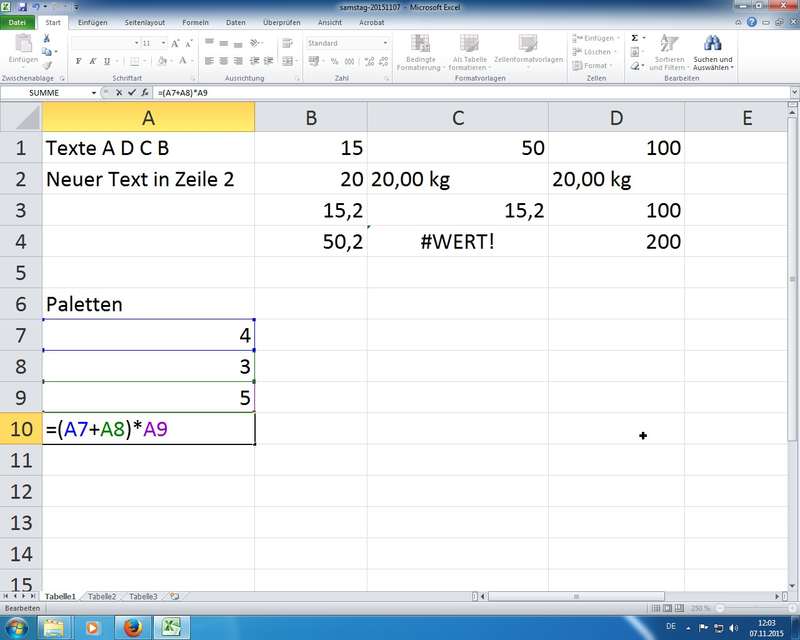
Texte, Zahlen und Formeln; letztere beginnen immer mit einem "="
Zahlen werden immer sauber ohne Größenangaben und Währungen eingegeben
Eingaben sauber mit Return beenden - Zellen in Spalten und Zeilen
Zellbezüge mit Buchstaben für Spalten und Zahlen für Zeilen
Bewegen mit Maus und Tastatur; mit Strg und Cursortasten (Pfeiltasten) bewegen an "Tabellengrenzen"
in neuen Exceltabellen (Format: *.xlsx): 16.384 Spalten x 1.048.576 Zeilen
schnelles Positionieren mit Namensfeld (oben links) und Hinweis auf echte Inhalte der Zellen in Bearbeitungsleiste
Spaltenbreiten geändert, Spalten ein-/ausblenden (siehe Kontextmenü) - Eingabetricks:- Markieren
Zelleingaben mit ' beginnen - Zellen werden automatisch 1zu1 als Text übernommen (z.B. '007)
so lassen sich auch "Formeln" in Zellen eintragen
manuelle Zeilenumbrüche in Zellen mit Alt + Return
neue Spalten/Zeilen mit Markieren der Gewünschten und dann mit Strg + "+" bzw. "-" einfügen/löschen
Aktuelles Datum mit Strg + . (Strg + Punkt)
Markieren mit der Tastatur: Umschalten markiert beim Bewegen mit dem Cursor; Strg macht Sprünge an Tabellengrenzen - in Kombination mit Umschalten und Strg und Rechts / Runter lassen sich sehr schnell auch große und unhandliche Bereiche markieren! - Automatisches Ausfüllen (Ziehen mit kleinem Fadenkreuz an Zelle rechts unten)
von Monaten, Wochentagen und Zahlenformaten, Ziehen mit der Maus
Excel 2007: Excel-Optionen - Kategorie Häufig verwendet - Benutzerdefinierte Listen
Excel 2010 / 2013: Excel-Optionen - Kategorie Erweitert - nach unten scrollen - Benutzerdefinierte Listen
eigentlich ja "Kopieren"
Tipp: Anlegen von eigenen neuen benutzerdefinierten Listen (z.B. Mitarbeiter, ...) - Zellbezüge (relativ und absolut)
relative Zellbezüge erlauben das Kopieren (Ziehen) der Formeln, wobei die Zellbezüge sich beim Kopieren sauber anpassen
absolute Zellbezüge mit Hinzufügung von $-Symbolen, so werden Zellbezüge beim Kopieren "fixiert"
Tipp: mit Cursor an Zellbezug und Druck auf F4 automatische $ - Zellformate
Buchhaltung vs. Währung (Ausrichtung in Zelle beachten), Dezimalstellen,
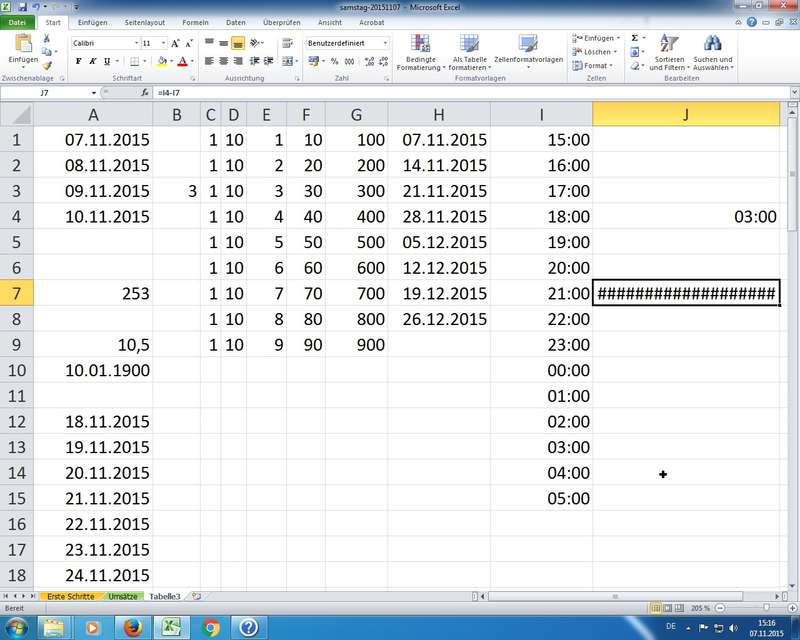
Datum & Uhrzeit - Hinweis: kein eigenständiges Inhaltsformat sondern intern als Zahlenzelle verarbeitet; Beginn der internen Verarbeitung bei Windows/Excel Kombination am 01.01.1900 (intern 1); Formatierungen nur für Zahlen > 0 möglich: also keine negativen Werte -0,125 (minux 3 Stunden) in Uhrzeit formatierbar (####### Muster)
Tipp MacOS/Excel: bei Übernahme von Excel-Arbeitsmappen gibt es 4 Jahre und 1 Tag Differenz, weil MaxOS/Excel mit "1904"-Bezug arbeitet; für die interne Umrechnung gibt es bei Windows/Excel Optionen - Erweitert - die Konfiguration "1904-Datumswerte verwenden" - Benutzerdefinierte Zahlenformate
am Beispiel mit Litern: 0,00 "Liter" formatiert Zahl 15 zu 15,00 Liter
Alternativen: einfach die Zeichenketten (engl. Strings) anpassen mit eigenem Text: PS, kWh, kg, ... - Funktionen
am Beispiel SUMME(); Eingabe mittels Maus und/oder Tastatur
ANZAHL(), ANZAHL2(), MIN(), MAX(), MITTELWERT(), HEUTE()
Hinweis auf Hilfe über Funktionsassistenten (fx-Symbol in Bearbeitungszeile) und Aufruf von integrierter Hilfe - Als Tabelle formatieren...
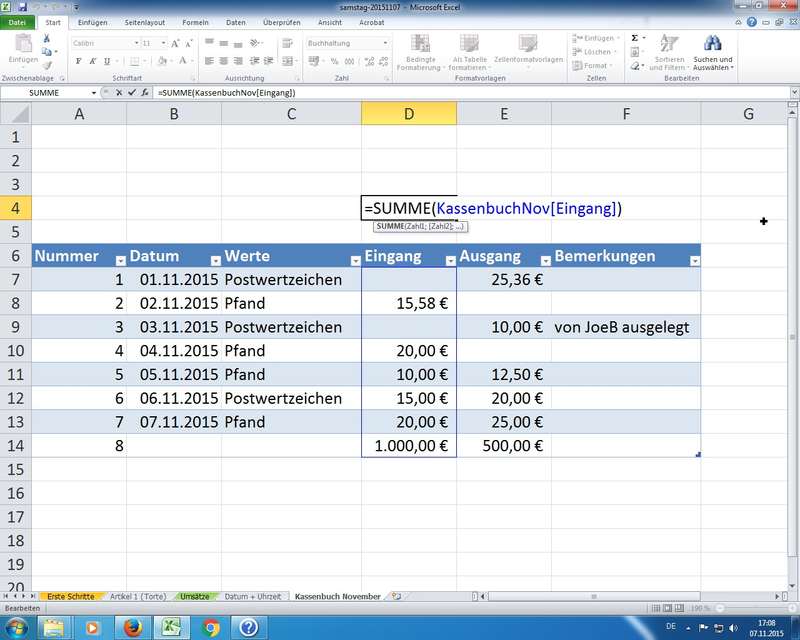
neue 2007/2010er Technologie - unterschätzt als einfache "Design-Technik" zum Einfärben von Tabellenbereichen; unter der Haube aber komplett neue intelligente "Datenbank"-Technik mit einfachen und sicheren Möglichkeiten zum Sortieren und Filtern von Informationen; außerdem lassen sich diese Tabellenbereiche sinnvoll benennen und damit "sprechende" Formeln erzeugen: =SUMME(KassenbuchNov[Eingang])
 Excel Hilfe
 Datum und Uhrzeit
 Funktionen - Absoluter Zellbezug
 Diagramme
 Als Tabelle formatieren
 Erste Schritte



Tag 02 - So. 08.11.15
Sonntag, 08.11.2015, 09.30 - 13.30 Uhr
- Rekapitulationen, TN-Fragen
To-Do-List Tag 02: Rekap "Als Tabelle formatieren...", Formeln über Tabellenblätter hinweg, Große Tabellen, ggf. RMZ (-> Zielwerte), ... Schauen wir mal... - Windows Basics & Co
Fenstermanagement mit Alt + Tab (bei Win7 auch Win + Tab)
Fenstergrößen und Positonen mit Win + Cursortasten - Drag & Drop
Mausaktionen mittels "Ziehen und Fallenlassen"; Praxis mit Zellen, Zellbereichen und Tabellenblättern
mittels Strg-Taste wird das Verschieben zum Kopieren - Als Tabelle formatieren... (Forts.)
die Namen für die Tabellenbereiche müssen eindeutig sein - Namen immer über die Tabellentools (Menüband Entwurf) sauber festlegen
Übungsszenario: Kassenbuch-Tabellenblätter von Jan bis Dez (s.u.) - Verbinden und Zentrieren
dadurch kann man mehrere Zellen im Kopfbereich einer Tabelle zusammenfassen und zentriert ausrichten lassen
entweder das Symbol in Menüband Start - Gruppe Ausrichtung nutzen oder manuell über Dialogfenster "Zellen formatieren..." - Übungen zu "moderner Variante Kassenbuch"
Tabellenarbeitsblätter kopieren mit Maus (plus Strg-Taste) oder über Kontext-Menü Rechte Maus)
Kassenbuch über mehrere Monate (Formeln über Tabellenblätter hinweg ='Kassenbuch Oktober'!F3) hinweg
Wichtig: nach der Eingabe und Komplettierung der Formel (siehe Bearbeitungszeile - neben fx) nicht mehr mit der Maus auf die Ursprungstabelle zurück, sonder wie üblich die Formel sauber mit Return abschließen!
nutzen der Technik "Als Tabelle formatieren..." - Zellbezüge über Tabellenblätter oder Arbeitsmappen hinweg (nur mit TN disktutiert - keine Praxis)
bei Zellbezügen zu anderen Tabellenblättern derselben Arbeitsmappe muss nur die rechnerische Richtigkeit beobachtet werden (siehe Beispiel Kassenbuch - Ganzer Jahrgang: Änderungen in KassenbuchJan schlagen bis KassenbuchDez durch)
bei Zellbezügen über Arbeitsmappen hinweg sollte man am Besten die beteiligten zwei Mappen gleichzeitig geöffnet haben und mittels Menüband Ansicht nebeneinander darstellen lassen
Wichtig: Excel merkt sich absolute Pfade (z.B. '[03-mittwoch-20151028.xlsx]Kassenbuch Dezember'!$F$3) - man darf also die Position in den Ordnern (Pfad) und den Dateinamen der verknüpften Mappe nicht ändern! - Große Tabellen (hier auch Ausdrucksgestaltung)
Fixierung der Tabellenblätter für besseres Scrollen, siehe Ribbon Ansicht - Gruppe Fenster - Fenster einfrieren
Hinweis: vorher die Zelle zum Fixieren anklicken (Anm. Begriffe sowohl "einfrieren" als auch "fixieren")
Ausdrucksoptimierung über die Seitenansicht (Druckvorschau): Ribbon Datei - Drucken
Dialogfenster "Seite einrichten" mit Registern: Papierformat (mit Skalierung), Seitenränder (Zentrierungen), Kopfzeile/Fußzeile (vordefinierte und manuelle), Blatt (Wiederholungszeilen nicht in Druckdialogen von Excel konfigurierbar)
Anm.: Wiederholungszeilen lassen sich nur in der Tabellenbearbeitung über Ribbon Seitenlayout - Seite einrichten konfigurieren; Tipp: Direkt über Symbol "Drucktitel einstellen"
Ansicht Seitenumbruch (Ribbon Ansicht oder Symbole unten rechts in Statuszeile) - Ändern der Umbrüche (Zeilen) per Maus; Hinweis: bei ein paar Seiten gute und schnelle Technik - bei vielen Seiten kein gutes "Werkzeug" (das geht dann eingentlich in Richtung Berichte von Datenbanken)
Manuelles Festlegen der Druckbereiche mittels Ribbon Seitenlayout; Schnelle Ausdrucksoptimierung druch Hoch-/Querformat wechseln - RMZ - Funktion zur Berechung regelmäßiger Zahlungen
mit kompletter Zins- und Zinseszins Mathematik
Übung mit einfacher Darlehensberechnung zur Vorbereitung einer Einführung in die Technik "Zielwerte" - Zielwerte
Möglichkeit für eine Formelzelle eine freie Zelle durch Vorgabe eines Wertes hochrechnen zu lassen
Beispiel mit Funktion RMZ() - siehe Beispielseite Microsoft Office (Link)
Technik: Zielwerte können nur mit einer freien Variable arbeiten - bei mehr als einer Variablen muss man zum Solver greifen (Add-In für Excel)
 Zielwertsuche
 Formelbezüge über Blätter
 Umbruchvorschau


Tag 03 - Sa. 14.11.15
Samstag, 14.11.2015, 09.30 - 17.30 Uhr
- Rekapitulationen, TN-Fragen
- Wiederholungsübungen "Umsäte"
siehe Themen/Techniken aus Tagen 01 und 02 (erstes Wochenende) - Diagramme - Diagrammblatt auf Knopfdruck - Diagrammvorlagen
Daten inklusive Spalten- und Zeilenköpfen markieren und Funktionstaste F11 - fertig
Diagramme reagieren auf Änderungen an den Daten für das Diagramm
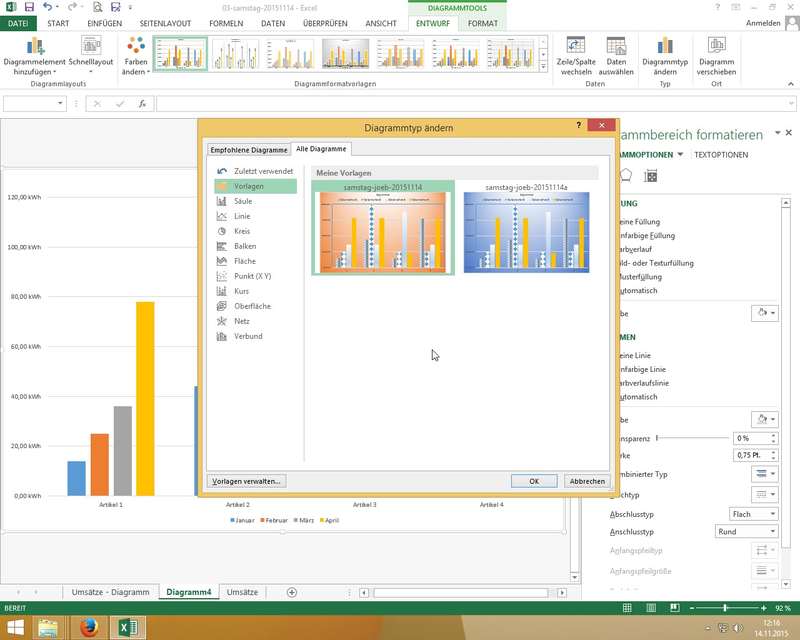
effektive neue Diagrammvorlagen möglich: einfach über Rechte Maus auf Diagramm "Als Vorlage speichern..." - Nutzen der erstellten Diagrammvorlage über Menüband Entwurf - Diagrammtyp ändern - Kategorie Vorlagen
Beachten:neue/eigene Ribbons Diagrammtools (2010: Entwurf, Layout, Format; 2013: Entwurf, Format)
einfache Anpassungen mit Hilfe von Layout und Formatvorlagen; manuelles Anpassen von Farben, Schriftarten/Größen, Achsen, Legende
Austauschen von X-Achse und Legende mit Hilfe von Schaltfläche "Zeile/Spalte wechseln" - WENN-Funktion
Logische Funktion mit 3 Parametern: Prüfung / Bedingung; Dann-Wert; Sonst-Wert
Syntax beachten und Hilfestellung bei Eingabe
Anm.: Verschachtelung von zwei WENN-Funktionen für drei Verzweigungen und so weiter bis maximal 9 Verschachtelungen (-> 10 Zuweisungen)
Nutzung von Zellen für Vergleichswerte in Prüfungen und für Berechnungen in den Dann/Sonst-Zweigen verlangen wieder nach den absoluten Zellbezügen, damit sich die Funktionen auch sauber kopieren lassen (nach unten ziehen lassen) - SVERWEIS Funktion
verschachtelte WENN-Funktionen können nur maximal 10 Werte verzweigen (9 mal WENN verschachteln) und das will ja auch kein Mensch machen ;-)
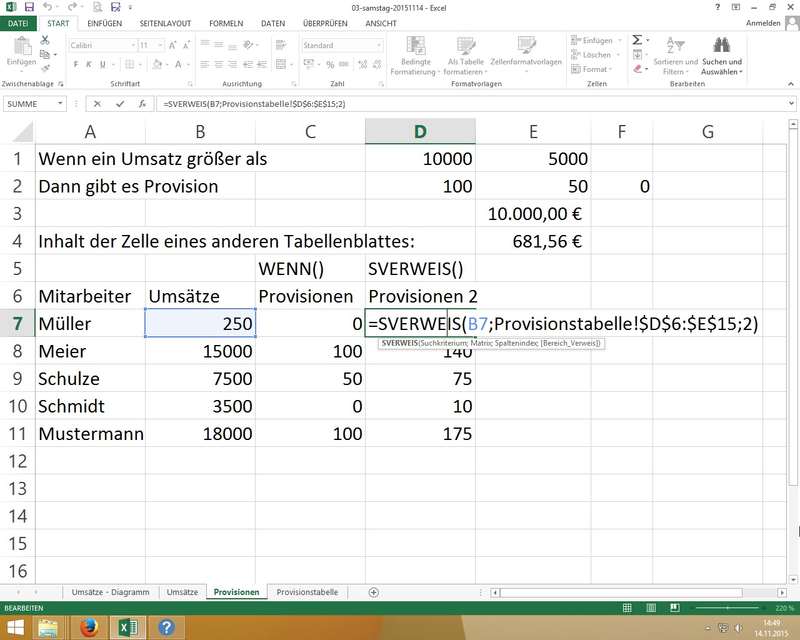
mit SVERWEIS lassen sich aus Bereichen (Matrix) die entsprechenden Ergebniswerte aus den 2. / 3. ... Spalten auswerten:
=SVERWEIS( B4; $A$2:$E$6 ; 2)
=SVERWEIS( B4 ; Provisionstabellenblatt!$A$2:$E$6 ; 2 )
oder mit Tabellen: (Als Tabelle formatieren...)
=SVERWEIS( B4 ; Provisionstabelle ; 2 )
Dann funktioniert das "absolute" Zuweisen der Matrix und man kann den Bereich einfach nach unten erweitern ohne die Funktionen nachträglich anpassen zum müssen
Beachten: erste Spalte aufwärts alphanumerisch sortiert und Einstiegswert (kleinster möglicher Wert) sollte in der ersten Zeile berücksichtigt werden
Verwandte Funktion: WVERWEIS() - dort das Ganze dann in Zeilen, statt in Spalten bei SVERWEIS() - Formeln über Tabellenblätter (oder sogar Arbeitsmappen) hinweg
Beispiele durchgespielt und die Syntax beachtet: =SUMME('Werte und Co'!B3:B5)
Tabellenblattnamen können sogar nachträglich geändert werden - aber möglichst vorher Gedanken machen und belassen
Hinweis (keine Übungen gemacht!): bei Zellbezügen über Arbeitsmappen hinweg sollte man am Besten die beteiligten zwei Mappen gleichzeitig geöffnet haben und mittels Menüband Ansicht nebeneinander darstellen lassen; Wichtig: Excel merkt sich absolute Pfade (z.B. '[03-mittwoch-20151028.xlsx]Kassenbuch Dezember'!$F$3) - man darf also die Position in den Ordnern (Pfad) und den Dateinamen der verknüpften Mappe nicht ändern! - Sortieren und Filtern
nutzen der neuen Tabellenformate und Ribbon Daten; Hinweis: nach Änderung mit Sortieren lassen sich "Datensätze" nicht einfach in Originalfolgen bringen, was Datenbanktechnik entspricht und OK ist; Hilfe: durch Tabellenblattkopien oder am Besten eine fortlaufende ID-Spalte
Wichtige Erkenntnis: beim Filtern von Daten werden zwar in Tabellen die nicht zutreffenden "Datensätze" ausgeblendet, aber eine Summe über eine Datenspalte berechnet weiterhin die Gesamtsumme (also ohne Filter!) - Kommentare
Mittels Rechter Maus (Kontextmenü) Kommentar eingefügt und später auch bearbeiten bzw. löschen, ein-/ausblenden
in Ribbons: Überprüfen - Gruppe Kommentare
in Druckoptionen lassen sich die Ausdrucksgestaltungen für die Kommentare einstellen - DATEDIF (Beispiel für versteckte Funktionen in Excel)
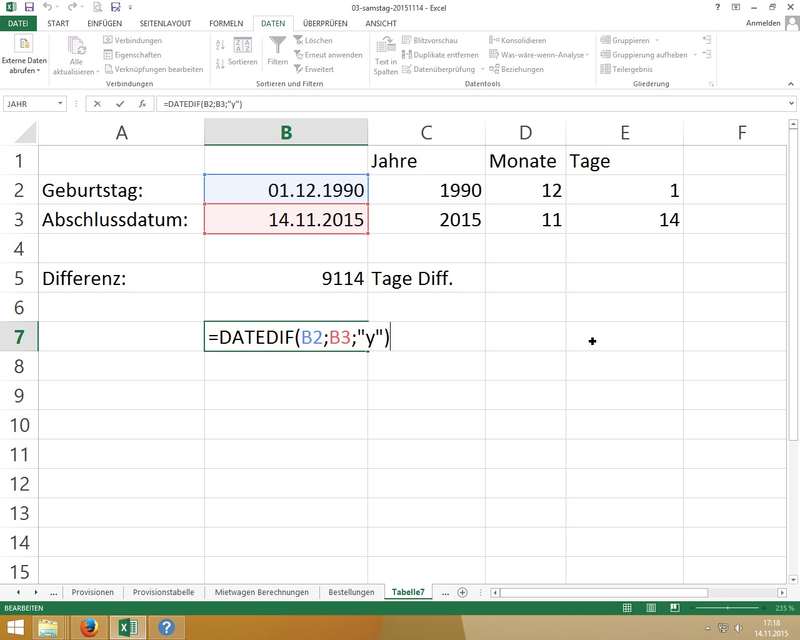
Berechnung von Datumszelldifferenzen in Jahren (Schalter "y"), Monaten ("m") oder Kombinationen;
Tipp: Suchmaschine nutzen mit Begriffen wie "Excel Jahre Differenz" (Beispiel-Ergebnis-Link)
Alternative Standard Datums-Funktionen: JAHR(), MONAT(), TAG()
 WENN() verschachtelt
 SVERWEIS()
 Kommentare
 Filter
 DATEDIF()
 Diagrammvorlagen



Tag 04 - So. 15.11.15
Sonntag, 15.11.2015, 09.30 - 13.30 Uhr
- Rekapitulationen, TN-Fragen (Pivot?? - aber gerne doch...)
- Zwischenablage (Forts. Copy & Paste)
Beim Einfügen ermöglicht Excel die Definition der Ziele:
z.B. kann man also auch am Ziel nur reine Werte (statt Formeln) und ohne Formate einfügen
Tipp: mittels Transponieren kann man eine Tabelle "drehen/wenden" - also Spalten und Zeilen getauscht - Bedingte Formatierung
neue Regeln und Hervorhebungen mit Excel 2007/2010: Datenbalken, Farbskalen, Symbolsätze; alle lassen sich kombinieren, Regeln löschen und verwalten mittels des Ribbon Start - Formatvorlagen - Bedingte Formate...
Tipp (bzw. auf Nachfrage TN): beim Erstellen von Regeln können auch Funktionen direkt zugewiesen werden
z.B.Regel "Gleich" und Vergleich mit "=MAX($B$2:$F$5) - Filtern in "Als Tabelle formatieren..."-Bereich
markieren der gefilterten Zellen erlaubt Auswertung in Statuszeile - standardmäßig: Mittelwert, Anzahl, Summe - DB-Funktionen
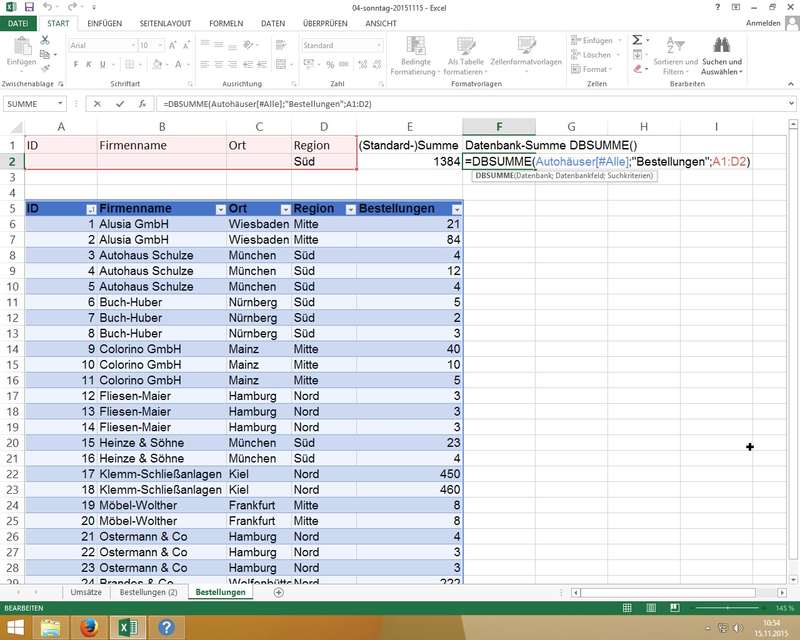
DBSUMME behandelt Tabellenbereiche wie Datenbanken und erlaubt quasi Abfragen mit Kriterien(Queries)
Übungen zu einfachen ODER (Kriterien auf unterschiedlichen Zeilen) und zu UND (Kriterien befinden sich auf derselben Zeile) bei den Suchkriterienzellen;
Hinweis auf Excel-Hilfe Kategorie DB-Funktionen oder wieder einfach über Funktionsassistenten die Hilfe aufrufen
DB-Funtktionen: DBSUMME(), DBMAX(), DBMIN(), DBMITTELWERT(), ... - Pivot-Tabellen
mittels Menüband Einfügen - PivotTable; Aufbereitung und Analyse von Daten mit Hilfe der Assistent-unterstützten Pivot-Tabellen
Entwurf auf eigenem Tabellenblatt mit speziellen Menübändern für die Pivot-Konfiguration
Zusammenhang mit DB-Funktionen (DBSUMME, DBANZAHL); auch hier wieder Einsatz von "Als Tabelle formatieren..."
Eigenschaften von Feldern und Gesamt-PivotTable geändert (z.B. automatisches Anpassen Spaltenbreiten deaktiviert)
Hinzweis: beim Ändern der Datenbereiche für die PivotTable muss man diese manuell aktualisieren (Kontextmenü oder Schaltfläche Aktualisieren in Ribbon Optionen der PivotTable-Tools
mehrere Auswertungen (Summe, Anzahl) in Bereich "Werte" möglich
Gruppierte Bereiche (in Zeilen und/oder Spalten) möglich: zusätzlich Zeilen für "Firmenname" mit Feld "Ort" erweitert - also als 2. Zuordnung bei den "Zeilenbeschriftungen" hinzugefügt
Die berechneten Werte im Pivot-Bericht lassen sich einfach per Klick in Formeln übernehmen und werden clever als Pivot-Berechnungen und nicht als Zellbezüge (z.B. H19) übernommen, damit sie immer passen - egal wie sich der Bericht gerade mal nach Datenaktualisierungen verändert hat! Beispiel:
=PIVOTDATENZUORDNEN("Summen" ; "$A$3 ; "Firmenname" ; "Klemm-Schließanlagen")
Tipp: mit Doppelklick auf Zusammenfassungen in dem Pivot-Bericht erhält man automatisch eine neues Tabellenblatt mit den Detaillwerten der Pivot-Zusammenfassung! - Übungsordner auf D: (Datenlaufwerk) gelöscht!
- Bereitstellung der Screenshots Trainer-PC (ca. 150 pro Seminartag) - quasi eine Diashow über die Seminartage
Trainerdateien ebenfalls bereit gestellt - bzw. als Download siehe unten... - TN-Bescheinigungen, Feedback, letzte Fragen
 PivotTable
 Bedingte Formate
 DBSUMME()


Vielen Dank für Ihre Teilnahme an unserem WE-Seminar zum Thema "Excel" - bleiben Sie am Ball und üben Sie fleißig...
Ihr Trainer Joe Brandes