 Excel
Excel
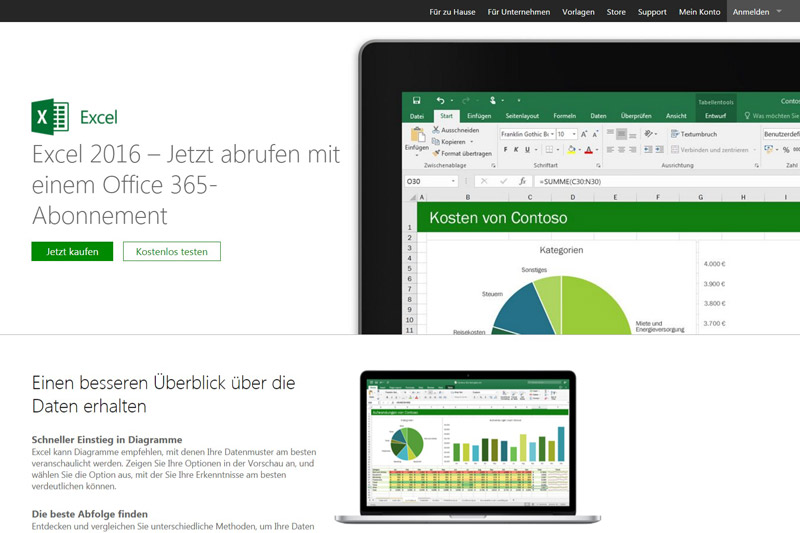
In einem Bildungsurlaub vom 26. bis 31. Oktober 2015 findet an der VHS Wolfenbüttel ein Bildungsurlaub (Ganztagsveranstaltung) zum Thema "Excel Workshop 2010 / 2013 / Office 365" statt.
Microsofts Tabellenkalkulation Excel (Versionen 2010 / 2013 / 365) ist Standard bei der Aufbereitung und Analyse von Zahlen und Texten. In diesem Lehrgang werden wichtige Kenntnisse und weitergehende Fertigkeiten zu folgenden Schwerpunkten vermittelt:
- Aufbereitung von Zahlen, Texten und Formeln
- Erstellung von Formeln (einfache, verschachtelte)
- Eingebaute Funktionen (auch versteckte!)
- Diagramme optimieren, Diagrammvorlagen
- Daten (sortieren, filtern, gruppieren, Pivot-Tabellen)
- Große Datenblätter optimal nutzen, aufbereiten und drucken
- Aufgaben automatisieren (Makros, einfache VBA-Skripte, eigene Funktionen).
Hier die Rahmendaten unseres Seminars:
Ort: VHS Wolfenbüttel, Raum Linux (A 1.9)
Zeiten: Mo., 26.10.15 bis Fr., 31.10.2015; jeweils 08.00 - 15.30 Uhr (nach Absprache im Seminar)
Alle Inhalte werden in praxisnahen Übungen durch die Teilnehmer erarbeitet und an dieser Stelle - wie gewohnt - mit einem Beitrag begleitet.
Ihr Trainer Joe Brandes
Montag
Montag, 26.10.2015, 08.00 - 15.30 Uhr
- Orientierungsphase, TN-Themen: bei 2/3 der TN sind ausdrücklich auch "Basics" der Windows-Systemnutzung gewünscht,
Seminar-Zeiten koordiniert - Datenordner für Seminar
erstellt auf Datenlaufwerk D: - hier besonders wichtig nicht auf C:, weil dort die "Reborn-Karten-Technik" die Rechner immer zurücksetzt
Beispiel: D:\excel-workshop-2015 (Anm.: bitte am Seminarende/Freitag löschen) - Ribbons (Bänder) - Multifunktionsleiste- neue Oberfläche (Look & Feel)
Ein-/Ausblenden der Ribbons (Doppelklick); Gruppen mit kleinem Pfeil unten rechts für Dialogfenster, Steuerung über Tastatur (mittels Alt-Taste aktivieren / deaktivieren); Ribbons dynamisch während Programmnutzung, Ribbon/Menü Datei mit Drucken und Optionen für PowerPoint
Übung: Nutzen der Schnellzugriffsleiste (Symbole "Diskette" zum Speichern und "Pfeil links" zum rückgängig machen) - Office Versionen
klassisch mit Menüs und Symbolleisten: Office 97, 2000, XP (2002), 2003
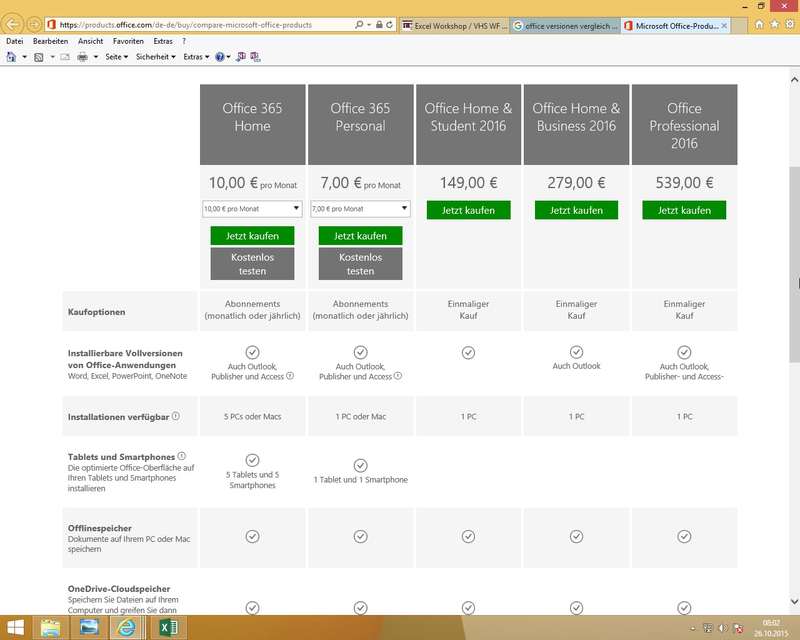
neue Menübänder / Ribbons und Dateitypen: Office 2007, 2010, 2013 (ab hier auch Office 365 als "Mietvariante"), 2016
Übersicht über aktuelle Office Versionen (Link) - Cobra-Shop (Link)
TN an EDV-Seminaren an VHSen haben Zugriff auf "gesponserte" Hard- und Software
Beachten: Preise mit normalen Angeboten vergleichen; MS Office ist nicht mehr im Sponsorangebot (leider) - Interaktive Handbücher zum Office 2010
auf den Microsoft Office Seiten als Hilfen (Link) - Zellen können drei Inhalte aufnehmen:
Texte, Zahlen und Formeln; letztere beginnen immer mit einem "="
Zahlen werden immer sauber ohne Größenangaben und Währungen eingegeben
Eingaben sauber mit Return beenden - Zellen in Spalten und Zeilen
Zellbezüge mit Buchstaben für Spalten und Zahlen für Zeilen
Bewegen mit Maus und Tastatur; mit Strg und Cursortasten (Pfeiltasten) bewegen an "Tabellengrenzen"
in neuen Exceltabellen (Format: *.xlsx): 16.384 Spalten x 1.048.576 Zeilen
schnelles Positionieren mit Namensfeld (oben links) und Hinweis auf echte Inhalte der Zellen in Bearbeitungsleiste
Spaltenbreiten geändert, Spalten ein-/ausblenden (siehe Kontextmenü) - Zellen markieren
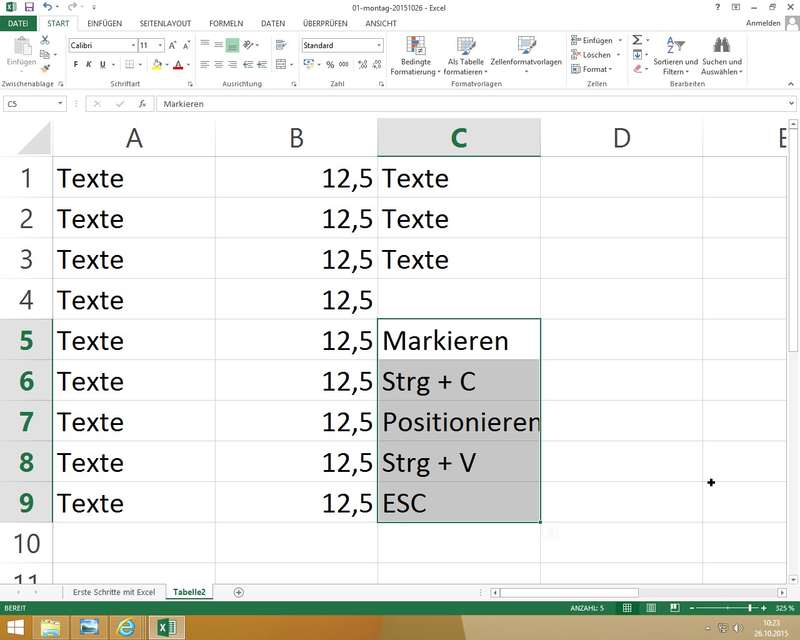
Markieren getrennter Zellbereiche mit gehaltener Strg-Taste nach der ersten Markierung für alle folgenden Zellbereiche - Automatisches Ausfüllen (Ziehen mit kleinem Fadenkreuz an Zelle rechts unten)
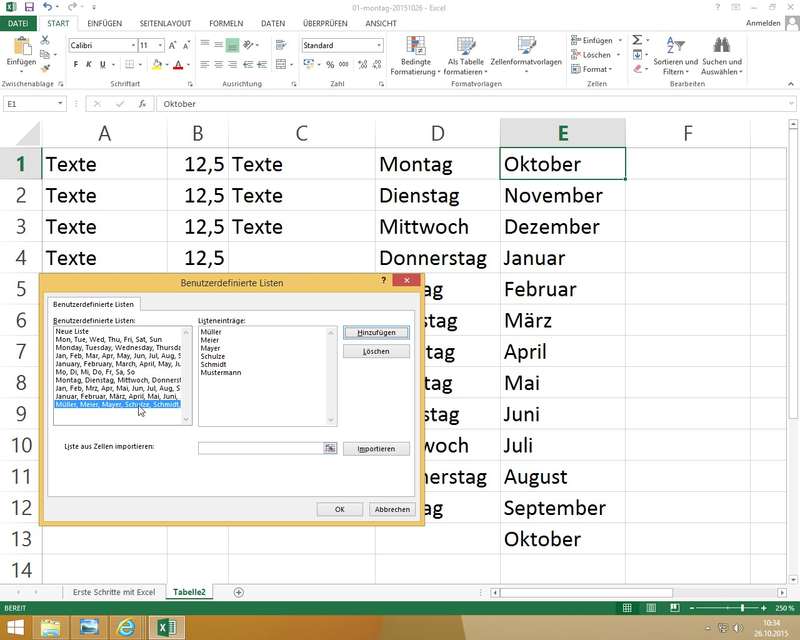
von Monaten, Wochentagen und Zahlenformaten, Ziehen mit der Maus
Excel 2007: Excel-Optionen - Kategorie Häufig verwendet - Benutzerdefinierte Listen
Excel 2010 / 2013: Excel-Optionen - Kategorie Erweitert - nach unten scrollen - Benutzerdefinierte Listen
eigentlich ja "Kopieren"
Tipp: bei Zahlen Startwert und Schrittweite dann 2 Zellen markieren und ziehen - Eingabetricks:
Zelleingaben mit ' beginnen - Zellen werden automatisch 1zu1 als Text übernommen (z.B. '007)
so lassen sich auch "Formeln" in Zellen eintragen
manuelle Zeilenumbrüche in Zellen mit Alt + Return
neue Spalten/Zeilen mit Markieren der Gewünschten und dann mit Strg + "+" bzw. "-" einfügen/löschen
Aktuelles Datum mit Strg + . (Strg + Punkt) - Drag & Drop
Mausaktionen mittels "Ziehen und Fallenlassen"; Praxis mit Zellen, Zellbereichen und Tabellenblättern
mittels Strg-Taste wird das Verschieben zum Kopieren - neue Spalten/Zeilen
Markieren der Spalte(n)/Zeile(n) und dann mittels Strg + "Plus" einfügen bzw. Strg + "Minus" entfernen
bei Bereichen und Strg + "Plus" erscheint zusätzliches Menü - Zellformate
Buchhaltung vs. Währung (Ausrichtung in Zelle beachten), Dezimalstellen, Datum & Uhrzeit - Funktionen (eine erste Übersicht)
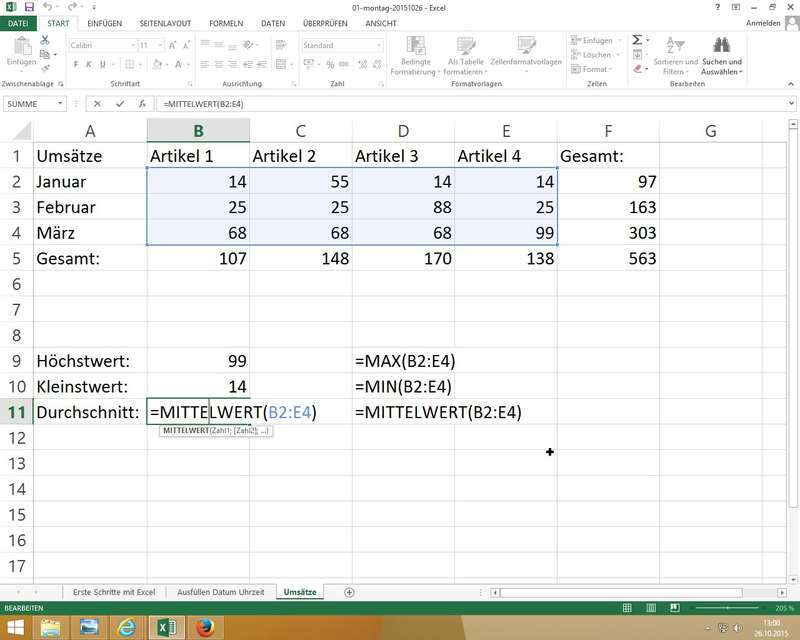
am Beispiel SUMME(); Eingabe mittels Maus und/oder Tastatur
MIN(), MAX(), MITTELWERT(), HEUTE()
Hinweis auf Hilfe über Funktionsassistenten (fx-Symbol in Bearbeitungszeile) und Aufruf von integrierter Hilfe - Zellbezüge (hier: relativ)
relative Zellbezüge erlauben das Kopieren (Ziehen) der Formeln, wobei die Zellbezüge sich beim Kopieren sauber anpassen
 Funktionen
 Markieren
 Erste Schritte
 Zwischenablage
 Office Versionen
 Benutzerdefinierte Listen


Dienstag
Dienstag, 27.10.2015, 08.00 - 15.30 Uhr
- Rekapitulation (Wiederholungen zu Themen von Montag und auch Übungen zu Windows Basics wiederholt), TN-Fragen
- Übungen Windows
Favoriten, Kopieren, Verschieben, Verknüpfen mit Mausaktionen - Neue Zeilen / Spalten
neue Spalten/Zeilen mit Markieren der Gewünschten Spalte (oder Zeile) und dann mit Strg + "+" bzw. "-" einfügen/löschen
Anm.: natürlich gerne auch über Rechte Maus - Zellen einfügen... - Funktionen (Forts.)
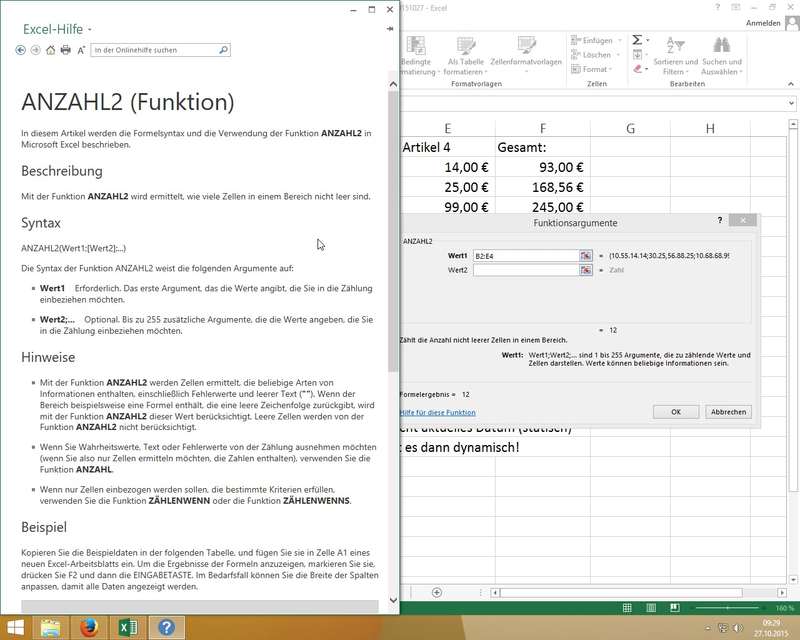
Erinnerung an Funktionsassistenten und Hilfe
ANZAHL() vs. ANZAHL2() - Analyse von Zellbereichen mit Zahlen/Texten
Tipp: die beiden Funktionen lassen sich auch in der Statuszeile (für markierte Zellen) aktivieren/deaktivieren - Benutzerdefinierte Zahlenformate
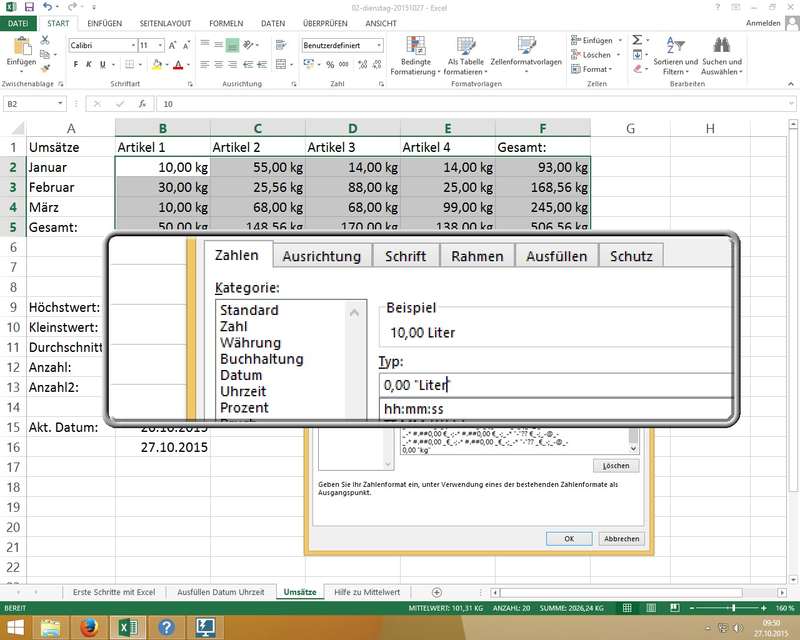
am Beispiel mit Litern: 0,00 "Liter" formatiert Zahl 15 zu 15,00 Liter
alternativ dann einfach die Zeichenkette (engl. String - in Anführungszeichen) mit gewünschtem Text austauschen
einmal definierte benutzerdefinierte Zahlenformate merkt sich Excel in der Kategorie "Benutzerdefinert" bei den Zahlenformaten - Format übertragen
über Kontextmenü und/oder Symbol "Pinsel" die Formate aus Vorlage-Zelle auf andere Zellen übertragen
Tipp: mit Doppelklick auf Pinsel lässt sich der Mechanismus auch auf mehrere Bereiche anwenden - dann muss der Format-Pinsel mit ESC beendet werden - Zellbezüge (relativ und absolut)
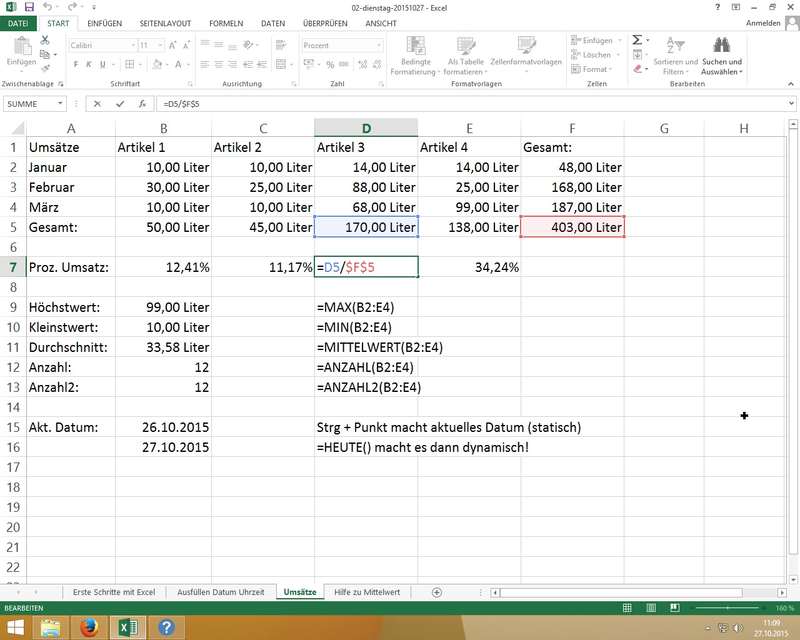
relative Zellbezüge erlauben das Kopieren (Ziehen) der Formeln
absolute Zellbezüge mit Hinzufügung von $-Symbolen, so werden Zellbezüge beim Kopieren "fixiert"
Tipp: mit Cursor an Zellbezug und Druck auf F4 werden automatische $ vergeben für Spalten und/oder Zeilen
Übung: gemischte relative/absolute Zellbezüge bei "kleinem 1-Mal-1" (Formel: =B$1 * $A2 ) - Diagramme - Diagrammblatt auf Knopfdruck
Daten inklusive Spalten- und Zeilenköpfen markieren und Funktionstaste F11 - fertig
Diagramme reagieren auf Änderungen an den Daten für das Diagramm
effektive neue Diagrammvorlagen möglich (Übungen hierzu später);
Beachten:neue/eigene Ribbons Diagrammtools (Entwurf, Layout, Format)
erste einfache Anpassungen mit Hilfe von Layout und Formatvorlagen
Austauschen von X-Achse und Legende mit Hilfe von Schaltfläche "Zeile/Spalte wechseln" - Zwischenablage (Forts. Copy & Paste)
Beim Einfügen ermöglicht Excel die Definition der Ziele:
z.B. kann man also auch am Ziel nur reine Werte (statt Formeln) und ohne Formate einfügen
Tipp: mittels Transponieren kann man eine Tabelle "drehen/wenden" - also Spalten und Zeilen getauscht - Übung "Kassenbuch"
die klassische Aufbereitung von Daten im oberen Bereich einer TabelleProblem: Summen-Zellbereiche werden nicht automatisch erweitert, wenn neue Zeilen (Werte) unten angefügt werden
Beachten: Excel gibt Hinweis (grünes Dreieck an Formelzellen / Summen), dass angrenzende Zellen aufgenommen werden könnten
Trick: zusätzliche leere (farbig hervorgehobene) Zeile mit in Zellbereiche aufnehmen lassen und neue Zeilen mit Hilfe von Einfügen erzeugen; dadurch werden die neuen Zellen in die Zellbereiche "reingeschnitten" und die Zellbereiche für die Summen erweitert
Nachteil: geht nicht automatisch! - Verbinden und Zentrieren
dadurch kann man mehrere Zellen im Kopfbereich einer Tabelle zusammenfassen und zentriert ausrichten lassen
entweder das Symbol in Menüband Start - Gruppe Ausrichtung nutzen oder manuell über Dialogfenster "Zellen formatieren..." - Excel in der "Wolke" (Cloud)
kostenloser Dienst (live.com mit E-Mail, Skype und Co) inklusive Skydrive (15 GB in der kostenlosen Variante)
Excel als WebApp (aktuell: Excel Online) - also als Anwendung im Browser
kurze die Anwendung Excel Online mit der Übungsdatei von Dienstag gezeigt
 Hinweise Excel
 Excel Hilfe
 Benutzerdefiniertes Format
 Absoluter Zellbezug
 gemischte Zellbezüge
 Einfaches Diagramm



Mittwoch
Mittwoch, 28.10.2015, 08.00 - 15.30 Uhr
- Rekapitulation, TN-Fragen: Nachfrage nach freiem Office - LibreOffice (Link Website deutsch)
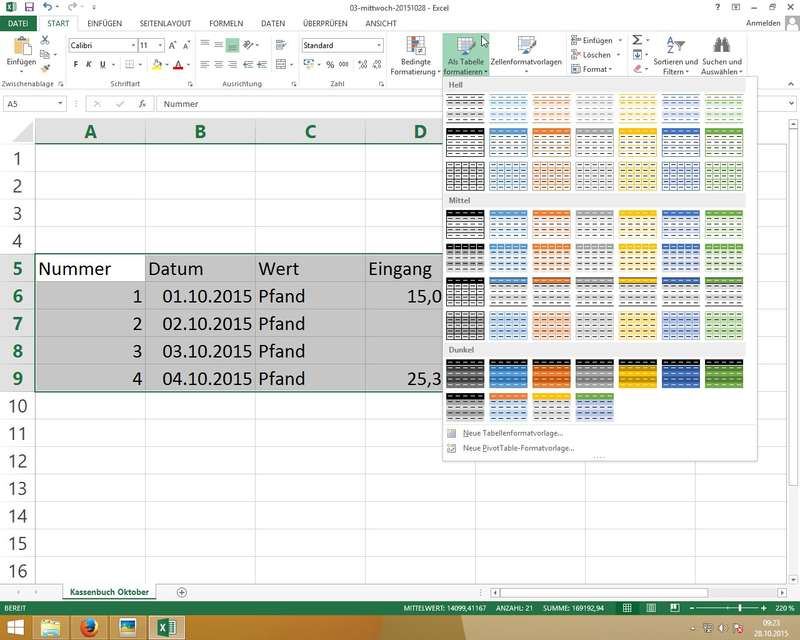
- Als Tabelle formatieren...
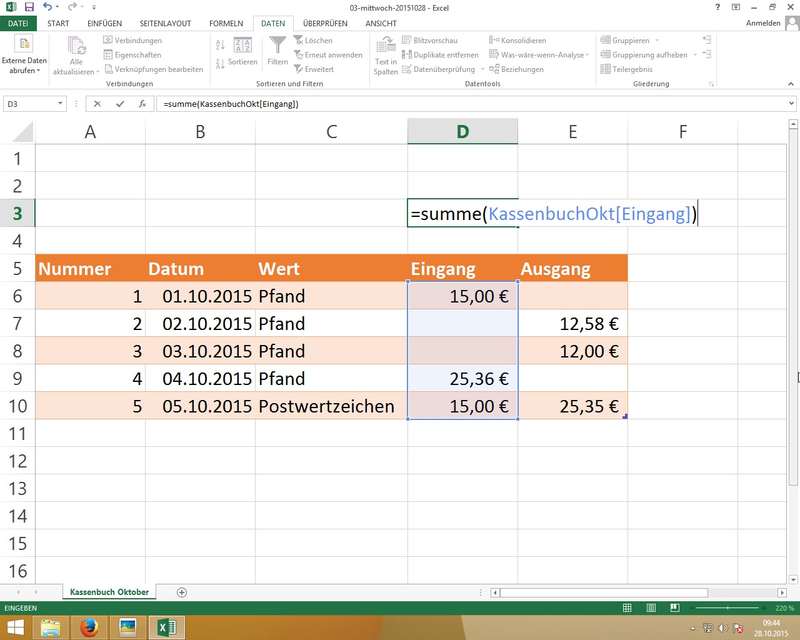
neue 2007/2010er Technologie - unterschätzt als einfache "Design-Technik" zum Einfärben von Tabellenbereichen; unter der Haube aber komplett neue intelligente "Datenbank"-Technik mit einfachen und sicheren Möglichkeiten zum Sortieren und Filtern von Informationen; außerdem lassen sich diese Tabellenbereiche sinnvoll benennen und damit "sprechende" Formeln erzeugen: =SUMME(KassenbuchOkt[Eingang])
Tipps: Tabellen sauber benennen, Filter-Pfeile ausblenden mittels Ribbon Daten - Filter, Tabellenbereiche lassen sich auch wieder in "In Bereich konvertieren" zurückwandeln - Übungen zu "moderner Variante Kassenbuch"
Tabellenarbeitsblätter kopieren mit Maus (plus Strg-Taste) oder über Kontext-Menü Rechte Maus)
Kassenbuch über mehrere Monate (Formeln über Tabellenblätter hinweg ='Kassenbuch Oktober'!F3) hinweg
Wichtig: nach der Eingabe und Komplettierung der Formel (siehe Bearbeitungszeile - neben fx) nicht mehr mit der Maus auf die Ursprungstabelle zurück, sonder wie üblich die Formel sauber mit Return abschließen!
nutzen der Technik "Als Tabelle formatieren..." - Zellbezüge über Tabellenblätter oder Arbeitsmappen hinweg
bei Zellbezügen zu anderen Tabellenblättern derselben Arbeitsmappe muss nur die rechnerische Richtigkeit beobachtet werden (siehe Beispiel Kassenbuch - Ganzer Jahrgang: Änderungen in KassenbuchJan schlagen bis KassenbuchDez durch)
bei Zellbezügen über Arbeitsmappen hinweg sollte man am Besten die beteiligten zwei Mappen gleichzeitig geöffnet haben und mittels Menüband Ansicht nebeneinander darstellen lassen
Wichtig: Excel merkt sich absolute Pfade (z.B. '[03-mittwoch-20151028.xlsx]Kassenbuch Dezember'!$F$3) - man darf also die Position in den Ordnern (Pfad) und den Dateinamen der verknüpften Mappe nicht ändern! - WENN-Funktion
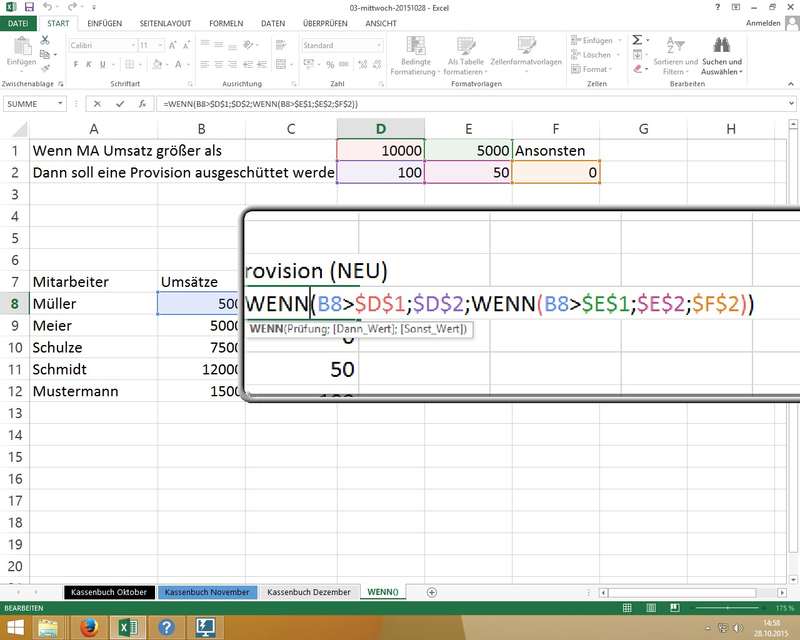
Logische Funktion mit 3 Parametern: Prüfung / Bedingung; Dann-Wert; Sonst-Wert
Syntax beachten und Hilfestellung bei Eingabe
Anm.: Verschachtelung von zwei WENN-Funktionen für drei Verzweigungen und so weiter bis maximal 9 Verschachtelungen (-> 10 Zuweisungen)
Nutzung von Zellen für Vergleichswerte in Prüfungen und für Berechnungen in den Dann/Sonst-Zweigen verlangen wieder nach den absoluten Zellbezügen, damit sich die Funktionen auch sauber kopieren lassen (nach unten ziehen lassen) - DATEDIF (Beispiel für versteckte Funktionen in Excel)
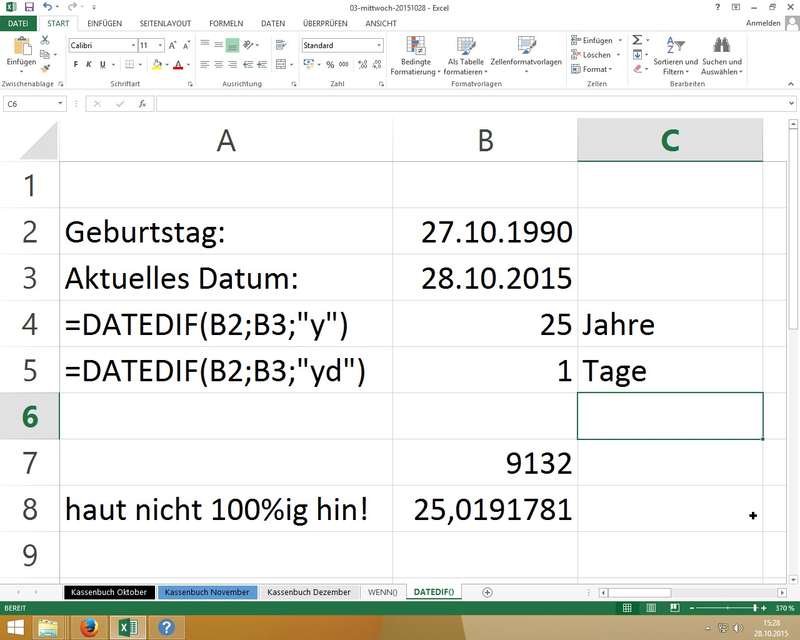
Berechnung von Datumszelldifferenzen in Jahren (Schalter "y"), Monaten ("m") oder Kombinationen;
Tipp: Suchmaschine nutzen mit Begriffen wie "Excel Jahre Differenz" (Beispiel-Ergebnis-Link)
 WENN()
 DATEDIF()
 Als Tabelle formatieren
 sprechende Formeln
 Tabellenbereiche benennen
 Verknüpfungen


Donnerstag
Donnerstag, 29.10.2015, 08.00 - 15.30 Uhr
- Rekapitulation, TN-Fragen
Wiederholende Übungen zum Dateihandling und den Favoriten (im Windows Explorer / Öffnen / Speichern unter) - SVERWEIS Funktion
verschachtelte WENN-Funktionen können nur maximal 10 Werte verzweigen (9 mal WENN verschachteln) und das will ja auch kein Mensch machen ;-)
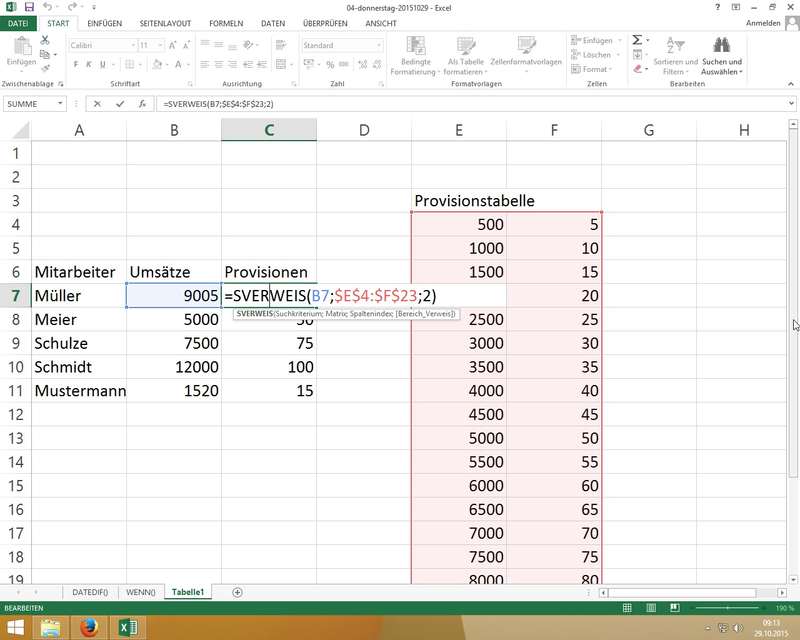
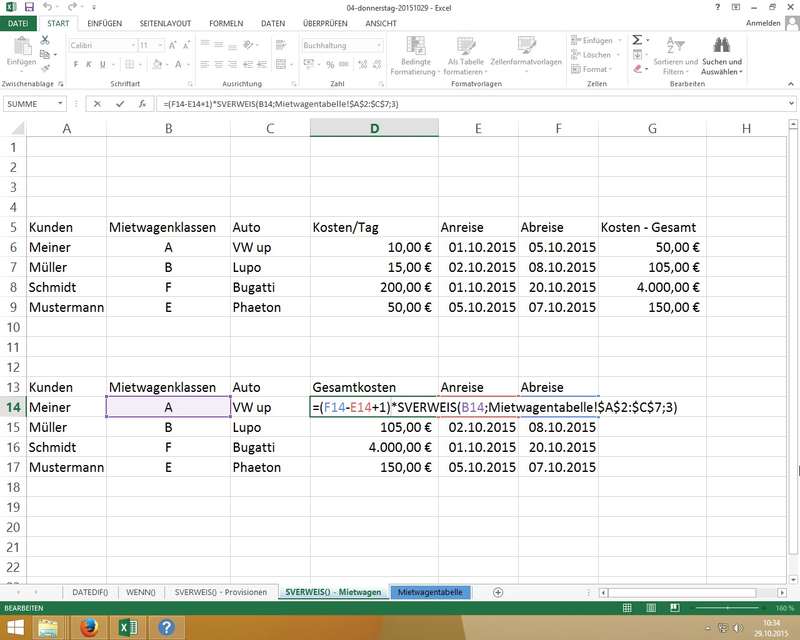
mit SVERWEIS lassen sich aus Bereichen (Matrix) die entsprechenden Ergebniswerte aus den 2. / 3. ... Spalten auswerten:
=SVERWEIS( B4; $A$2:$E$6 ; 2)
=SVERWEIS( B4 ; Provisionstabellenblatt!$A$2:$E$6 ; 2 )
oder mit Tabellen: (Als Tabelle formatieren...)
=SVERWEIS( B4 ; Provisionstabelle[#Alle] ; 2 )
Beachten: erste Spalte aufwärts alphanumerisch sortiert und Einstiegswert (kleinster möglicher Wert) sollte in der ersten Zeile berücksichtigt werden
Verwandte Funktion: WVERWEIS() - dort das Ganze dann in Zeilen, statt in Spalten bei SVERWEIS() - Ausdruck gestalten (Allgemeines)
Vorarbeit: in der Schnellzugriffsleite (links oben) die Standardschaltfläche für "Seitenansicht und Drucken" bereitstellen
So kommt man noch schneller in Menüband Datei - Drucken
Grundkonfigurationen der Druckzentrale (z.B. Ausrichtung: Hochformat - Querfomat) direk auswählbar
Alternativ: Menüband Seitenlayout - Gruppe "Seite einrichten"
Generell: komplettes Dialogfenster (klassisch) "Seite einrichten" in der Druckzentrale über gleichnamigen Link oder eben das Menüband Seitenlayout - Datei einrichten über den kleinen Pfeil der gleichnamigen Gruppe - Große Tabellen (hier auch Ausdrucksgestaltung)
Fixierung der Tabellenblätter für besseres Scrollen, siehe Ribbon Ansicht - Gruppe Fenster - Fenster einfrieren
Hinweis: vorher die Zelle zum Fixieren anklicken (Anm. Begriffe sowohl "einfrieren" als auch "fixieren")
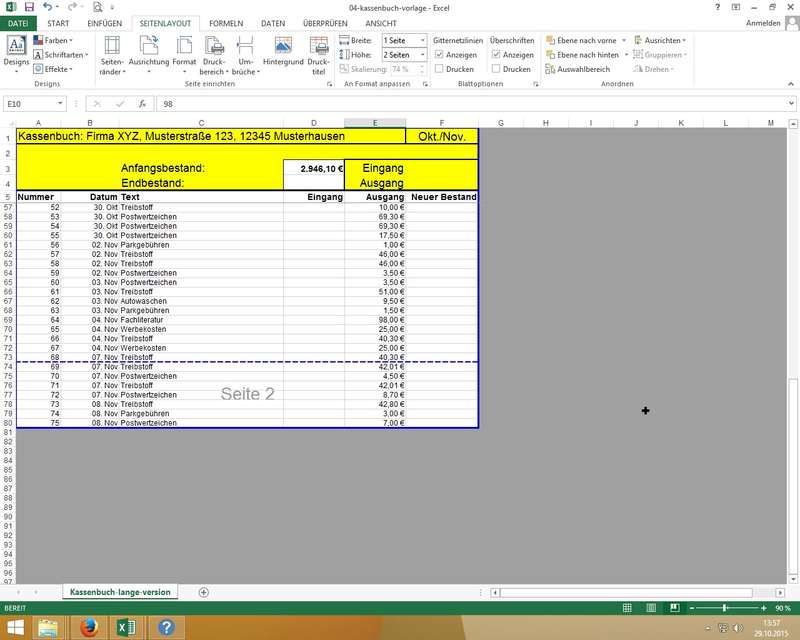
Ausdrucksoptimierung über die Seitenansicht (Druckvorschau): Ribbon Datei - Drucken
Dialogfenster "Seite einrichten" mit Registern: Papierformat (mit Skalierung), Seitenränder (Zentrierungen), Kopfzeile/Fußzeile (vordefinierte und manuelle), Blatt (Wiederholungszeilen nicht in Druckdialogen von Excel konfigurierbar)
Anm.: Wiederholungszeilen lassen sich nur in der Tabellenbearbeitung über Ribbon Seitenlayout - Seite einrichten konfigurieren; Tipp: Direkt über Symbol "Drucktitel einstellen"
Ansicht Seitenumbruch (Ribbon Ansicht oder Symbole unten rechts in Statuszeile) - Ändern der Umbrüche (Zeilen) per Maus; Hinweis: bei ein paar Seiten gute und schnelle Technik - bei vielen Seiten kein gutes "Werkzeug" (das geht dann eingentlich in Richtung Berichte von Datenbanken)
Manuelles Festlegen der Druckbereiche mittels Ribbon Seitenlayout; Schnelle Ausdrucksoptimierung druch Hoch-/Querformat wechseln - Kommentare
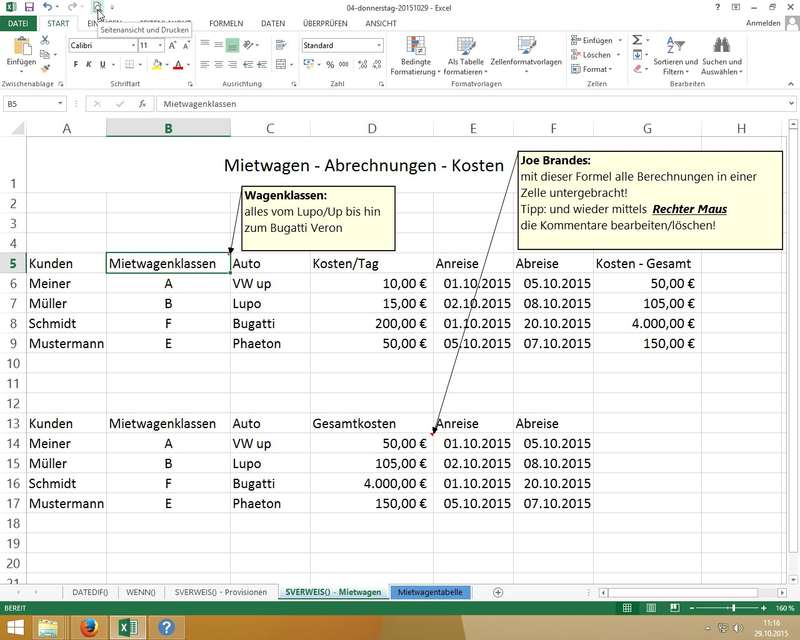
Mittels Rechter Maus (Kontextmenü) Kommentar eingefügt und später auch bearbeiten bzw. löschen, ein-/ausblenden
in Ribbons: Überprüfen - Gruppe Kommentare
in Druckoptionen lassen sich die Ausdrucksgestaltungen für die Kommentare einstellen - PDF erstellen
Office 2010: Menüband Datei - Speichern und Senden - PDF/XPS-Dokument erstellen - "Speicherort/Name" festlegen - Veröffentlichen (statt Speichern)
Office 2013: Menüband Datei - Exportieren - PDF/XPS-Dokument erstellen - "Speicherort/Name" festlegen - Veröffentlichen (statt Speichern)
Hintergrund: wenn Sie nur "Infos" versenden wollen, dann sollen die Empfänger doch gar nicht in Besitz Ihrer Arbeitsmappen gelangen! Natürlich schicken Sie Kollegen die echte Arbeitsmappe, wenn diese mit der Excel-Technik arbeiten können sollen - Sortieren und Filtern
nutzen der neuen Tabellenformate und Ribbon Daten; Hinweis: nach Änderung mit Sortieren lassen sich "Datensätze" nicht einfach in Originalfolgen bringen, was Datenbanktechnik entspricht und OK ist; Hilfe: durch Tabellenblattkopien oder am Besten eine fortlaufende ID-Spalte
Wichtige Erkenntnis: beim Filtern von Daten werden zwar in Tabellen die nicht zutreffenden "Datensätze" ausgeblendet, aber eine Summe über eine Datenspalte berechnet weiterhin die Gesamtsumme (also ohne Filter!)
 Seitenansicht
 Seitenumbruchvorschau
 Daten filtern
 SVERWEIS()
 Formel
 Kommentare


Freitag
Freitag, 30.10.2015, 08.00 - 15.30 Uhr
- Rekapitulation, TN-Fragen
TN-Themen: OLE, Pivot, ... - Schauen wir mal... (Anm.: alles "geschafft" plus AutoGliederung!)
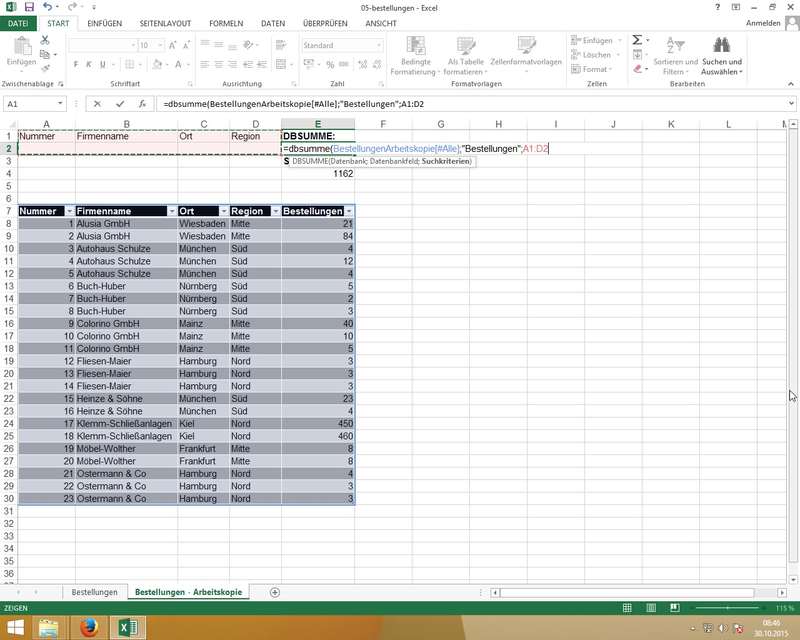
To-Do-List: DB-Funktionen -> Pivot, Sortieren/Filtern/Spezialfilter, Tabellenblatt schützen, ... - DB-Funktionen
DBSUMME behandelt Tabellenbereiche wie Datenbanken und erlaubt quasi Abfragen mit Kriterien(Queries)
Übungen zu einfachen ODER (Kriterien auf unterschiedlichen Zeilen) und zu UND (Kriterien befinden sich auf derselben Zeile) bei den Suchkriterienzellen;
Hinweis auf Excel-Hilfe Kategorie DB-Funktionen oder wieder einfach über Funktionsassistenten die Hilfe aufrufen
DB-Funtktionen: DBSUMME(), DBMAX(), DBMIN(), DBMITTELWERT(), ... - Pivot-Tabellen
mittels Menüband Einfügen; Aufbereitung und Analyse von Daten mit Hilfe der Assistent-unterstützten Pivot-Tabellen
Entwurf auf eigenem Tabellenblatt mit speziellen Menübändern für die Pivot-Konfiguration
Zusammenhang mit DB-Funktionen (DBSUMME, DBANZAHL); auch hier wieder Einsatz von "Als Tabelle formatieren..."
Eigenschaften von Feldern und Gesamt-PivotTable geändert (z.B. automatisches Anpassen Spaltenbreiten deaktiviert)
Hinzweis: beim Ändern der Datenbereiche für die PivotTable muss man diese manuell aktualisieren (Kontextmenü oder Schaltfläche Aktualisieren in Ribbon Optionen der PivotTable-Tools
mehrere Auswertungen (Summe, Anzahl) in Bereich "Werte" möglich
Gruppierte Bereiche (in Zeilen und/oder Spalten) möglich: zusätzlich Zeilen für "Firmenname" mit Feld "Ort" erweitert - also als 2. Zuordnung bei den "Zeilenbeschriftungen" hinzugefügt
Die berechneten Werte im Pivot-Bericht lassen sich einfach per Klick in Formeln übernehmen und werden clever als Pivot-Berechnungen und nicht als Zellbezüge (z.B. H19) übernommen, damit sie immer passen - egal wie sich der Bericht gerade mal nach Datenaktualisierungen verändert hat! Beispiel:
=PIVOTDATENZUORDNEN("Summen" ; "$A$3 ; "Firmenname" ; "Klemm-Schließanlagen")
Tipp: mit Doppelklick auf Zusammenfassungen in dem Pivot-Bericht erhält man automatisch eine neues Tabellenblatt mit den Detaillwerten der Pivot-Zusammenfassung! - OLE - Object Linking and Embedding (Objekte verknüpfen und Einbetten/Einfügen)
Excel Tabellen-Bereiche über die Zwischenablage in Word einfügen (als Übungsszenario)
Wichtig: grundsätzlicher Austausch zwischen beliebigen OLE-fähigen Programmen - also z.B. auch PowerPoint-Folien in Excel oder Word, ...
Drei Vorgehensweisen für das Markieren/Kopieren über die Zwischenablage:
1) einfach einfügen (Strg + V) - ergibt einfache Word-Tabelle (ohne Formeln und hier auch kein OLE!)
2) Inhalte einfügen... - Einfügen Excel Objekt (hier: OLE mit Embedding - also Einfügen der Kopie der Originaldaten)
3) Inhalte einfügen... - Verknüpfen Excel Objekt (hier: OLE mit Linking - also Verknüpfen mit den Originaldaten)
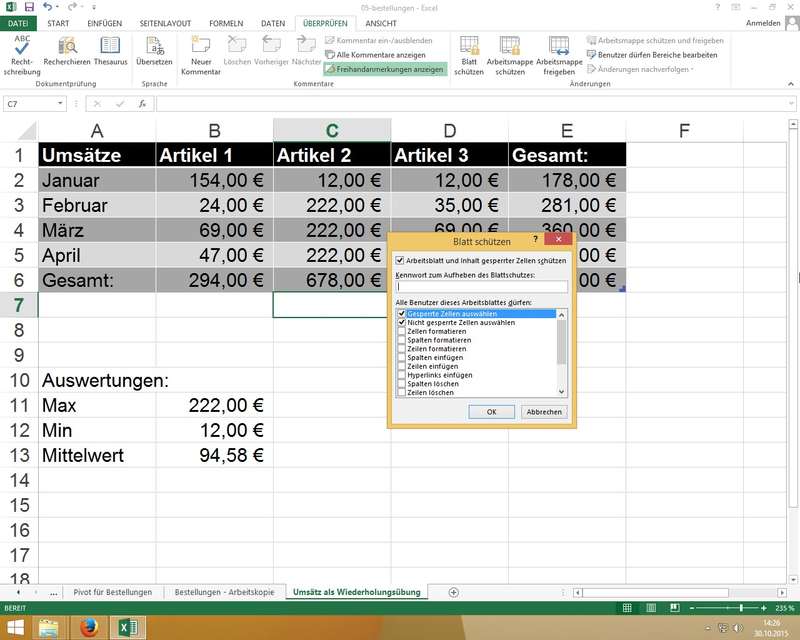
Vor- und Nachteile diskutiert, Verknüpfungen-Dialog; Tipp: wenn die automatischen Aktualisierungen unter den verknüpften Dokumenten nicht funktionieren, dann bitte über Kontextmenü manuell automatisieren - Schützen von Formel-Zellen (hier: Blattschutz)
über Zellen formatieren - Register Schutz
Zellen, die noch geändert werden können sollen vom Schutz ausnehmen und dann über
Ribbon Überprüfen - Blatt schützen den Schutz aktivieren/deaktivieren
meine Empfehlung: ohne Kennwort ;-) - Gruppieren / Gliedern von Tabellen (AutoGliederung)
Übung mit Gliederungen mittels Menüband Daten - Gruppe Gliederung
Wenn die Daten optimal aufbereitet werden (Summen, Additionen) ist sogar "AutoGliederung" möglich - Arbeitsdateien und Screenshots über das lokale Netz bereit gestellt
- TN-Bescheinigungen, letzte Fragen
 OLE
OLE Blattschutz
 AutoGliederung
 DBSUMME()
 Spezialfilter
 Pivot Tabelle




Windows Basics
Auf Anfrage der TN: bitte auch Windows Basics zeigen und trainieren!
- Anregung zu Tastenkombinationen nutzen (siehe Extra-Beitrag "Tastenkombinationen und Shortcuts" auf diesem Portal)
Trainingsbeispiele (Montag)
Win + E (Windows Explorer - Dateimanager)
Win + L (Desktop sperren - engl. Lock)
Strg + Z (letzte Schritte rückgängig machen)
Strg + C (Kopieren) und Strg + V (Einfügen) - die Nutzung der Zwischenablage (engl. Clipboard; "Klemmbrett")
Strg + S (Speichern) - "Rechte Maus" - Kontextmenü
statt immer wieder durch irgendwelche Menübänder (oder früher Menüleisten) zu "stolpern" nutzen wir das Kontextmenü (Rechte Maus auf zu bearbeitende Stelle
Übung: mit Kontextmenü Tabellenblätter umbenannt - "Drag & Drop" (Ziehen und Fallenlassen Mausaktionen)
beim Ziehen von Objekten (Ordner / Dateien) über Laufwerke hinweg (z,B. von D: auf C:) wird standardmäßg kopiert, beim Ziehen im gleichen Laufwerk wird verschoben!
Tipp: Maus-Zieh-Aktion mit Rechter Maustaste - dann kann ich mich beim Loslassen mittels eines Kontextmenüs entscheiden (Kopieren / Verschieben / Verknüpfen / Abbrechen)
Tipp 2: bei Halten der Strg-Taste wird Verschieben zu Kopieren (s.a. Kopieren von Excel-Tabellenblättern auf diese Art!) - Favoriten
Nutzung von Favoriten im Explorer, um schneller Ordner im Dateimanagement (Speichern, Öffnen, Explorer) erreichen zu können
Übung: Neuen BU-Ordner für Seminarwoche D:\excel-workshop-2015 als Favorit erstellt und genutzt - Windows Programm aufrufen (funktioniert so seit Windows 95)
Windows-Taste drücken und Eingabe der gewünschten Programmnamen (hier: exc...) - Fenstermanagement
Fenster mit Hilfe von Schaltflächen rechts oben Minimieren / Größe maximieren bzw. Zwischengröße / Schließen
Fenster mittels an Titelleiste ziehen an rechter/linker Bildschirmhälfte anhaften
Fenster mittels Tastenkombinationen Win + Cursor-Tasten positionieren
Durch Fenster durchwählen mittels Alt + Tabulator
Fenster schließen mit Tastenkombination Alt + F4 - Tastkleiste und Zuletzt verwendete Dokumente "Festpinnen mit Stecknadel"
Programme, die man häufig nutzt einfach über rechte Maus in der Taskleiste aufnehmen
mit Rechter Maus auf Taskleistensymbole kann man manuell die Programme starten aber auch die zuletzt verwendeten Dokumente per "Nadel" festheften
diese Heftmechanismus gibt es auch innerhalb der Anwendungsprogramme bei deren "Zuletzt verwendet" Rubriken und Dialogen
Vielen Dank für Ihr positives Feedback im Laufe unserer Seminarwoche und auch persönlich zum Ende der BU-Woche - bleiben Sie am Ball! Ich freue mich Sie dann wieder einmal bei unseren EDV-Seminaren begrüßen zu können.
Ihr Trainer Joe Brandes