 Office 2010
Ab dem 19.10.2015 findet an der VHS Wolfenbüttel eine weitere Seminarreihe für Mitarbeiter/Innen des LK Wolfenbüttel statt. In fünf Tagesseminaren mit Office-Schwerpunkten werden wir in praxisorientierten Seminaren die Techniken des aktuellen Office 2010 kennen lernen.
Hier die Rahmendaten:
Ort: VHS Wolfenbüttel, Harzstraße 2-5, 38300 WF, Raum 1.9 ("Linux")
Zeiten: Mo, 19.10. bis Do, 22.10.15 (jeweils 08.30 - 15.30);
am Fr, 23.10.15; 08.30 bis 12.30)
Anm.: genauere Themen und Zeiten im folgenden Beitrag
Ich wünsche viel Spaß und Erfolg
Ihr Trainer Joe Brandes
Allgemeine Infos zu allen folgenden Seminartagen
- Tastenkombinationen für Windows und Anwendungsprogramme
eine Übersicht über die gängigsten und wichtigsten Shortcuts habe ich auf vielfachen Wunsch auf diesem Infoportal bereitgestellt - Office Versionen
klassisch mit Menüs und Symbolleisten: Office 97, 2000, XP (2002), 2003
neue Menübänder / Ribbons und Dateitypen: Office 2007, 2010, 2013 (Office 365)
Übersicht über aktuelle Office Versionen (Link) - Tipps/Infos zu 2010-Version:
klassisches Menü nachrüsten mit UBit Tool (Link)
Vergleich der 2003 mit der 2010 Oberfläche (Link) - Tagesberichte stellen teilweise auch mehr Infos dar als in den Übungen tatsächlich erarbeitet werden konnte - es wird also auch ein wenig "über den Tellerrand" hinausgeschaut
- Screenshots: da sich die Seminarthemen im Seminarrhytmus wiederholen bitte gerne auch die Screenshots der anderen Seminartage durchschauen
Seminarreihe für Mitarbeiter/Innen des LK Wolfenbüttel zum Thema "Office 2010"
Hier eine Kurzübersicht zu den Schwerpunkten der folgenden Woche. Bitte blättern Sie gerne auch durch die anderen Seminartage und lesen die dortigen Infos nach.
- Tag 1: Word 2010
Textgestaltung: Spaltentexte Nummerierungen Aufzählungen Gliederungen Einbinden von Bildern/Grafiken - Tag 2: Excel 2010
Arbeiten mit Formeln und Funktionen, Verknüpfungen, Formaten; Diagramme - Tag 3: Word 2010
Kopf- und Fußzeilen, Arbeiten mit Spalten, Abschnitten und Seitenformaten, Arbeiten mit Vorlagen und Formatvorlagen - Tag 4: Excel 2010
Grundlagen: Tabellen anlegen, formatieren, gestalten, Einfache Berechnungen - Tag 5: Outlook 2010
Kontakte und Verteilerlisten, Terminverwaltung, Anlagen, Aufgaben
Montag, 19.10.15
Montag, 19.10.2015, 08.30 - 15.30 Uhr
- Orientierungsphase,
Vorgabe: Textgestaltung: Spaltentexte Nummerierungen Aufzählungen Gliederungen Einbinden von Bildern/Grafiken Inhaltsverzeichnis
TN-Themen - Tipp: Einstellung Windows (Einblenden der Dateierweiterungen)
mit Windows Explorer (Win + E) die Dateierweiterungen einblenden lassen;
hier Windows 7: Ordner- und Suchoptionen - Register Ansicht ...
Alternativ bei Windows XP: Extras - Ordneroptionen - Office Versionen
97-2003: klassische Versionen mit Dokumentformat .doc (Word) und .xls (Excel)
"Alte" Office können die folgenden neuen Formate mit Hilfe eines Kompatibilitätstools von Microsoft zumindest öffnen (Link)
seit Word 2007 (2010, 2013, 2016): neues Format .docx, .xlsx für Excel (und mit Makros .docm, .xlsm; Templates: .dotx, .xltx - auch hier extra mit Makros .dotm, .xltm)
siehe Dialog "Speichern unter..." (Tipp Übung: Nachrüsten der Schnellzugriffsleiste über kleinen Pfeil rechts)
PDF: alle Office-Programme können jetzt PDFs erzeugen (Menüband Datei - Speichern und Senden - PDF/XPS-Dokument erstellen - Word
Arbeitsumgebung kennen gelernt, Ribons, Lineale, Zoom
Tipps im "Voraus/siehe Aufbauseminar": Standardformatvorlage für alle Dokumente auf Standardeigenschaften einstellen - siehe Formatvorlagen - Ändern - auch in "Neuen Dokumenten basierend auf der Vorlage" anwenden (Übung: Standardschrift Arial 11 pt - Hinweis: 1 pt vereinbart als 1/72 Zoll also ca. 1/3 mm)
Hinweis auf Stil-Sets (Word 2003 vs. Word 2010 über Schaltfläche Formatvorlagen);
Tipp: Zuweisen der Formatvorlage "Standard" mit Tastenkombination Umschalten + Strg + N - Effektives Markieren
Wort (Doppelklick), Zeile (links neben Zeile), Absatz (Doppelklick links neben Absatz),
Satz (Strg + Klick in den Satz),
Alles Markieren (Strg + A); Umschalten und Cursor für Tastaturmarkierung, Pos1 / Ende (Anfang / Ende Zeile) - Manuelle Sonderzeichen
bedingter Trennstrich (Strg + -),
geschützte Trennstriche und Leerzeichen (jeweils mit Umschalten + Strg)
manueller Zeilenumbruch (s. Aufzählungen: Umschalten + Return),
manueller Seitenwechsel (Strg + Return) - Nummerierungen / Aufzählungen
Einfache Nummerierungen und Aufzählungen, vordefinierte Formate für Einzüge und hängende Einzüge
Nutzung der nächsten Zeilen mit manuellem Zeilenumbruch (Umschalten + Return)
Gliedern der Ebenen mit Einzug vergrößern/verkleinern - Tabulatoren (TabStopps)
Übung siehe Kopf-/Fußzeilen; eigene kleine Liste mit linksbündigen Tabulatoren erstellt; Handling der Tabulatoren-Positionen über das Lineal - dort auch Einzüge links, erste Zeile, hängend, rechts - Spaltenlayout
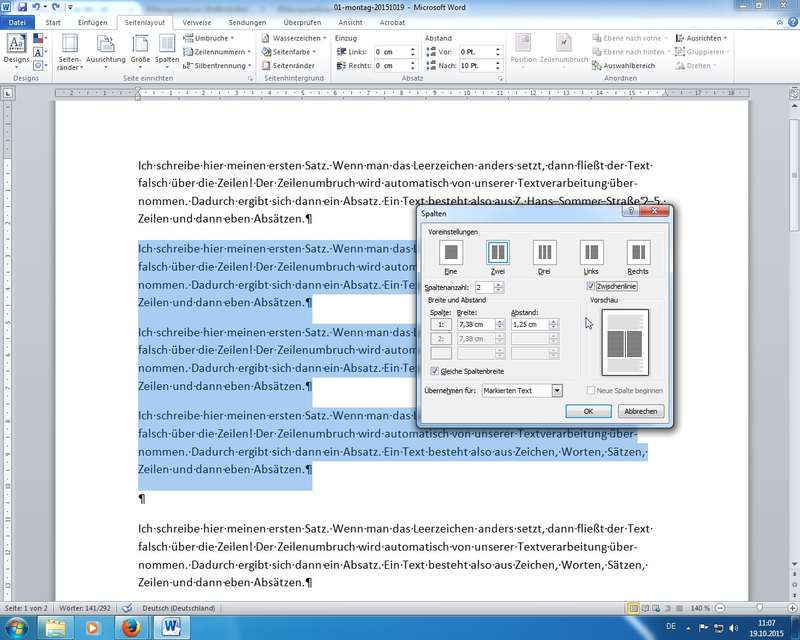
hier: Texte fließen über Spalten - Menüband Seitenlayout - Spalten; man erhält fortlaufende Abschnittswechsel für diesen speziellen Bereich
beste Darstellung im Blocksatz - Empfehlung: Silbentrennung (neben Symbol für Spalten) auf Automatisch stellen; für manuelle Silbentrennungen bitte immer Strg + Bindestrich nutzen (nicht den einfachen Bindestrich!) - Tabellen
mittels Menüband Einfügen integrieren; eigene Tabellentools (neue Menübänder bei aktivierter Tabelle)
Tipp: mit Tab durch die Zellen springen, dann erhält man nach letzter Zelle auch automaisch eine neue Zeile
komplette Tabelle löschen: über Symbol oben links Tabelle markieren und dann über Rechte Maus (oder das Menüband für Tabellen) Tabelle löschen
Übung: Nutzen der neuen, feinen Layouts für Tabellen bzw. "Blindtabellen" - also ohne Rahmenformate - Sonderzeichen (hier als Tipp - war nicht im Seminar)
spezielle Zeichen über Menüband Einfügen - Symbol: dort findet man Sonderzeichen wie Ø oder auch mit Spezialschriften wie Webding, Wingdings besondere Textgrafiken (in Übung: Mailsymbol, Websymbol) - Vom "Groben ins Feine" arbeiten
bitte erst die Seitenformate (siehe Menüband Seitenlayout - Gruppe "Seite einrichten") -> dann Absatzformate -> dann Zeichenformate
also vom Groben ins Feine überarbeiten - Dokumentvorlagen (*.dotx, *.dotm )
die "Leitz-Ordner" mit allen Eigenschaften, Einstellungen, Formatvorlagen oder AutoTexten für die Dokumente
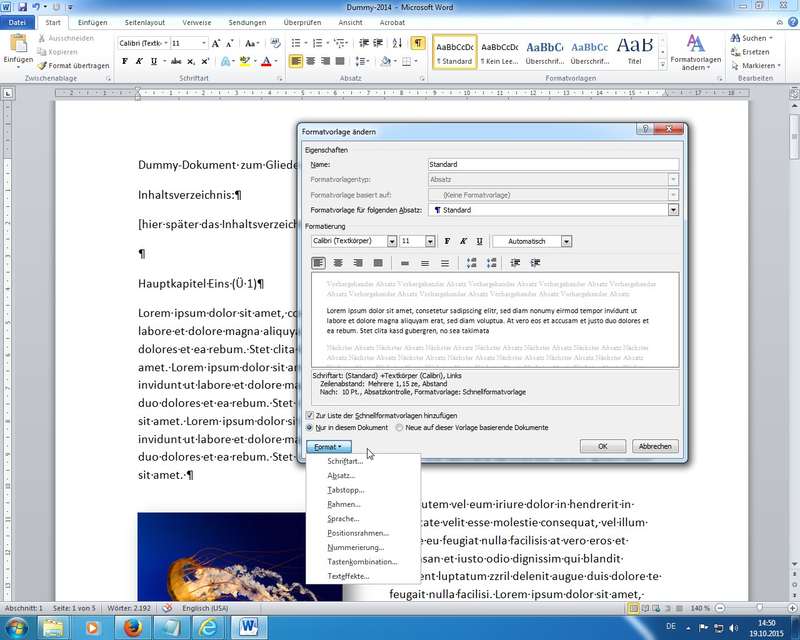
s.a.oben: Standardformatvorlage für alle Dokumente auf Standardeigenschaften einstellen - Gruppe Formatvorlagen - Pfeil - Standard - Ändern - auch in "Neuen Dokumenten basierend auf der Vorlage" anwenden (Übung: Standardschrift Arial 11 pt) - Absatz- und Zeichenformatvorlagen
Übung zu den Formatvorlagen: Bereitstellung eines "Dummy"-Dokuments für die Übungen über die "Cloud - Onedrive Microsoft"
Zuweisen von vordefinierten Absatzformatvorlagen "Überschrift 1" und "Überschrift 2" gemäß Dokument (Ü1 bzw. Ü2 in Absätzen)
Anspassen der Formatvorlagen mittels Fenster Formatvorlagen - Vorlage - Ändern
Übungen: Arial, andere Schriftfarbe und größerer Abstand nach dem Absatz für "Überschrift 1"
Automatische Gliederungen (1. / 1.1 / 1.1.1) mittels Schaltfläche Gliederung und dann auf eine Glederung mit Angabe von "grauen Texten Überschrift nutzen; es werden automatisch alle Formatvorlagen "Überschrift X" (X=1, 2, ...) mit Gliederungen versehen! - Verweise (Menüband)
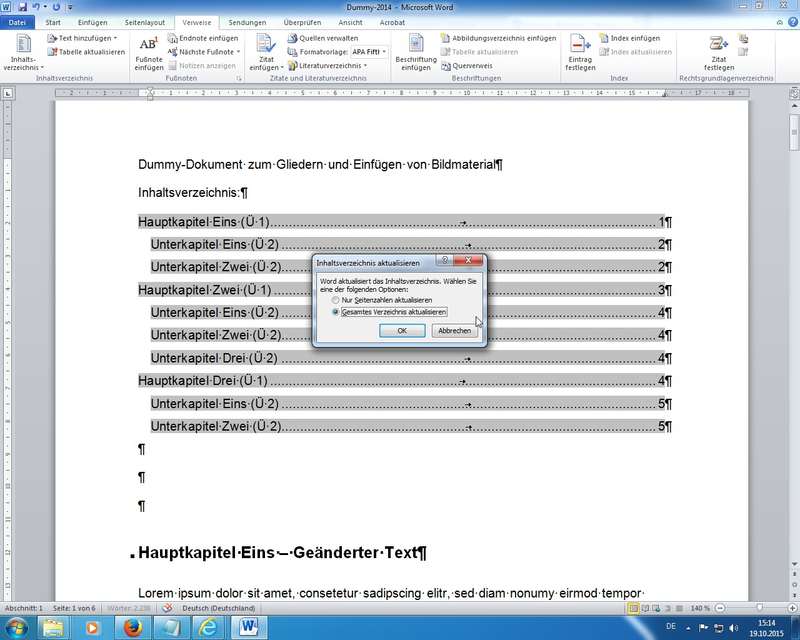
für Inhaltsverzeichnis (technisch: eine Feldfunktion); Aktualisieren über Klick und Funktionstaste F9 oder natürlich wieder Rechte Maustaste - Felder aktualisieren... (nur Seitenzahlen oder auch gesamtes Verzeichnis) - Bilder (Menüband Einfügen - Grafik)
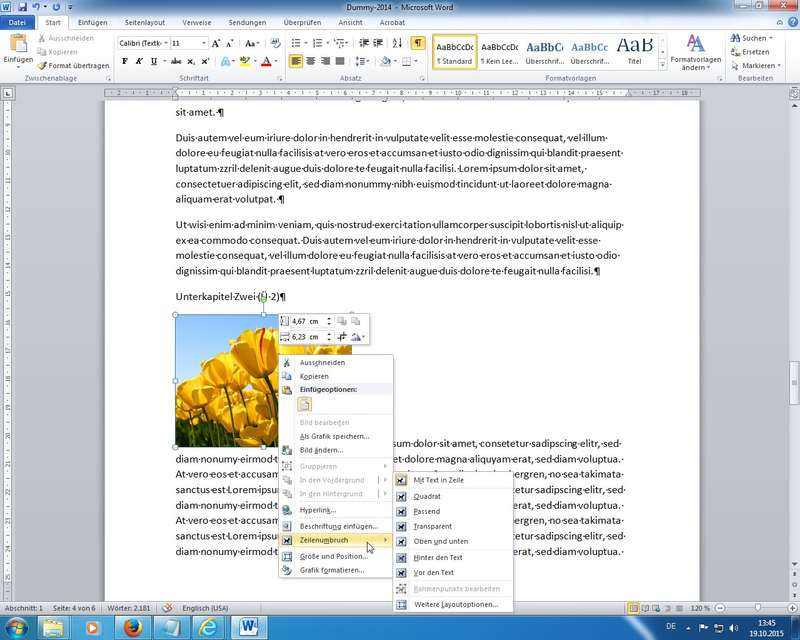
mit Hilfe von Zeilenumbruch (Rechte Maus oder Menübänder) den Textfluss um die Bilder konfiguriert und die Bilder mit Schnellformatvorlagen (Effekten / Rahmungen / Schatten / Spiegelungen) versehen
Bilder/Abbildungsverzeichnis: über Rechte Maus Beschriftungen für die Bilder erstellt und danach ein komplettes Abbildungsverzeichnis eingefügt! - TN-Bescheinigungen, letzte Fragen
 Sonderzeichen
 Spaltensatz
 Blindtabellen
 Bilder - Zeilenumbruch
 Absatzformatvorlage
 Inhaltsverzeichnis


Dienstag, 20.10.15
Dienstag, 20.10.2015, 08.30 - 15.30 Uhr
- Orientierungsphase,
Vorgabe: Arbeiten mit Formeln und Funktionen, Verknüpfungen, Formaten; Diagramme
TN-Themen: WENN()-Funktion, Pivot zeigen - Arbeitsoberfläche ab Excel 2007 / 2010 / 2013 / 2016 / Office 365
neues Design mit Ribbons ("Bändern")
unterschiedliche Ansichten und Zoom-Faktoren; auch klassische Dialogfenster mit kleinem Pfeil in Ribbon-Gruppen
Tabellenblattnamen umbenennen mit "Rechter-Maus"-Technik (ging und geht immer!) - Neuer Dateityp ab Excel 2007: *.xlsx (Arbeitsmappen - ohne Makros)
Excel 97-2003 Dateityp: *.xls; Anzeige der Dateiendungen mit Windows Explorer (Win + E);
Windows 7: Ordner- und Suchoptionen - Register Ansicht ...
Alternativ bei Windows XP: Extras - Ordneroptionen - Excel in der "Wolke" (Cloud)
kostenloser Dienst (live.com mit E-Mail, Skype und Co) inklusive Skydrive (15 GB in der kostenlosen Variante)
Excel als WebApp - also als Anwendung im Browser; Bereitstellung (Teilen) von Trainingsdateien - Zellen können drei Inhalte aufnehmen:
Texte, Zahlen und Formeln; letztere beginnen immer mit einem "="
Zahlen werden immer sauber ohne Größenangaben und Währungen eingegeben
Eingaben sauber mit Return beenden - Zellen in Spalten und Zeilen
Zellbezüge mit Buchstaben für Spalten und Zahlen für Zeilen
Bewegen mit Maus und Tastatur; mit Strg und Cursortasten (Pfeiltasten) bewegen an "Tabellengrenzen"
in neuen Exceltabellen (Format: *.xlsx): 16.384 Spalten x 1.048.576 Zeilen
schnelles Positionieren mit Namensfeld (oben links) und Hinweis auf echte Inhalte der Zellen in Bearbeitungsleiste
Spaltenbreiten geändert, Spalten ein-/ausblenden (siehe Kontextmenü) - Automatisches Ausfüllen (Ziehen mit kleinem Fadenkreuz an Zelle rechts unten)
von Monaten, Wochentagen und Zahlenformaten, Ziehen mit der Maus
Excel 2007: Excel-Optionen - Kategorie Häufig verwendet - Benutzerdefinierte Listen
Excel 2010: Excel-Optionen - Kategorie Erweitert - nach unten scrollen - Benutzerdefinierte Listen
eigentlich ja "Kopieren" - bei Zahlen Startwert und Schrittweite und 2 Zellen markieren und ziehen - Eingabetricks:
Zelleingaben mit ' beginnen - Zellen werden automatisch 1zu1 als Text übernommen (z.B. '007)
so lassen sich auch "Formeln" in Zellen eintragen
manuelle Zeilenumbrüche in Zellen mit Alt + Return
neue Spalten/Zeilen mit Markieren der Gewünschten und dann mit Strg + "+" bzw. "-" einfügen/löschen
Aktuelles Datum mit Strg + . (Strg + Punkt) - Drag & Drop
Mausaktionen mittels "Ziehen und Fallenlassen"; Praxis mit Zellen, Zellbereichen und Tabellenblättern
mittels Strg-Taste wird das Verschieben zum Kopieren - neue Spalten/Zeilen
Markieren der Spalte(n)/Zeile(n) und dann mittels Strg + "Plus" einfügen bzw. Strg + "Minus" entfernen
bei Bereichen und Strg + "Plus" erscheint zusätzliches Menü - Zellformate
Buchhaltung vs. Währung (Ausrichtung in Zelle beachten), Prozent, Dezimalstellen, Datum & Uhrzeit - Benutzerdefinierte Zahlenformate
am Beispiel mit Litern: 0,00 "Liter" formatiert Zahl 15 zu 15,00 Liter - Format übertragen
über Kontextmenü und/oder Symbol "Pinsel" die Formate aus Vorlage-Zelle auf andere Zellen übertragen - Zellbezüge (relativ und absolut)
relative Zellbezüge erlauben das Kopieren (Ziehen) der Formeln
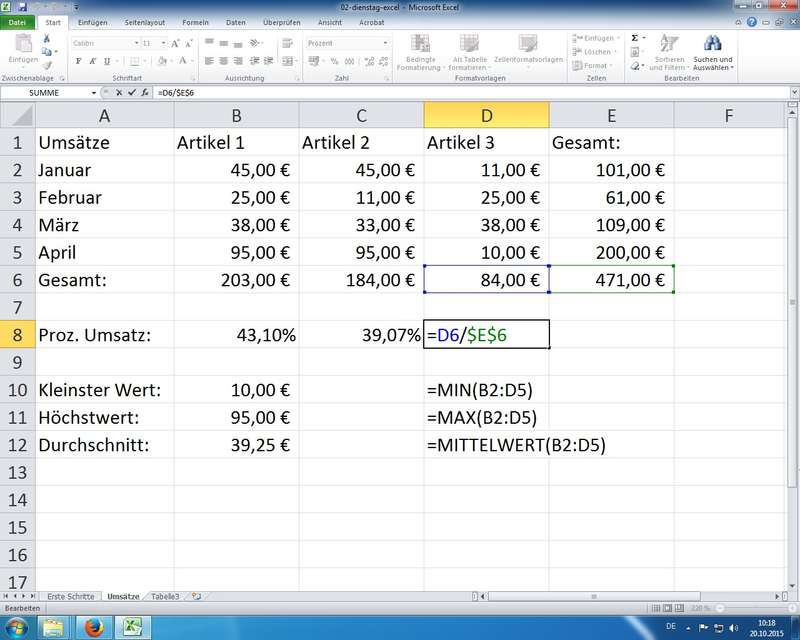
absolute Zellbezüge mit Hinzufügung von $-Symbolen, so werden Zellbezüge beim Kopieren "fixiert"
Tipp: mit Cursor an Zellbezug und Druck auf F4 automatische $ - Diagramme - Diagrammblatt auf Knopfdruck
Daten inklusive Spalten- und Zeilenköpfen markieren und Funktionstaste F11 - fertig
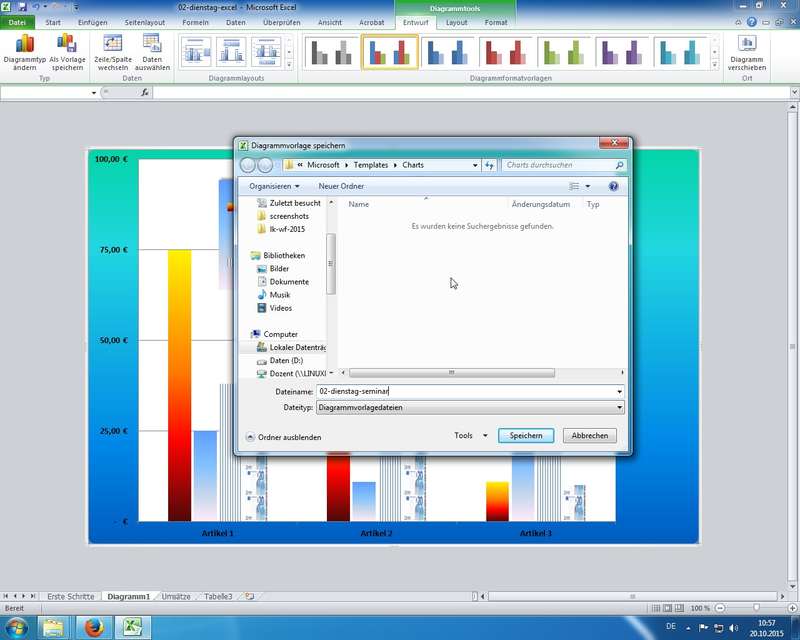
effektive neue Diagrammvorlagen möglich; Formatierungen und speichern von Diagramm-Vorlagen in Standardverzeichnis Charts der Template-Office-Struktur, siehe neue/eigene Ribbons Diagrammtools (Entwurf, Layout, Format) beachten - Funktionen
am Beispiel SUMME(); Eingabe mittels Maus und/oder Tastatur
ANZAHL(), ANZAHL2(), MIN(), MAX(), MITTELWERT(), HEUTE()
Hinweis auf Hilfe über Funktionsassistenten (fx-Symbol in Bearbeitungszeile) und Aufruf von integrierter Hilfe - Als Tabelle formatieren...
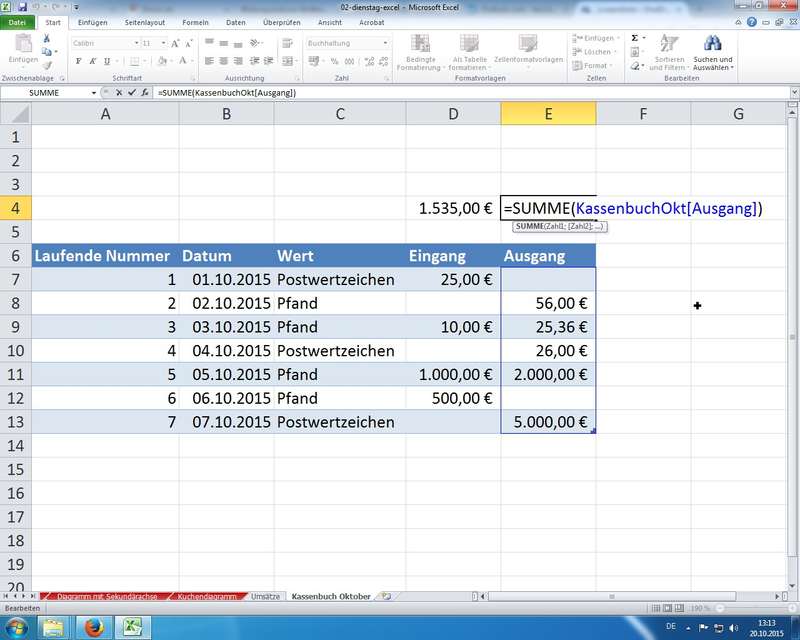
neue 2007/2010er Technologie - unterschätzt als einfache "Design-Technik" zum Einfärben von Tabellenbereichen; unter der Haube aber komplett neue intelligente "Datenbank"-Technik mit einfachen und sicheren Möglichkeiten zum Sortieren und Filtern von Informationen; außerdem lassen sich diese Tabellenbereiche sinnvoll benennen und damit "sprechende" Formeln erzeugen: =SUMME(Kassenbuch[Eingang])
Tipps: Tabellen sauber benennen, Filter-Pfeile ausblenden mittels Ribbon Daten - Filter, Tabellenbereiche lassen sich auch wieder in "In Bereich konvertieren" zurückwandeln, Formate entferen mit "Radiergummi" - WENN-Funktion
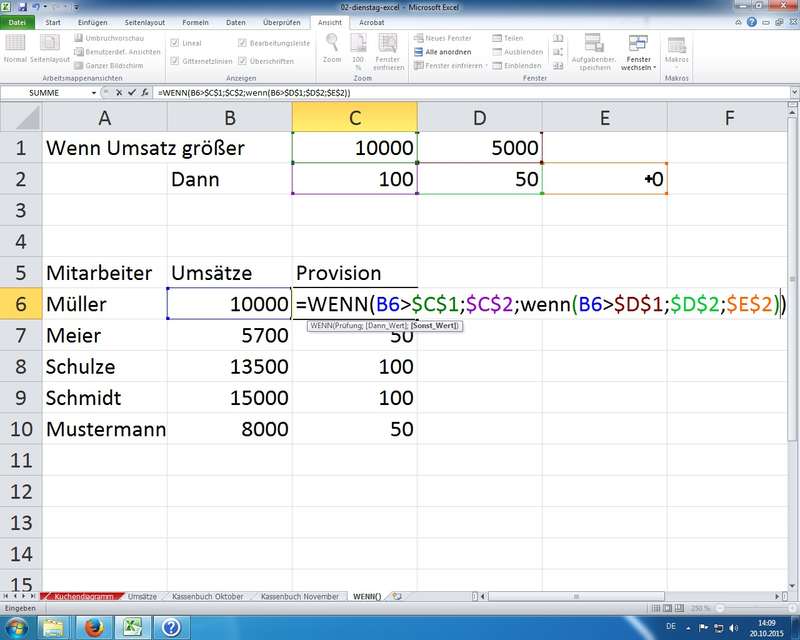
Logische Funktion mit 3 Parametern: Prüfung / Bedingung; Dann-Wert; Sonst-Wert
Syntax beachten und Hilfestellung bei Eingabe
Anm.: Verschachtelung von zwei WENN-Funktionen für drei Verzweigungen und so weiter bis maximal 9 Verschachtelungen (-> 10 Zuweisungen)
Nutzung von Zellen für Vergleichswerte in Prüfungen und für Berechnungen in den Dann/Sonst-Zweigen verlangen wieder nach den absoluten Zellbezügen, damit sich die Funktionen auch sauber kopieren lassen (nach unten ziehen lassen) - Pivot-Tabellen (im Seminar nur kurze Darstellung/Übung - ca. 30 Min. - hier mehr Infos als im Seminar)
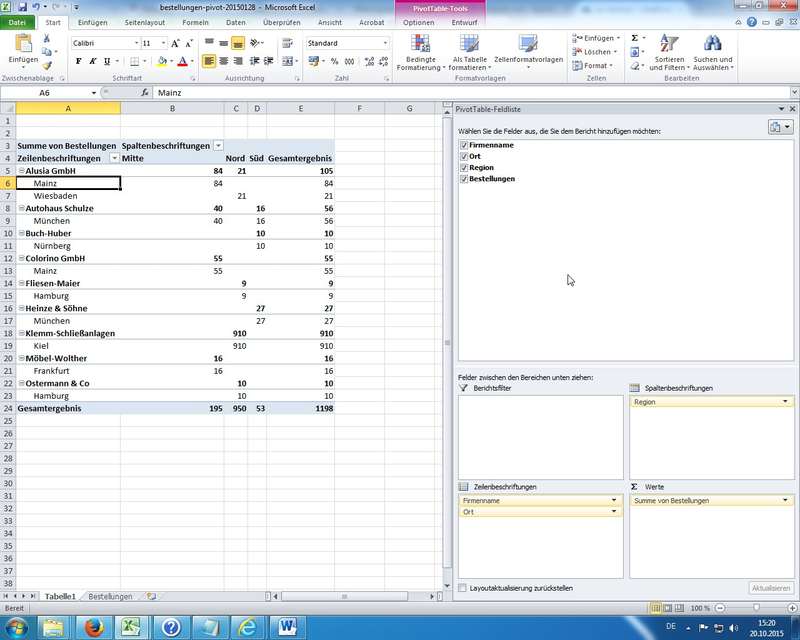
mittels Ribbon Einfügen - PivotTable;
Entwurf auf eigenem Tabellenblatt mit speziellen Menüband für die Pivot-Konfiguration
weiterführende Infos: (nicht im Seminar behandelt!)
Zusammenhang mit DB-Funktionen (DBSUMME, DBANZAHL); auch hier wieder Einsatz von "Als Tabelle formatieren..."
Eigenschaften von Feldern und Gesamt-PivotTable geändert (z.B. automatisches Anpassen Spaltenbreiten deaktiviert)
Neu: Datenschnitte und Zeitachse
Funktion PIVOTDATENZUORDNEN() für die intelligente Übernahmen von Werten aus Pivot-Tabellenzellen
Gruppieren von Zeilen und Spalten nach Nummerischen Werten und Datumsbereichen (Quartale, Monate)
Drill-Down (Doppelklick auf PT-Zellen zeigt die Details)
Berichtsfilterseiten automatisch anzeigen lassen (Berichtsfilter z.B. Verkäufernummern 1 bis 3 erstellt auf einen Klick drei Detaill-Tabellenblätter!)
Hinzweis: beim Ändern der Datenbereiche für die PivotTable muss man diese manuell aktualisieren (Kontextmenü oder Schaltfläche Aktualisieren in Ribbon Optionen der PivotTable-Tools
Auswertung von externer Datenquelle am Beispiel einer Data-Query (Datenabfrage) von Microsoft Query Tool (*.dqy) für eine Access-Datenbank (*.accdb) - TN-Bescheinigungen, letzte Fragen
 Pivot-Tabelle
 Absoluter Zellbezug
 Diagramm-Vorlage
 Als Tabelle formatieren
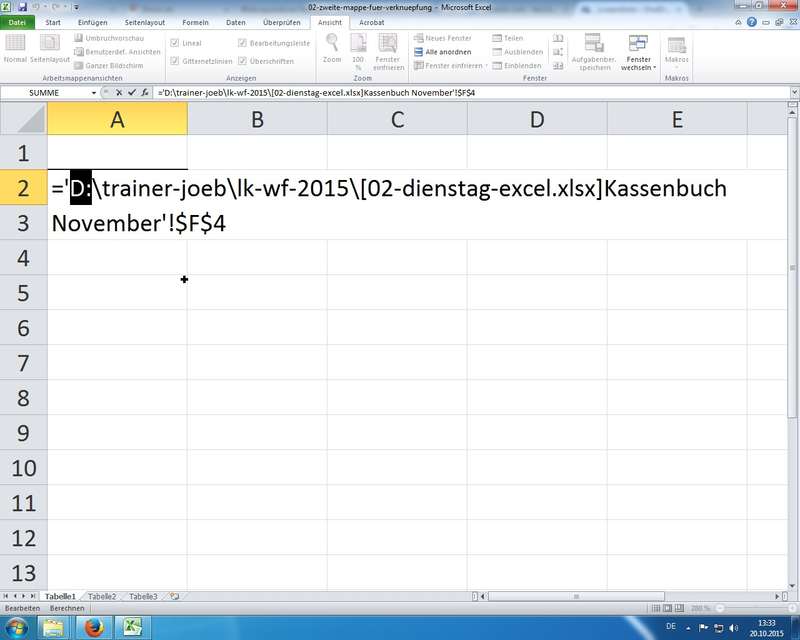
 Verknüpfung
 WENN()
Mittwoch, 21.10.15
Mittwoch, 21.10.2015, 08.30 - 15.30 Uhr
- Orientierungsphase,
Vorgabe: Kopf- und Fußzeilen, Arbeiten mit Spalten, Abschnitten und Seitenformaten, Arbeiten mit Vorlagen und Formatvorlagen
TN-Themen - Tipp: Einstellung Windows (Einblenden der Dateierweiterungen)
mit Windows Explorer (Win + E) die Dateierweiterungen einblenden lassen;
hier Windows 7: Ordner- und Suchoptionen - Register Ansicht ...
Alternativ bei Windows XP: Extras - Ordneroptionen - Office Versionen
97-2003: klassische Versionen mit Dokumentformat .doc (Word) und .xls (Excel)
"Alte" Office können die folgenden neuen Formate mit Hilfe eines Kompatibilitätstools von Microsoft zumindest öffnen (Link)
2007, 2010: neues Format .docx,(und mit Makros .docm; Templates: .dotx - auch hier extra mit Makros .dotm)
siehe Dialog "Speichern unter..."
PDF: alle Office-Programme können jetzt PDFs erzeugen (Menüband Datei - Speichern und Senden - PDF/XPS-Dokument erstellen - Word
Arbeitsumgebung kennen gelernt, Ribons, Lineale, Zoom
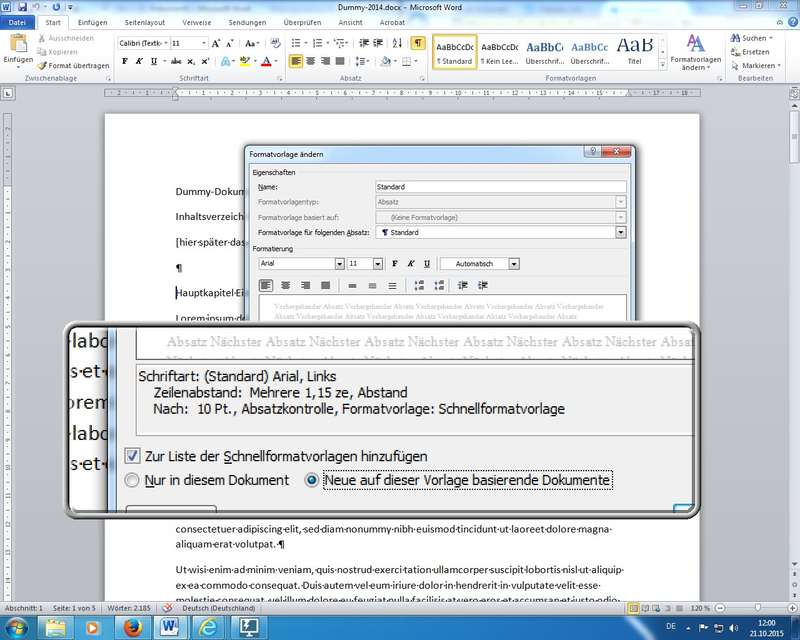
Tipp: Standardformatvorlage für alle Dokumente auf Standardeigenschaften einstellen - siehe Formatvorlagen - Ändern - auch in "Neuen Dokumenten basierend auf der Vorlage" anwenden (Übung: Standardschrift Arial 11 pt - Hinweis: 1 pt vereinbart als 1/72 Zoll also ca. 1/3 mm)
Hinweis/Tipp Zuweisen der Formatvorlage "Standard" mit Tastenkombination Umschalten + Strg + N - Effektives Markieren
Wort (Doppelklick), Zeile (links neben), Absatz (Doppelklick links), Satz (Strg + Klick), Alles Markieren (Strg + A)
Umschalten und Cursor für Tastaturmarkierung, Pos1 / Ende (Anfang / Ende Zeile) - Manuelle Sonderzeichen
Bedingter Trennstrich (Strg + -),
geschützte Trennstriche und Leerzeichen (jeweils mit Umschalten + Strg)
Manueller Zeilenumbruch (s. Aufzählungen: Umschalten + Return),
manueller Seitenwechsel (Strg + Return) - Spaltenlayout
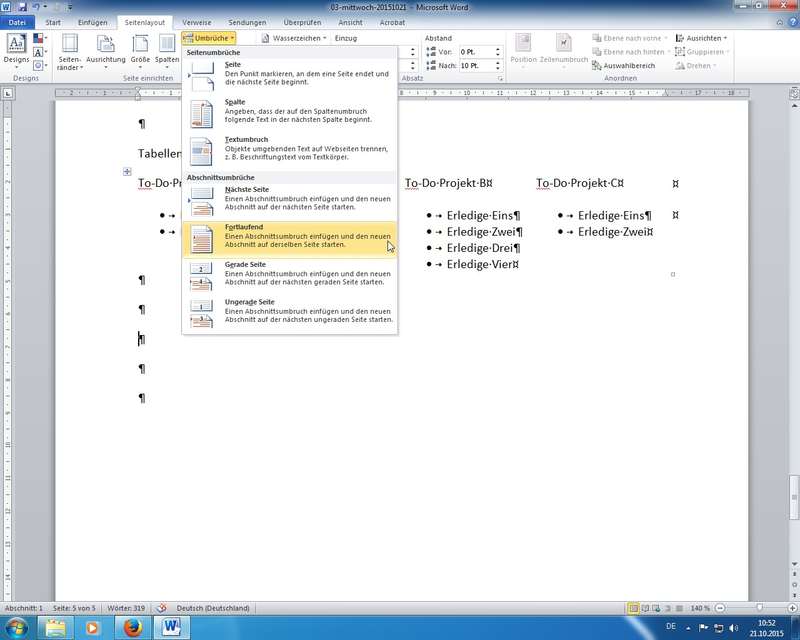
hier: Texte fließen über Spalten - Menüband Seitenlayout - Spalten; man erhält fortlaufende Abschnittswechsel für diesen speziellen Bereich
beste Darstellung im Blocksatz - Empfehlung: Silbentrennung (neben Symbol für Spalten) auf Automatisch stellen; für manuelle Silbentrennungen bitte immer Strg + Bindestrich nutzen (nicht den einfachen Bindestrich!) - Tabellen
mittels Menüband Einfügen integrieren; eigene Tabellentools (neue Menübänder bei aktivierter Tabelle)
Tipp: mit Tab durch die Zellen springen, dann erhält man nach letzter Zelle auch automaisch eine neue Zeile
komplette Tabelle löschen: über Symbol oben links Tabelle markieren und dann über Rechte Maus (oder das Menüband für Tabellen) Tabelle löschen
Übung: Nutzen der neuen, feinen Layouts für Tabellen bzw. "Blindtabellen" - also ohne Rahmenformate - Vom "Groben ins Feine" arbeiten
bitte erst die Seitenformate (siehe Menüband Seitenlayout - Gruppe "Seite einrichten") -> dann Absatzformate -> dann Zeichenformate
also vom Groben ins Feine überarbeiten - Absatz- und Zeichenformatvorlagen
Übung zu den Formatvorlagen: Erstellung eines "Dummy"-Dokuments für die Übungen
Zuweisen von vordefinierten Absatzformatvorlagen"Standard", "Überschrift 1" und "Überschrift 2"
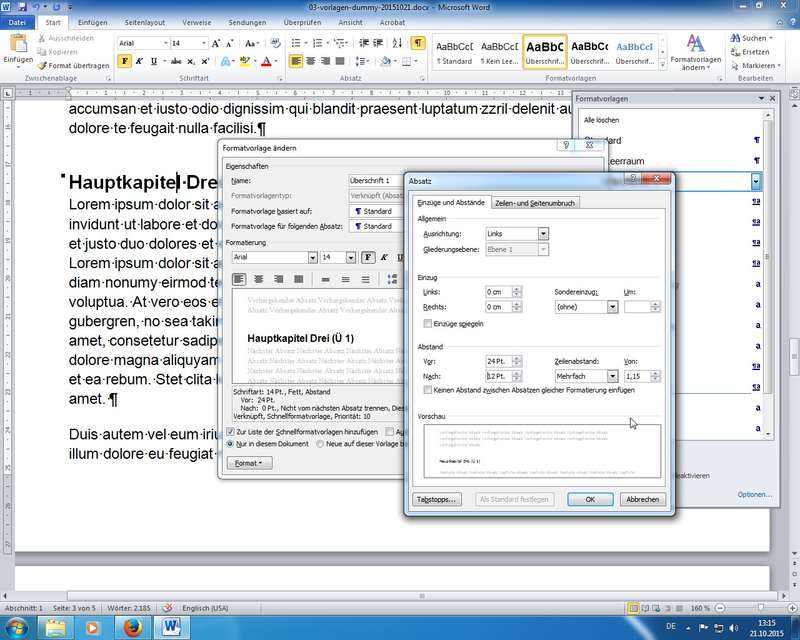
Anspassen der Formatvorlagen mittels Fenster Formatvorlagen - Vorlage auswählen - Ändern
Übungen: andere Schriftart/Schriftfarbe und größerer Abstand nach dem Absatz für "Überschrift 1"
Automatische Gliederungen (1. / 1.1 / 1.1.1) mittels Schaltfläche Gliederung und dann auf eine Glederung mit Angabe von "grauen Texten Überschrift nutzen; es werden automatisch alle Formatvorlagen "Überschrift X" (X=1, 2, ...) mit Gliederungen versehen! - Verweise (Menüband) - Inhaltsverzeichnis einfügen...
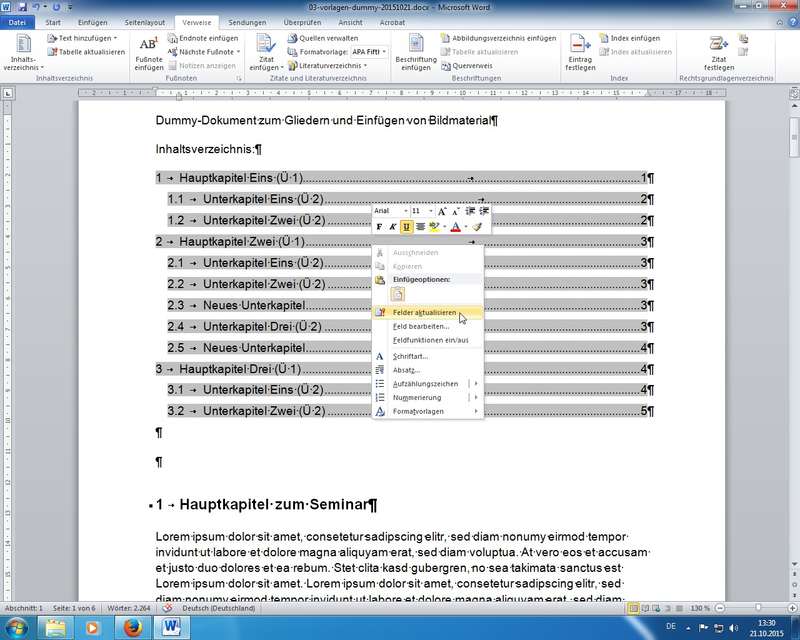
für Inhaltsverzeichnis (technisch: eine Feldfunktion); Aktualisieren über Klick und Funktionstaste F9 oder natürlich wieder Rechte Maustaste - Felder aktualisieren... (nur Seitenzahlen oder auch gesamtes Verzeichnis)
Tipp zu Bildern und Tabellen: über Rechte Maus Beschriftungen für die Bilder erstellt und danach ein komplettes Abbildungsverzeichnis eingefügt!
Hinweis: bei Tabellen muss diese Tabelle erst sauber markiert werden über Marker links oben an Tabelle - Kopf-/Fußzeilen- Feldfunktionen
aktiviert; vorhandene TabStopps für zentrierte und rechtsbündige Texte genutzt
Konfigurationen: Erste Seite, Gerade und Ungerade Seiten
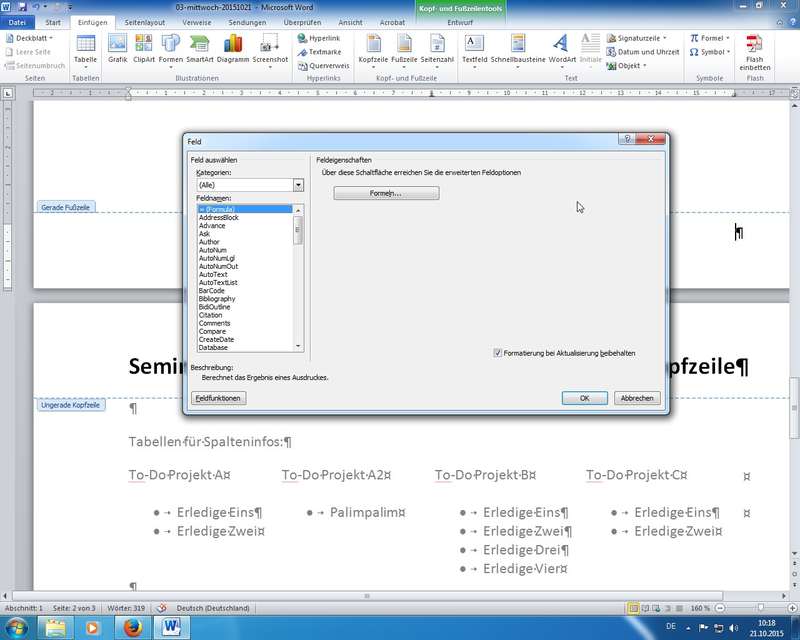
Einfügen von Feldfunktionen (Einfügen - Schnellbausteine - Feld) für "Page" (aktuelle Seite - Feldkategorie: Nummerierung), "NumPages" (Gesamtanzahl der Dokumentseiten - Feldkategorie: Dokumentinformationen), FileName (Dateiname mit/ohne Pfad), StyleRef (Zuweisung des Inhalts von bestimmten Eigenschaften - hier Formatvorlage Überschrift 1)
Tipp: Feldfunktionen aktualisieren mit F9, oder natürlich Rechte Maus - Feldfunktionen aktualisieren
Noch mehr Kopf-/Fußzeilen-Varianten über Einfügen von fortlaufenden Abschnittswechseln - AutoTexte (Tastenkombinationen: F3, Alt + F3)
die Textbausteine, Erstellen mittels Markieren und Alt + F3, Sichern in Dokumentvorlagen (Normal.dotm für Word oder auch in Ihren persönlichen Dokumentvorlagen/Kopfbögen)
Nutzung der Textbausteine durch Aufruf der AutoText-Namen und Return (bzw. F3); Drucken der AutoTexte mittels Drucken - Einstellungen - Dokumenteigenschaften - AutoText-Einträge
Tipp: bitte AutoTexte in Kategorien organisieren, dann lassen sich die erstellten Bausteine effektiver nutzen
in Ribbons: Menüband Einfügen - Gruppe Text - Schnellbausteine - AutoText
Tipp: nach Einblenden des Menübands Entwicklertools (Word - Optionen) mittels Gruppe Steuerelemente - Bausteinkatalog-Inhaltssteuerelement können Sie Ihre AutoText-Kategorien super nutzen - Formular Platzhalter (Steuerelemente - ISE nur kurz durch Trainer dargestellt)
Es gibt drei Varianten für Platzhalter in Word-Formular-Technik
1. Neu ab 2007 / 2010: Inhaltssteuerelemente (*.docx, *.dotx, *.dotm, *.docm - also neue Dateiformate nötig)
2. Klassische Formular-Platzhalter (in 2010: Vorversionstools - also bis 2003 die Standardtechnik)
3. ActiveX Platzhalter (hier sind dann auch Aktive Techniken / Makro nötig: also *.dotm *.docm)
Hinweis: Bitte die Multifunktionsleiste „Entwicklertools“ einblenden (Datei - Optionen - Menüband anpassen)! - Inhaltssteuerelemente - die neuen einfachen Formulare (ISE)
Übersicht bei Microsoft Office Online: Link
Wichtig: die ISE lassen sich nur mit 2007/2010/2013 Dokumentformaten verarbeiten!
Übungen mit ISE Baustein-Katalog (Nutzung von unseren AutoTexten!) - Dokumentvorlagen (*.dotx, *.dotm - erläutert und Übungen)
die "Leitz-Ordner" mit allen Eigenschaften, Einstellungen, Formatvorlagen oder AutoTexten für die Dokumente
neue "Leere Dokumente" basieren auf Normal.dotm im Standard-Templates-Vorlagenordner:
Pfad auf Win7/Office 2010: C:\Benutzer\UserName\AppData\Roaming\Microsoft\Templates
Anm.: Ordner/Pfad ab AppData normaler Weise versteckt, einfach Word - Templates Pfad im Speichern unter.. Dialog
Übung: Bearbeiten / Erstellen der vorbereiteten Dokumente in die eigenen Template-Ordner
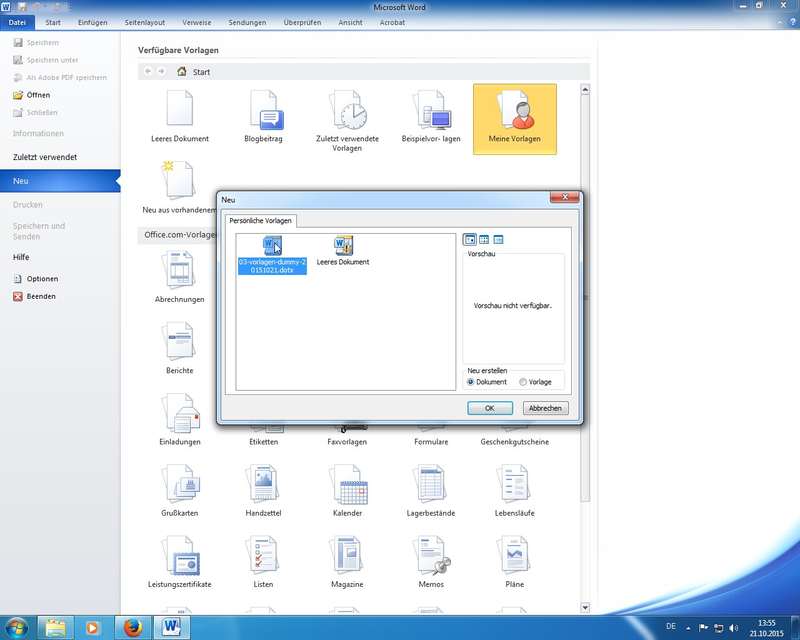
Durch Unterordner erhält man bei Datei - Neu - Meine Vorlagen schöne Registerkarten für die Templateverwaltung
Übung: neue Dokumente basierend auf den Vorlagen geöffnet (Datei - Neu - Meine Vorlagen) und nach der individuellen Anpassung als eigene neue Dokumentvorlagen in .\Templates\MeinOrdner gespeichert
Wichtig: wenn man die Templates selbst bearbeiten will, darf man diese nicht per Doppelklick im Dateimanager (Windows Explorer - Win + E) öffnen, sondern manuell per Menüband - Öffnen - den Templates-Favorit für Word nutzen)
Miniatursymbole anzeigen in Vorlagenauswahldialog (siehe Datei - Neu): hierzu müssen die Dateien mittels Menüband Datei - Informationen -> Eigenschaften (Link Rechts) - Erweiterte Eigenschaften - Register Zusammenfasssung - Bilder (Menüband Einfügen - Grafik)
mit Hilfe von Zeilenumbruch (Rechte Maus oder Menübänder) den Textfluss um die Bilder konfiguriert
Tipp: Bilder mit Schnellformatvorlagen (Effekten / Rahmungen / Schatten / Spiegelungen) versehen
Bildunterschriften eingefügt (wieder mit Rechter Maus): Beschriftungen einfügen...; damit lassen sich dann über das Menüband Verweise sehr einfach ein Abbildungsverzeichnis einfügen (siehe wieder Menüband Verweise - Abbildungsverzeichnis einfügen...) - TN-Bescheinigungen, Letzte Fragen
 Feldfunktionen
 Abschnittswechsel
 Formate für neue Doks
 Formatvorlage
 Inhaltsverzeichnis
 Dokumentvorlage
Donnerstag, 22.10.15
Donnerstag, 22.10.2015, 08.30 - 15.30 Uhr
- Orientierungsphase,
Vorgabe: Grundlagen: Tabellen anlegen, formatieren, gestalten, Einfache Berechnungen
TN-Themen: erst mal die "Basics / Roter Faden"
siehe auch Veranstaltung am Di., 20.10.2015 in dieser Seminarreihe - Arbeitsoberfläche ab Excel 2007 / 2010 / 2013 / 2016 / Office 365
neues Design mit Ribbons ("Bändern")
unterschiedliche Ansichten und Zoom-Faktoren; auch klassische Dialogfenster mit kleinem Pfeil in Ribbon-Gruppen
Tabellenblattnamen umbenennen mit "Rechter-Maus"-Technik (ging und geht immer!) - Neuer Dateityp ab Excel 2007: *.xlsx (Arbeitsmappen - ohne Makros)
Excel 97-2003 Dateityp: *.xls; Anzeige der Dateiendungen mit Windows Explorer (Win + E);
Windows 7: Ordner- und Suchoptionen - Register Ansicht ...
Alternativ bei Windows XP: Extras - Ordneroptionen - Zellen können drei Inhalte aufnehmen:
Texte, Zahlen und Formeln; letztere beginnen immer mit einem "="
Zahlen werden immer sauber ohne Größenangaben und Währungen eingegeben
Eingaben sauber mit Return beenden - Zellen in Spalten und Zeilen
Zellbezüge mit Buchstaben für Spalten und Zahlen für Zeilen
Bewegen mit Maus und Tastatur; mit Strg und Cursortasten (Pfeiltasten) bewegen an "Tabellengrenzen"
in neuen Exceltabellen (Format: *.xlsx): 16.384 Spalten x 1.048.576 Zeilen
schnelles Positionieren mit Namensfeld (oben links) und Hinweis auf echte Inhalte der Zellen in Bearbeitungsleiste
Spaltenbreiten geändert, Spalten ein-/ausblenden (siehe Kontextmenü) - Automatisches Ausfüllen (Ziehen mit kleinem Fadenkreuz an Zelle rechts unten)
von Monaten, Wochentagen und Zahlenformaten, Ziehen mit der Maus
Excel 2007: Excel-Optionen - Kategorie Häufig verwendet - Benutzerdefinierte Listen
Excel 2010: Excel-Optionen - Kategorie Erweitert - nach unten scrollen - Benutzerdefinierte Listen
eigentlich ja "Kopieren" - bei Zahlen Startwert und Schrittweite und 2 Zellen markieren und ziehen - Eingabetricks:
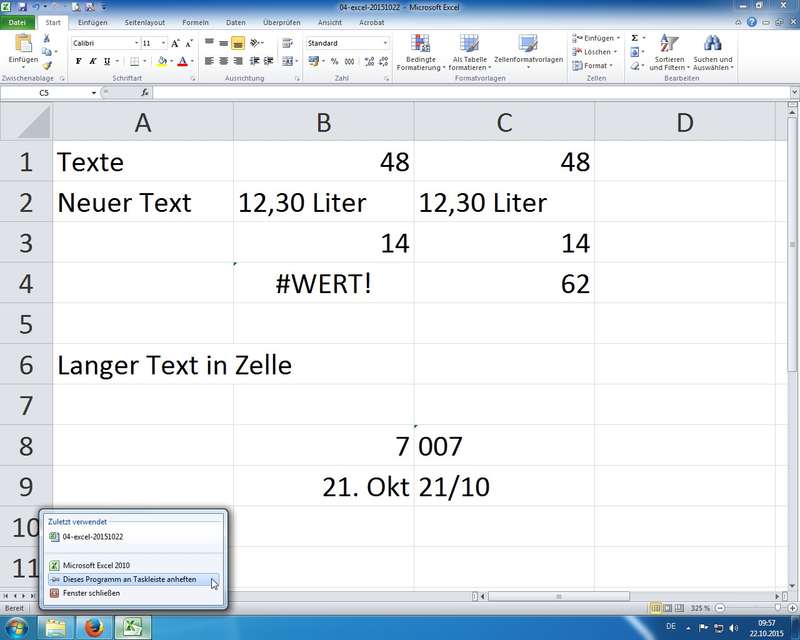
Zelleingaben mit ' beginnen - Zellen werden automatisch 1zu1 als Text übernommen (z.B. '007)
so lassen sich auch "Formeln" in Zellen eintragen
neue Spalten/Zeilen mit Markieren der Gewünschten und dann mit Strg + "+" bzw. "-" einfügen/löschen
Aktuelles Datum mit Strg + . (Strg + Punkt) - Drag & Drop (Tipp)
Mausaktionen mittels "Ziehen und Fallenlassen"; Praxis mit Zellen, Zellbereichen und Tabellenblättern
mittels Strg-Taste wird das Verschieben zum Kopieren - neue Spalten/Zeilen
Markieren der Spalte(n)/Zeile(n) und dann mittels Strg + "Plus" einfügen bzw. Strg + "Minus" entfernen
bei Bereichen und Strg + "Plus" erscheint zusätzliches Menü für individuelles Einfügen von Zellen/Zeilen/Spalten - Zellformate
Buchhaltung vs. Währung (Ausrichtung in Zelle beachten), Prozent, Dezimalstellen, Datum & Uhrzeit - Benutzerdefinierte Zahlenformate
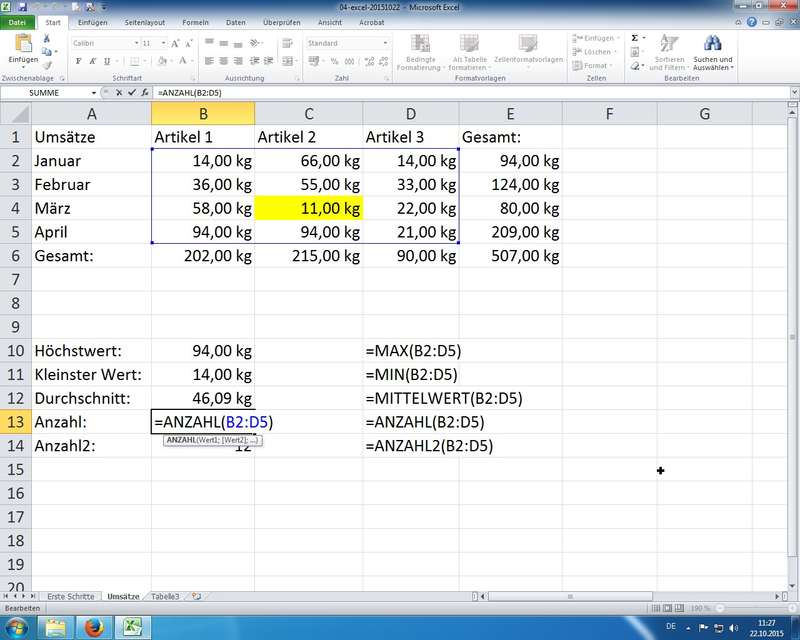
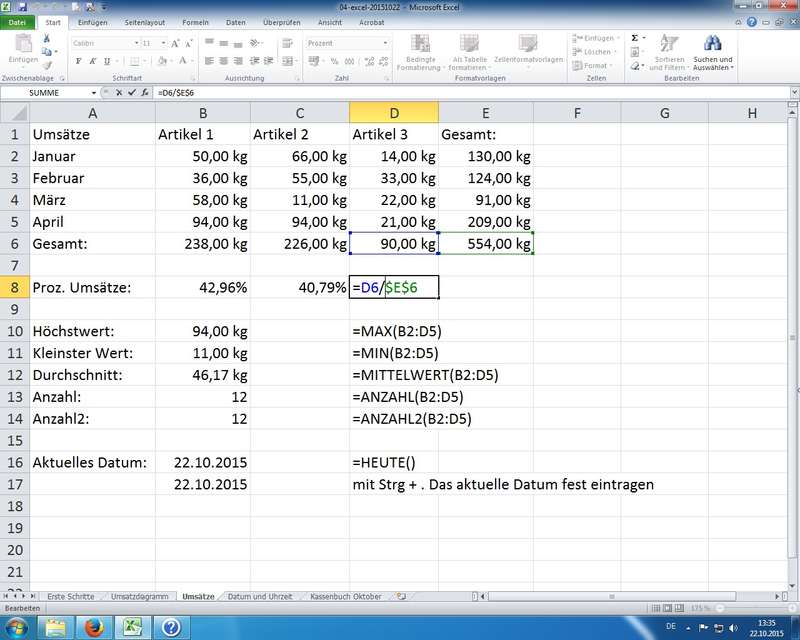
am Beispiel mit kg: 0,00 "kg" formatiert Zahl 15 zu 15,00 kg
Nachfrage TN (Hr. H.): Tausenderpunkte (einfache Lösung) mit 0.000,00 "kg" - Format übertragen
über Kontextmenü und/oder Symbol "Pinsel" die Formate aus Vorlage-Zelle auf andere Zellen übertragen - Zellbezüge (relativ und absolut)
relative Zellbezüge erlauben das Kopieren (Ziehen) der Formeln
absolute Zellbezüge mit Hinzufügung von $-Symbolen, so werden Zellbezüge beim Kopieren "fixiert"
Tipp: mit Cursor an Zellbezug und Druck auf F4 automatische $ - Diagramme - Diagrammblatt auf Knopfdruck
Daten inklusive Spalten- und Zeilenköpfen markieren und Funktionstaste F11 - fertig - Funktionen
am Beispiel SUMME(); Eingabe mittels Maus und/oder Tastatur
ANZAHL(), ANZAHL2(), MIN(), MAX(), MITTELWERT(), HEUTE()
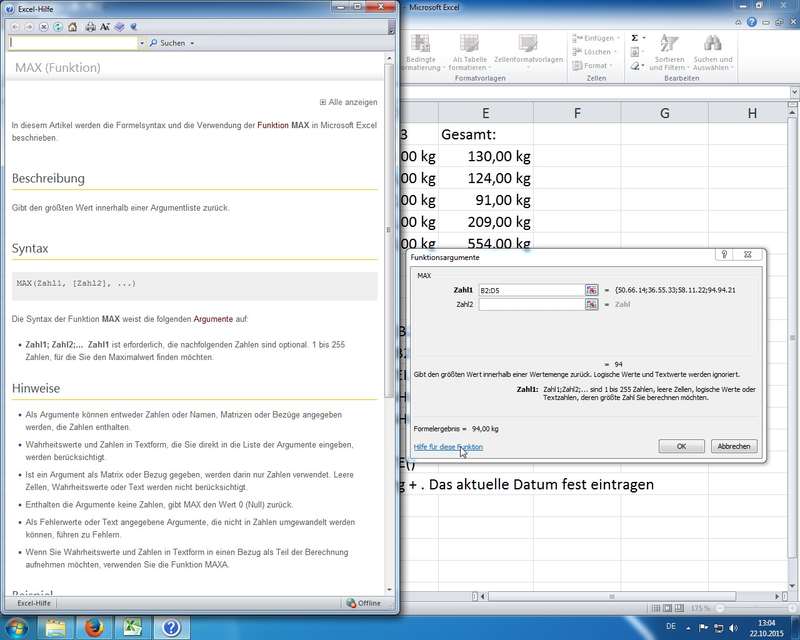
Hinweis auf Hilfe über Funktionsassistenten (fx-Symbol in Bearbeitungszeile) und Aufruf von integrierter Hilfe - Als Tabelle formatieren...
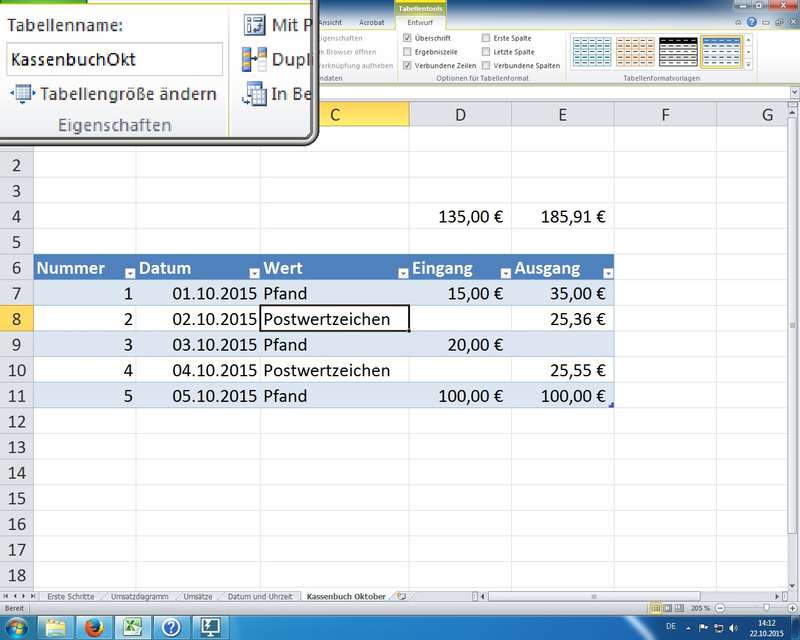
neue 2007/2010er Technologie - unterschätzt als einfache "Design-Technik" zum Einfärben von Tabellenbereichen; unter der Haube aber komplett neue intelligente "Datenbank"-Technik mit einfachen und sicheren Möglichkeiten zum Sortieren und Filtern von Informationen; außerdem lassen sich diese Tabellenbereiche sinnvoll benennen und damit "sprechende" Formeln erzeugen: =SUMME(KassenbuchOkt[Eingang])
Tipps: Tabellen sauber benennen, Filter-Pfeile ausblenden mittels Ribbon Daten - Filter, Tabellenbereiche lassen sich auch wieder in "In Bereich konvertieren" zurückwandeln,
Tipp: Formate entferen mit "Radiergummi" - WENN-Funktion
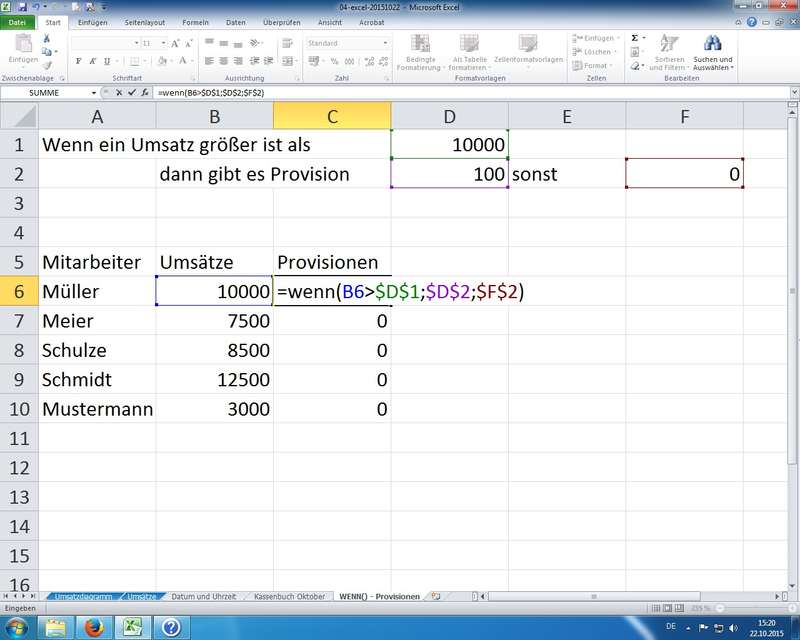
Logische Funktion mit 3 Parametern: Prüfung / Bedingung; Dann-Wert; Sonst-Wert
Syntax beachten und Hilfestellung bei Eingabe
Anm.: Verschachtelung von zwei WENN-Funktionen für drei Verzweigungen und so weiter bis maximal 9 Verschachtelungen (-> 10 Zuweisungen)
Nutzung von Zellen für Vergleichswerte in Prüfungen und für Berechnungen in den Dann/Sonst-Zweigen verlangen wieder nach den absoluten Zellbezügen, damit sich die Funktionen auch sauber kopieren lassen (nach unten ziehen lassen) - TN-Bescheinigungen, letzte Fragen
 Text Zahl Formeln
 Funktionen
 Hilfe Funktionsassistent
 Absoluter Zellbezug
 Als Tabelle formatieren
 WENN()
Freitag, 23.10.15
Freitag, 23.10.2015, 08.30 - 12.30 Uhr
- Orientierungsphase,
Vorgabe: Kontakte und Verteilerlisten, Terminverwaltung, Anlagen, Aufgaben
TN-Themen - Hinweis auf Interaktives Handbuch zu Office Programmen; hier Office 2010 (Link)
- Ribbons - neue Oberfläche (Look & Feel)
Ein-/Ausblenden der Ribbons (Doppelklick); Gruppen mit kleinem Pfeil unten rechts für Dialogfenster, Steuerung über Tastatur (mittels Alt-Taste aktivieren); Ribbons dynamisch zur Programmnutzung, Ribbon Datei mit Drucken und Optionen - Client-/Server Prinzip Dienst E-Mail
E-Mail-Client: Outlook (Software auf PC) / E-Mail-Server: Software auf Server (im Internet)
Microsoft Exchange Server (zentraler Verwaltungsserver von Microsoft für Gruppenarbeit - Groupware Server) mit gemeinsam nutzbaren Kontakten, Terminkalender für Gruppen, Abwesenheitsnotiz, OWA (Outlook Web Access - Zugang zu den Verwaltungen über einen Browser/Weboberfläche)
- Outlook.pst (Lokale Struktur)
die Outlook Datendatei - Windows 7 mit Outlook 2010: Benutzerordner / Dokumente / Outlook-Dateien, Archivierung manuell oder per AutoArchivierung (archive.pst), Komprimieren großer Datendateien möglich mit eigener Outlook-Komprimierung, bei Exchange zusätzlich zentral gelagerte Dateien (im Netzwerk auf dem Server) für zentrale Sicherungen (Backups) durch Administratoren - E-Mail
Hinweis: Sicherheit und "Datenschutz" vergleichbar einer Postkarte, Erhöhung der Sicherheit durch Nutzung von PGP (Pretty Good Privacy) Tool (Info Seite Heise Verlag zum Thema PGP)
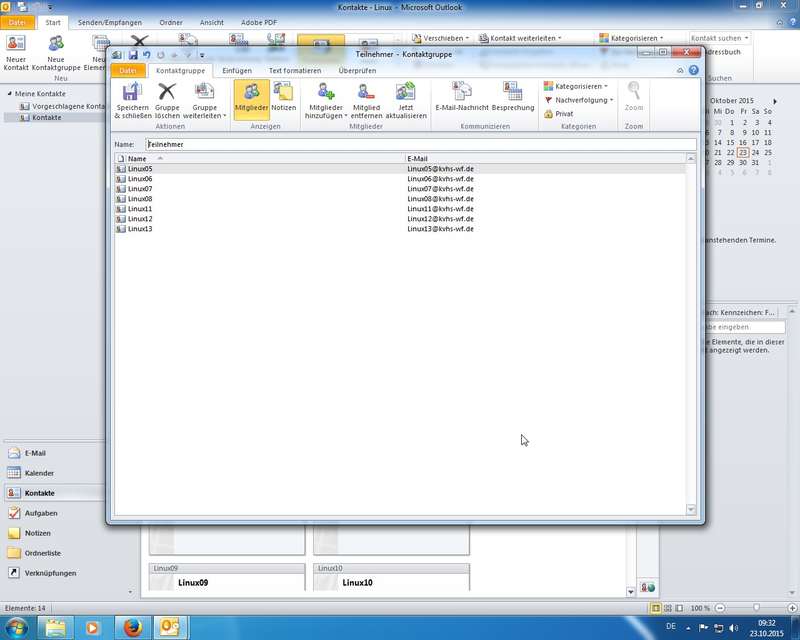
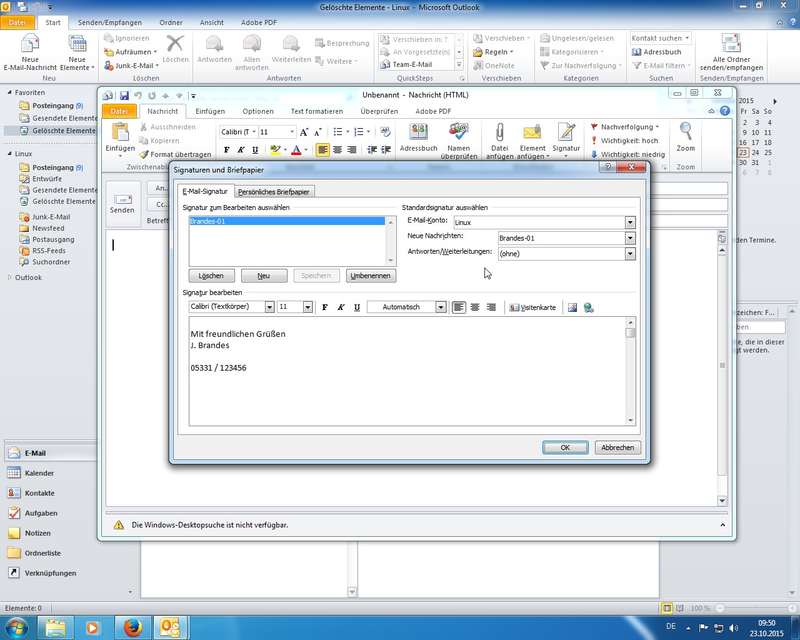
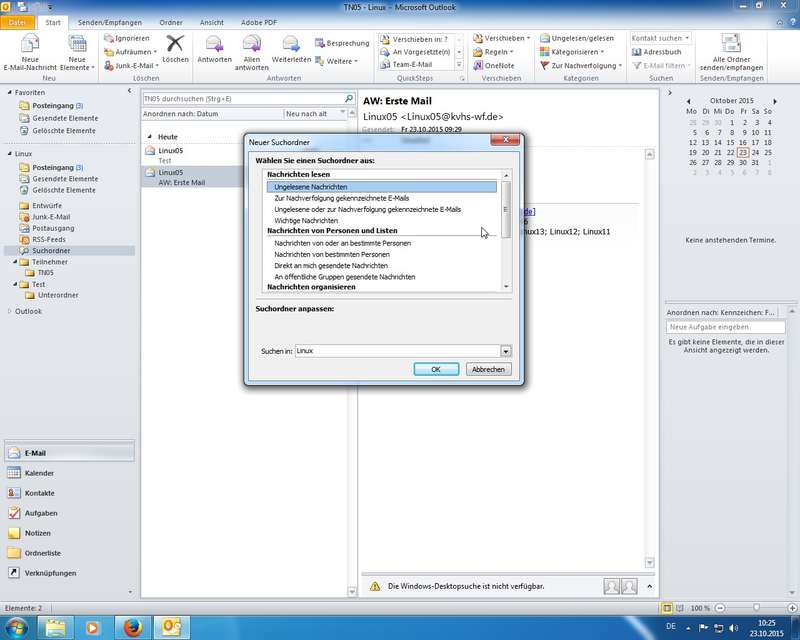
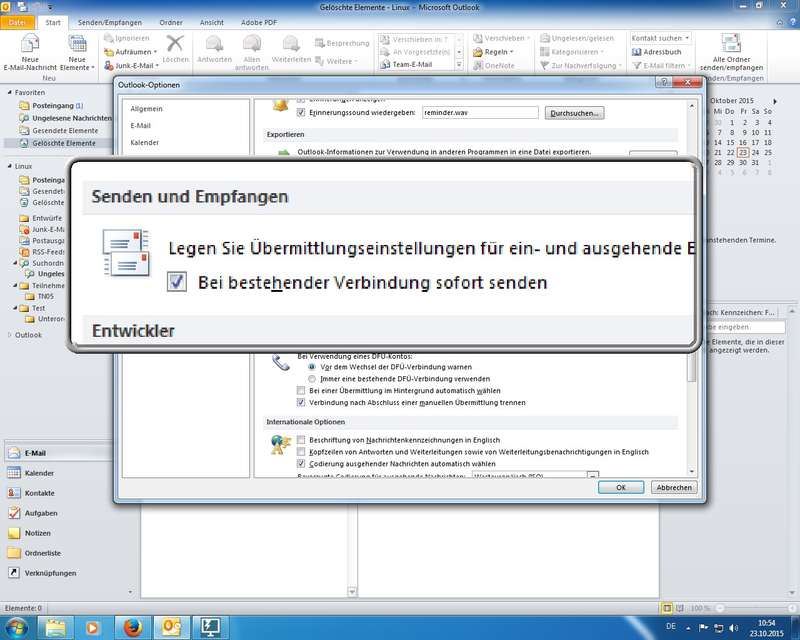
Mails versendet/empfangen (manuell mit F9 oder entsprechenden Symbolen "Senden und Empfangen"), Nutzung von "An", "Cc" (Carbon Copy - "Blaupause/Durchschlag"), "Bcc" (Blind Carbon Copy - Tipp: für Massenmails nutzen und so den notwendigen Datenschutz bereitstellen), Betreff: bitte immer angeben, Anhänge (eigenes Menüband), Kontakte - Adressbuch, Sofort senden (siehe Optionen - Erweitert - Senden und Empfangen), Gelesen / Ungelesen - Alles als gelesen markieren, eigene Ordnerstrukturen (Mails manuell ordnen), Regeln (Filter) für das automatische Ablegen von einkommenden Mails, Signaturen anlegen und verwalten; Kontaktgruppen (Verteilerlisten für E-Mail-Kontakte); Suchordner (Übung: schnell alle ungelesenen Mails anzeigen lassen) - Kontakte
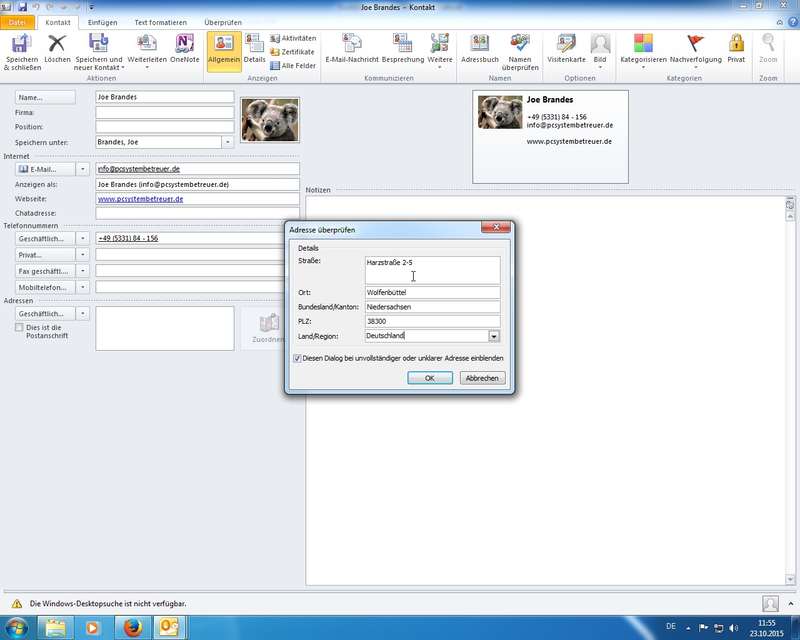
Eigene Kontakte, Kontaktgruppe (Verteilerlisten), Vorgeschlagene Kontakte (lassen sich bereinigen), Empfehlung: eintragen der Werte über die vorbereiteten Schaltflächen, Telefonnummern ebenso über die Eingabeformulare in allgemeiner Form bereitstellen: +49 (531) 53852-10, Übersicht über alle Kontaktfelder
Sortieren in den detaillierten Ansichten über die Spaltenköpfe oder ausführlich sich eigene Ansichten konfigurieren und die Sortierung und/oder Gruppierung nach gewünschtem Feld (z.B. Firma) einrichten
Visitenkarten als "Anhänge" per Mail übermitteln (*.vcf-Dateien) - Tipp: AutoTexte (klassisch: Textbausteine)
gibt es in Word und Outlook in jeweiligen Dokumentvorlagen-Dateien (Normal.dotm vs. NormalEmail.dotm),
Erstellen von Bausteinen: gewünschten Text schreiben und formatieren, markieren, Tastenkombination Alt + F3, Benennungen vornehmen und Speichern der Vorlagen beim Beenden der Programme bedenken
Einfügen von Bausteinen: Name eingeben und Return oder anch kompletten Namen F3 - Kalender
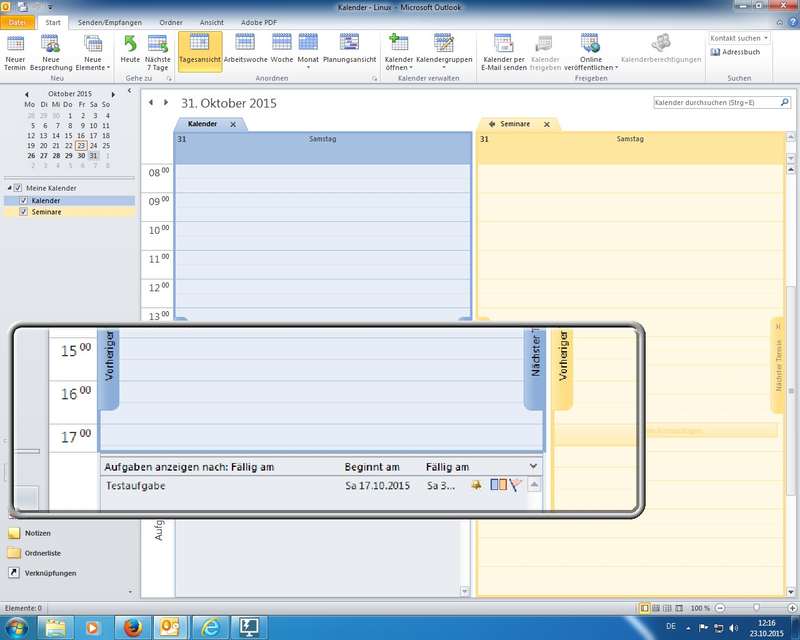
Termin angelegt und konfiguriert, Erinnerungen, Einladung für Termine per Mail, mehrere Kalender lassen sich nebeineinander und übereinander darstellen;
Neue Ordnergruppe erstellen, neue Kalender z.B. über Rechte Maus und dann nach Begriff "Ordner" schauen
Darstellung Kalender Schrift vergrößern; Lösung mittels Ribbon Ansicht - Gruppe "Aktuelle Ansicht" - Symbol Ansichtseinstellungen - Button "Weitere Einstellungen..."; Hinweis auf Online-Kalender mit Endung ics; Kalender per Mail versendet - Optionen Outlook
siehe Menüband Datei - Optionen:
Beispiele: Format für E-Mails einstellen, Benachrichtigungen (Sound, Desktop), Sofort oder später senden
diverse Einstellungen in den verschiedenen Hauptkategorien der Optionen durchgegangen; hier beispielhaft aufgeführt: Oberfläche ändern (Farben, Live-Vorschau), E-Mail-Formate (HTML, Rich-Text, Nur-Text), Sendeverhalten (nicht sofort Senden, Konten konfigurieren), Einstellungen zu Kalender und Kontakten, Einblenden des Journals (Protokoll zu E-Mail und Co), ...
 Kontaktgruppe
 Signatur
 Suchordner
 Sendeverhalten
 Kontakt
 Kalender (inkl. Aufgaben)
Vielen Dank für Ihr freundliches Feedback im Verlauf der Seminarwoche und Ihr Klopfen zum Ende der Seminartage.
Ihr Trainer Joe Brandes