Office 2010
Im Rahmen der Personalweiterbildung der TU Braunschweig findet am 05. und 06.10.2015 ein Seminar zum Thema "Excel - Tabellenkalkulation (Grundkurs)" statt.
Ziele: MS-Excel-Kenntnisse erwerben. Inhalte: Microsoft Excel ist der Office-Standard bei der Aufbereitung von Zahlen und Texten. Steigen Sie praxisorientiert und erfolgreich in die Tabellenkalkulation aus dem Hause Microsoft ein.
Ort: TU Braunschweig, Gauß-IT-Zentrum, Hans-Sommerstraße 65
Zeiten: Montag, 05.10. und Dienstag, 06.10.15; jeweils 09.00 - 12.00 Uhr und 13.00 - 16.00 Uhr
Ich werde unser Seminar an dieser Stelle mit einem Beitrag ("Roter Faden") begleiten...
Ihr Trainer J. Brandes
Montag, 05.10.2015, 09.00 - 16.00 Uhr
- Orientierungsphase, TN-Themen, Zeiten/Pausenregelungen
Hinweis auf Hand-Out (Download s.o.) - Arbeitsoberfläche ab Excel 2007 / 2010 / 2013 / Office 365
neues Design mit Ribbons ("Bändern")
unterschiedliche Ansichten und Zoom-Faktoren; auch klassische Dialogfenster mit kleinem Pfeil in Ribbon-Gruppen
Tabellenblattnamen umbenennen mit "Rechter-Maus"-Technik (ging und geht immer!) - Extrainfo zum Seminar: siehe auch Hand-Out für Seminare Excel an der TU BS
Neuer Dateityp ab Excel 2007: *.xlsx (Arbeitsmappen - ohne Makros)
Excel 97-2003 Dateityp: *.xls; Anzeige der Dateiendungen mit Windows Explorer (Win + E);
Windows 7: Ordner- und Suchoptionen - Register Ansicht ...
Alternativ bei Windows XP: Extras - Ordneroptionen - Hinweis auf Online-Resourcen und Tools für die weiteren Arbeiten mit Excel
siehe Linksammlung in Hand-Out und hier nochmals in Kurzauflistung
Ansprechpartner an der TU Braunschweig - Abteilung 13 - Personalweiterbildung
Link: https://www.tu-braunschweig.de/abt13/personalweiterbildung
Skripte des Herdt-Verlag über das RRZN Uni Hannover zum kleinen Preis:
Link: http://www.rrzn.uni-hannover.de/buecher.html - Zellen können drei Inhalte aufnehmen:
Texte, Zahlen und Formeln; letztere beginnen immer mit einem "="
Zahlen werden immer sauber ohne Größenangaben und Währungen eingegeben
Eingaben sauber mit Return beenden - Zellen in Spalten und Zeilen
Zellbezüge mit Buchstaben für Spalten und Zahlen für Zeilen
Bewegen mit Maus und Tastatur; mit Strg und Cursortasten (Pfeiltasten) bewegen an "Tabellengrenzen"
in neuen Exceltabellen (Format: *.xlsx): 16.384 Spalten x 1.048.576 Zeilen
schnelles Positionieren mit Namensfeld (oben links) und Hinweis auf echte Inhalte der Zellen in Bearbeitungsleiste
Spaltenbreiten geändert, Spalten ein-/ausblenden (siehe Kontextmenü) - Automatisches Ausfüllen (Ziehen mit kleinem Fadenkreuz an Zelle rechts unten)
von Monaten, Wochentagen und Zahlenformaten, Ziehen mit der Maus
Excel 2007: Excel-Optionen - Kategorie Häufig verwendet - Benutzerdefinierte Listen
Excel 2010: Excel-Optionen - Kategorie Erweitert - nach unten scrollen - Benutzerdefinierte Listen
eigentlich ja "Kopieren" - bei Zahlen Startwert und Schrittweite und 2 Zellen markieren und ziehen - Eingabetricks:
Zelleingaben mit ' beginnen - Zellen werden automatisch 1zu1 als Text übernommen (z.B. '007)
so lassen sich auch "Formeln" in Zellen eintragen
manuelle Zeilenumbrüche in Zellen mit Alt + Return
neue Spalten/Zeilen mit Markieren der Gewünschten und dann mit Strg + "+" bzw. "-" einfügen/löschen
Aktuelles Datum mit Strg + . (Strg + Punkt) - Drag & Drop
Mausaktionen mittels "Ziehen und Fallenlassen"; Praxis mit Zellen, Zellbereichen und Tabellenblättern
mittels Strg-Taste wird das Verschieben zum Kopieren - neue Spalten/Zeilen
Markieren der Spalte(n)/Zeile(n) und dann mittels Strg + "Plus" einfügen bzw. Strg + "Minus" entfernen
bei Bereichen und Strg + "Plus" erscheint zusätzliches Menü - Zellformate
Buchhaltung vs. Währung (Ausrichtung in Zelle beachten), Prozent, Dezimalstellen, Datum & Uhrzeit - Benutzerdefinierte Zahlenformate
am Beispiel mit Litern: 0,00 "Liter" formatiert Zahl 15 zu 15,00 Liter - Format übertragen
über Kontextmenü und/oder Symbol "Pinsel" die Formate aus Vorlage-Zelle auf andere Zellen übertragen - Zellbezüge (relativ und absolut)
relative Zellbezüge erlauben das Kopieren (Ziehen) der Formeln
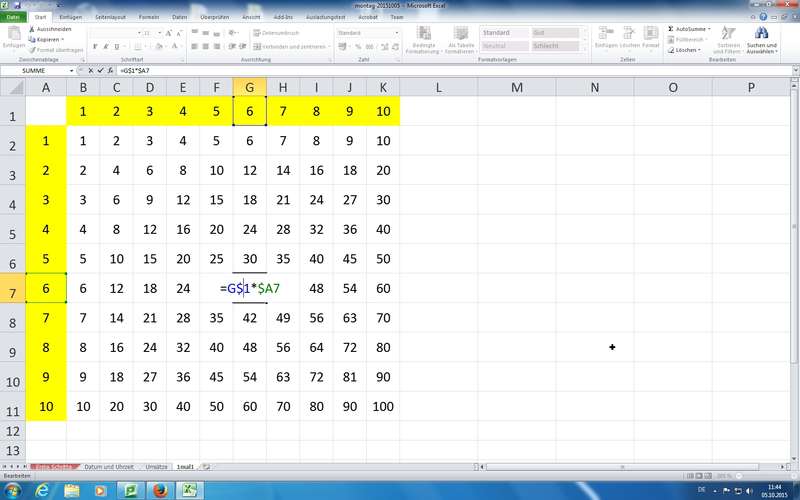
absolute Zellbezüge mit Hinzufügung von $-Symbolen, so werden Zellbezüge beim Kopieren "fixiert"
Tipp: mit Cursor an Zellbezug und Druck auf F4 automatische $
Übung: gemischte relative/absolute Zellbezüge bei "kleinem 1-Mal-1" (Formel: =B$1 * $A2 ) - Diagramme - Diagrammblatt auf Knopfdruck
Daten inklusive Spalten- und Zeilenköpfen markieren und Funktionstaste F11 - fertig
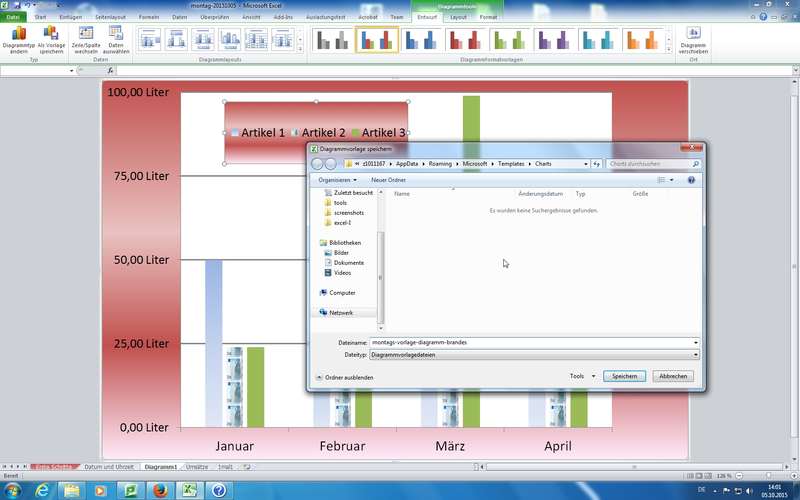
effektive neue Diagrammvorlagen möglich; Formatierungen und speichern von Diagramm-Vorlagen in Standardverzeichnis Charts der Template-Office-Struktur, siehe neue/eigene Ribbons Diagrammtools (Entwurf, Layout, Format) beachten - Funktionen
am Beispiel SUMME(); Eingabe mittels Maus und/oder Tastatur
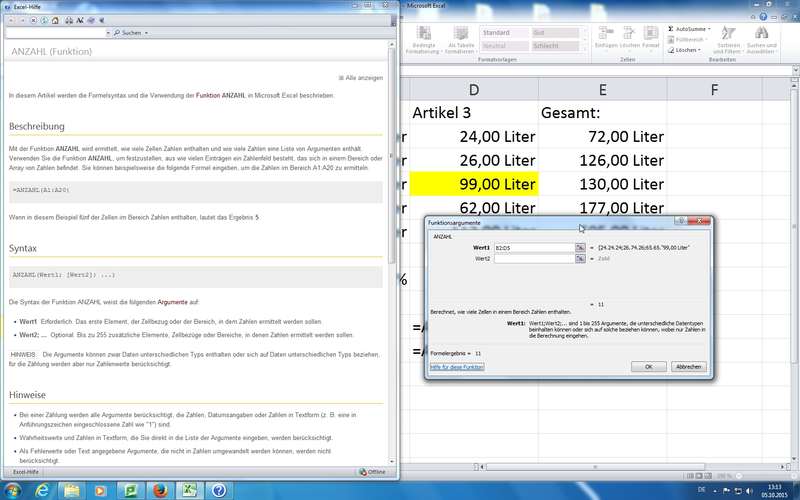
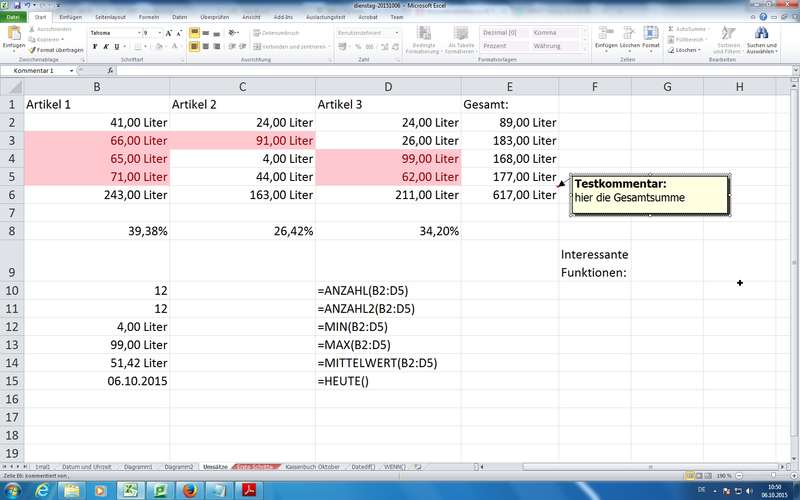
ANZAHL(), ANZAHL2(), MIN(), MAX(), MITTELWERT(), HEUTE()
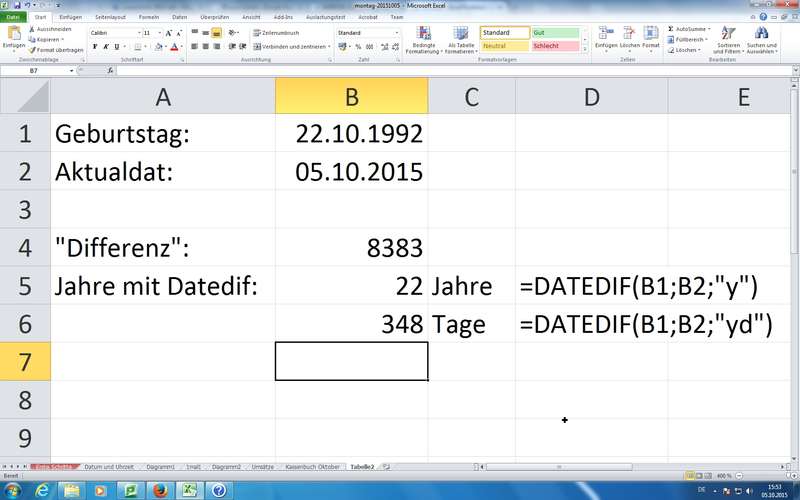
Hinweis auf Hilfe über Funktionsassistenten (fx-Symbol in Bearbeitungszeile) und Aufruf von integrierter Hilfe - DATEDIF (Beispiel für versteckte Funktionen in Excel)
Berechnung von Datumszelldifferenzen in Jahren (Schalter "y"), Monaten ("m") oder Kombinationen;
Tipp: Suchmaschine nutzen mit Begriffen wie "Excel Jahre Differenz" (Beispiel-Ergebnis-Link) - Als Tabelle formatieren...
neue 2007/2010er Technologie - unterschätzt als einfache "Design-Technik" zum Einfärben von Tabellenbereichen; unter der Haube aber komplett neue intelligente "Datenbank"-Technik mit einfachen und sicheren Möglichkeiten zum Sortieren und Filtern von Informationen; außerdem lassen sich diese Tabellenbereiche sinnvoll benennen und damit "sprechende" Formeln erzeugen: =SUMME(Kassenbuch[Eingang])
Tipps: Tabellen sauber benennen, Filter-Pfeile ausblenden mittels Ribbon Daten - Filter, Tabellenbereiche lassen sich auch wieder in "In Bereich konvertieren" zurückwandeln, Formate entferen mit "Radiergummi" - Sortieren und Filtern
nutzen der neuen Tabellenformate und Ribbon Daten; Hinweis: nach Änderung mit Sortieren lassen sich "Datensätze" nicht einfach in Originalfolgen bringen, was Datenbanktechnik entspricht und OK ist; Hilfe: durch Tabellenblattkopien oder am Besten eine fortlaufende ID-Spalte - Bedingte Formatierung
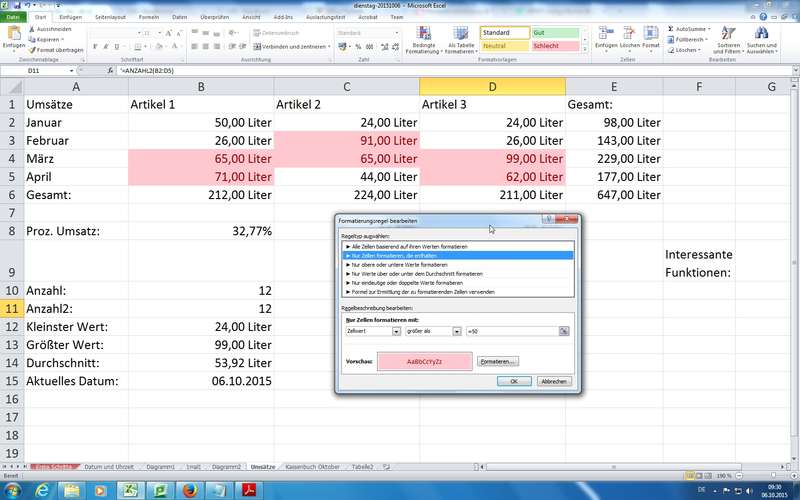
neue Regeln und Hervorhebungen mit Excel 2007/2010: Datenbalken, Farbskalen, Symbolsätze; alle lassen sich kombinieren, Regeln löschen und verwalten mittels des Ribbon Start - Formatvorlagen - Bedingte Formate...
 DATEDIF()
 Absoluter Zellbezug
 1-Mal-1
 Excel Hilfe
 Diagrammvorlage
 Als Tabelle formatieren...


Dienstag, 06.10.2015, 09.00 - 16.00 Uhr
- Rekapitulation, TN-Fragen, TN-Themen
- WENN-Funktion
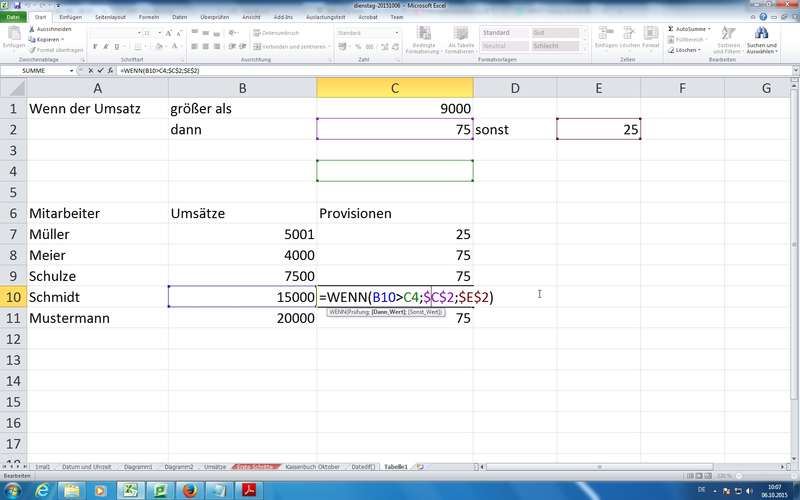
Logische Funktion mit 3 Parametern: Prüfung / Bedingung; Dann-Wert; Sonst-Wert
Syntax beachten und Hilfestellung bei Eingabe
Anm.: Verschachtelung von zwei WENN-Funktionen für drei Verzweigungen und so weiter bis maximal 9 Verschachtelungen (-> 10 Zuweisungen)
Nutzung von Zellen für Vergleichswerte in Prüfungen und für Berechnungen in den Dann/Sonst-Zweigen verlangen wieder nach den absoluten Zellbezügen, damit sich die Funktionen auch sauber kopieren lassen (nach unten ziehen lassen) - Tabellenblätter "absichern" (Blattschutz)
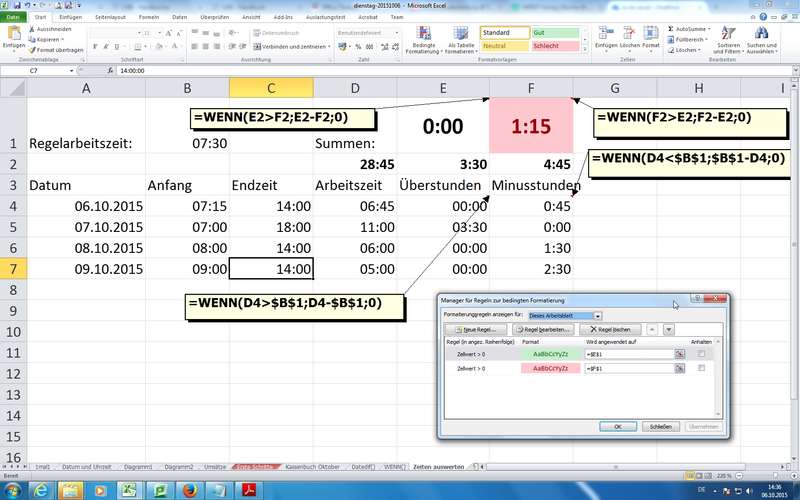
Blattschutz (Zellen formatieren - Register Schutz) erläutert und eingesetzt; Empfehlung: keinen Passwortschutz nutzen - "Arbeitszeitauswertung" - kombinierte Übung mit Datum/Uhrzeit und WENN-Funktion
Anm.: negative Zellen (Zahlen kleiner 0) lassen sich nicht in Uhrzeit-Format darstellen -> Einsatz von WENN-Funktion
Tipp: Formatierung von Uhrzeitformaten mit Darstellungen von Zeiten jenseits 24-Stunden-Format mittels [h]:mm (h also in eckigen Klammern beim benutzerdefinierten Format - Excel in der "Wolke" (Cloud)
kostenloser Dienst (live.com mit E-Mail, Skype und Co) inklusive Skydrive (7/10 GB in der kostenlosen Variante)
Excel als WebApp - also als Anwendung im Browser; Bereitstellung (Teilen) von Trainingsdateien - Große Tabellen (hier auch Ausdrucksgestaltung)
Fixierung der Tabellenblätter für besseres Scrollen, siehe Ribbon Ansicht - Gruppe Fenster - Fenster einfrieren
Hinweis: vorher die Zelle zum Fixieren anklicken (Anm. Begriffe sowohl "einfrieren" als auch "fixieren")
Ausdrucksoptimierung über die Seitenansicht (Druckvorschau): Ribbon Datei - Drucken
Dialogfenster "Seite einrichten" mit Registern: Papierformat (mit Skalierung), Seitenränder (Zentrierungen), Kopfzeile/Fußzeile (vordefinierte und manuelle), Blatt (Wiederholungszeilen nicht in Druckdialogen von Excel konfigurierbar)
Anm.: Wiederholungszeilen lassen sich nur in der Tabellenbearbeitung über Ribbon Seitenlayout - Seite einrichten konfigurieren; Tipp: Direkt über Symbol "Drucktitel einstellen"
Ansicht Seitenumbruch (Ribbon Ansicht oder Symbole unten rechts in Statuszeile) - Ändern der Umbrüche (Zeilen) per Maus; Hinweis: bei ein paar Seiten gute und schnelle Technik - bei vielen Seiten kein gutes "Werkzeug" (das geht dann eingentlich in Richtung Berichte von Datenbanken)
Manuelles Festlegen der Druckbereiche mittels Ribbon Seitenlayout; Schnelle Ausdrucksoptimierung druch Hoch-/Querformat wechseln - Kommentare
Mittels Rechter Maus (Kontextmenü) Kommentar eingefügt und später auch bearbeiten bzw. löschen, ein-/ausblenden
in Ribbons: Überprüfen - Gruppe Kommentare
in Druckoptionen lassen sich die Ausdrucksgestaltungen für die Kommentare einstellen - PDF erstellen
Menüband Datei - Speichern und Senden - PDF/XPS-Dokument erstellen - "Speicherort/Name" festlegen - Veröffentlichen (statt Speichern) - OLE (kurze Darstellung durch Trainer - Object Linking and Embedding - siehe auch Hand-Out)
Excel Tabellen-Bereiche über die Zwischenablage
1) einfach einfügen (Strg + V) - ergibt Word-Tabelle
2) Inhalte einfügen... - Einfügen Excel Objekt
3) Inhalte einfügen... - Verknüpfen Excel Objekt
Vor- und Nachteile diskutiert, Verknüpfungen-Dialog zur Reparatur und Anpassung; im GITZ funktionieren die automatischen Aktualisierungen unter den verknüpften Doks nicht: dann bitte über Kontextmenü manuell automatisieren - Gruppieren / Gliedern von Tabellen
Übung mit Gliederungen mittels Menüband Daten - Gruppe Gliederung
Wenn die Daten optimal aufbereitet werden (Summen, Additionen) ist sogar "AutoGliederung" möglich - Info: Alternative Online-Quellen (z.B. Rheinwerk Openbook Excel) und Buch-Ressourcen (Erinnerung an Herdt-Skripte über das RRZN)
- TN-Bescheinigungen, Feedback-Bögen, Letzte Fragen
 WENN()
 Funktionen - Kommentare
 Bedingte Formate
 Drucken
 Uhrzeiten mit WENN()
 Gliederungen


Vielen Dan für Ihr überaus freundliches persönliches Feedback und Evaluationsbögen. Ich freue mich auf unsere weiteren Seminare (siehe Excel Aufbau in Feb 2016).
Ihr Trainer Joe Brandes