 Excel 2010
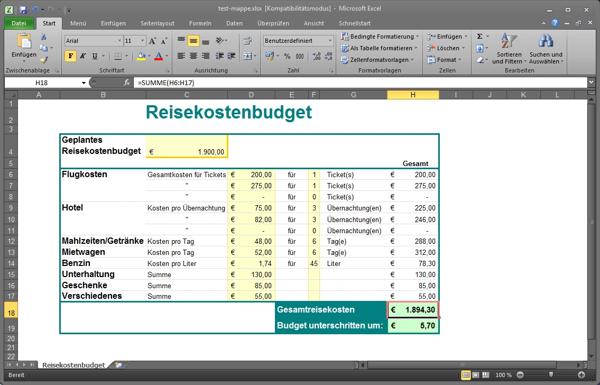
In der Woche ab dem 24.10.2011 findet an der KVHS Wolfenbüttel ein Workshop zum Thema Excel 2010 statt.
Dieser Bildungsurlaub/diese Intensivwoche ist für Ein- und Umsteiger in die Anwendung EXCEL 2010 gedacht. Anhand praktischer Übungen werden wir uns die grundsätzlichen Funktionen der Tabellenkalkulation erarbeiten. Danach werden wir weitere professionelle Einsatzmöglichkeiten der Standardsoftware für Tabellenkalkulation kennen lernen. Hier die Rahmendaten des Seminars:
Ort: KVHS Wolfenbüttel, Harzstraße 2-4, Raum Linux
Zeiten: Mo, 24.10. - Fr, 28.10.2011; jeweils 08.00 - 15.30 Uhr
Ich werde unser Seminar an dieser Stelle mit unseren täglichen Inhalten begleiten ...
Ihr Trainer Joe Brandes
Montag, 24.10.2011, 08.00 - 15.30 Uhr
- Orientierungs- und Planungsphase für das Seminar
Koordination der BU-Zeiten - Übersicht über die Programme der aktuellen Microsoft Office 2010 Familie
Angebot: Cobra-Shop für VHS Teilnehmer Version Office Professional Plus - Office-Versionen:
Office 95, 97, 2000, XP (2002), 2003 (Dateiformat 97-2003: *.xls)
seit Office 2007 / 2010:
NEU: grafische Oberfläche Ribbons (Bänder), Dateiformate (*.xlsx) - Ribbons: aktivieren/deaktivieren, Steuerung über Tastatur (Alt-Taste)
die grafische Oberfläche von Excel 2010 kennen gelernt - Zellen: Texte, Zahlen (mit richtigem Dezimaltrennzeichen) oder Formeln (beginnen mit =)
- Erste Formeln: beachten von Zellformaten und Rechenregeln (Punkt-vor-Strich)
- Datum- und Uhrzeit
spezielle Zahlenzellen (ab 01.01.1900 00:00 Uhr)
Anm.: Excel auf Mac-Systemen abweichend (1904-Datumsformate - siehe Excel Optionen - Erweitert - ...) - Auto-Ausfüllen: intelligentes Kopieren/Ziehen mit der Maus für Ausfüll-Listen (Artikel 1, 1. Versuch, Datum, Uhrzeit)
bei Zahlen: 2 Zellen mit Startwert und Folgewert (Schrittweite) spendieren (gemeinsam markieren und "ziehen") - Tastenkombination STRG + Cursor-Tasten springt an "Ränder" der Tabellenbereiche
bei leerer Tabelle also in allerletzte Spalte (XFD) und Zeile (1048576) - Einfache Umsatztabelle (Umsätze für Artikel und Monate)
Einsatz der Funktion SUMME() - relative Zellbezüge erlauben das Kopieren der Formeln inklusive Anpassung von notwendigen Zellen für die Summen
=SUMME(B2:B4) in Zelle B5 bedeutet umgangssprachlich: Summiere bitte die 3 Zellen über Dir; beim Kopieren nach rechts wird daraus dann folgerichtig =SUMME(C2:C4) in Zelle C5 - Einfügen neuer (kompletter) Zeilen (oder Spalten) mittels Markieren der Zeile/Spalte und Tastenkombination STRG +
Summen unter (bzw. rechts) erweitern ihren Zellbereich automatisch über die neue Zeile/Spalte! - Einblenden der "bekannten Dateitypen/Erweiterungen" mittels Win-Explorer (WIN + E)
Windows 7 Explorer: Organisieren - Ordner- und Suchoptionen - Register Ansicht
Windows XP: Extras - Ordneroptionen - Register Ansicht
Haken bei "Erweiterungen bei bekannten Dateitypen ausblenden" entfernen
so sieht man Dateiendungen bei Dialog "Speichern unter ..." und im Explorer (*.xls vs. *.xlsx) - kleine Übung zum Kopieren und Einfügen mittels "Inhalte einfügen ... - Transponieren"
"Drehen" einer Tabellenstruktur um 90 Grad - neues Diagrammblatt auf Knopfdruck (Funktionstaste F11)
gewünschten Tabellenbereich markieren - F11
Dienstag, 25.10.2011, 08.00 - 15.30 Uhr
- Rekapitulation, TN-Fragen
TOP für BU: Tastenkombination (vordefinierte Tastenkominationen in Excel 2010); siehe auch Freitag - Wiederholung zu Summen-Funktion mit Bestandsliste
Excel erkennt, dass sich Zellbezüge für Summen vergrößert haben: siehe grüne Hinweis-Markierungen in Summen-Zellen
Laufender Bestand (kumulative Spalte) mit einer ersten Formel in erster Zeile der Liste und einer 2. Formel in der 2. Zeile, die sich dann herunterziehen (kopieren) lässt - Unterschiedliche Euro-Formate: Währung vs. Buchhaltung (Standardsymbol im Ribbon Start)
- NEU ab 2007: Als Tabelle formatieren
Excel benennt definierte Tabellenbereiche und spricht diese mit den "Namen" der Tabelle an - aus der Formel
=SUMME(C2:C7) wird die Formel
=SUMME(kassenbuch[Eingang])
kassenbuch ist hier der Name des Tabellenformats (siehe neues Ribbon Tabellentools - Entwurf und Eingang ist die Spaltenbeschriftung (1. Zeile) des Tabellenformats; die Eingaben der Zellbereiche für die Summe wurden mit der Maus zugewiesen/markiert
so nebenbei lassen sich diese Tabellenformate mit vordefinierten und eigenen Designs ausstatten;
die automatisch vergebenen Formeln in den Tabellenformaten gehen davon aus, dass alle Formeln so wie die Urprungszeile 1 funktionieren! Da muss der Nutzer manuell eingreifen! - Tabellenblätter lassen sich in der eigenen Mappe und in andere (geöffnete) Mappen kopieren/verschieben
- Tricks für Texteingaben
mit einfachem Anführungszeichen kann man beliebige Texte/Zahlen eingeben (z.B. '007)
mit ALT+Return kann man in einer Zelle den Zeilenumbruch aktivieren - Excel rechnet mit 14 Nachkommastellen Genauigkeit (siehe "10 geteilt durch 3")
Formatierung der Zahlenzelle lässt Dezimalstellen-Anzahl konfigurieren
Funtkion RUNDEN(Zahl; Nachkommastellen) hilft beim Runden (siehe auch AUFRUNDEN, ABRUNDEN) - Aufruf der Hilfe über den Funktionsassistent oder manuell (F1)
- Absolute Zellbezüge: $B$2 bleibt beim Kopieren/Ausfüllen immer ein fester Bezug
die notwendigen Dollarzeichen entweder manuell oder während der Bearbeitung der Zelle durch F4 erzeugen - Prozentformat - 5% entsprechen 0,05
- Bedingte Formatierungen ab Excel 2007 mit weitreichenden grafischen Unterstützungen und Kombinationsmöglichkeiten
siehe Regeln verwalten ... - Logische Funktion: WENN(B5>30000 ; 6% ; 4%)
Beachten: hier Schwellwert 30000 - bei genau 30000 ist die Bedingung nicht erfüllt - Gemischte relative und absolute Zellbezüge
Übung: kleines "Ein-mal-Eins", Ursprungsformel =B$1*$A2 - Markieren beliebiger Zellbereiche: nach erster Markierung die STRG-Taste gedrückt halten
hier auch die Möglichkeit für mehrere Zellbereiche für Funktion SUMME(B2;C3;D4;...) - Rahmen und Schattierungen manuell über Symbole im Ribbon Start und über "Zellen formatieren"
Mittwoch, 26.10.2011, 08.00 - 15.30 Uhr
- Rekapitulation und TN-Fragen, Hausaufgabe: kleines "Ein-mal-Eins"
Hausaufgabe von fast allen TN erledigt ;-) - Zellen formatieren
aktivieren über Klick unten rechts in Ribbon Start - Schriftart; alternative Tastenkombination STRG+1
Hinweis: Schriftgrad in Punkten (1 pt definiert als 1/72 Zoll; ungefähr 1/3 mm)
Serifenlose (Arial) vs. Serifen-Schriftarten (Times New Roman) - Benutzerdefiniertes Zahlenformat
Typ: 0,00 "Liter"
formatiert mit 2 Dezimalstellen und schreibt Textzeichenkette (String) Liter dahinter - Nutzung von Tabellenformaten und Zellformatvorlagen
Über Ribbon Tabellentools - Entwurf lassen sich formatierte Tabelle wieder in "Bereich konvertieren" - also in normale Zellbereiche zurückwandeln - Hilfe für Umstteiger - "alte Excel-Menüs 2003":
Interaktive Handbücher von Microsoft für die Office Familie
die alten Menüs/Symbolleisten als neues Ribbon der Firma UBIT (Schweiz) - Drag & Drop
Mausaktionen zum Verschieben und Kopieren (STRG-Taste) - Tastenkombinationen für
Kopieren (STRG + C), Ausschneiden (STRG + X) und Einfügen (STRG + V) - OLE-Technik mit Excel und Word
3 Varianten für das "Einfügen/Verknüpfen" von Excel-Arbeitsmappen-Zellen (Objekten) in Word - Ribbon Einfügen - Illustrationen
- Grafik - von Datei (Rechte am Bild beachten!)
Formen - Objekte lassen sich mit Text ausstatten
Screenshot - einfaches Werkzeug für die Aufnahme von Fenstern und Desktop-Ansichten
Objekte lassen sich anordnen, ausrichten und gruppieren (erst mit UMSCHALTEN gemeinsam markieren) - NEU: SmartArt
neue intelligente Organisations-Diagramm-Objekte - Wiederholung zu WENN-Funktion
Funktionen verschachteln, Einführung Verweis-Funktionen
Donnerstag, 27.10.2011, 08.00 - 15.30 Uhr
- Rekapitulation, TN-Fragen
- Arbeitsblätter kopieren - auch über Arbeitsmappen hinweg
auch die Zellbezüge lassen sich so über Mappen hinweg nutzen
=[mittwoch.xlsx]liter!$E$6
Verhalten bei Umbenennen von Arbeitsblättern und/oder Mappen beachten und die
Meldung beim Öffnen von Mappen mit verknüpften Zellen aus anderen Mappen - Ribbon Ansicht
Mappen-Fenster parallel darstellen - Funktion SVERWEIS
Berechnung von Provisionssätzen; beachten der absoluten Zellbezüge für die Matrix der Funktion
=SVERWEIS(B7;$E$8:$F$16;2)
es lassen sich auch mehrere Ergebnisspalten (Spaltenindizes) nutzen
Alternative Funktion: WVERWEIS - Cloud-Computing mit Office 2010
Kurzdarstellung der Konten beim Dienst live.com (Microsoft Skydrive)
Word, Excel, Powerpoint und OneNote als WebApps im Browser (Empfehlung Internet Explorer)
mit Office 2010 Anwendungen des lokalen PCs lassen sich Online-Dokumente live bearbeiten!
Überlegungen: Geschwindigkeit, Sicherheit, Ausfallsicherheit, Kosten (Live-Account kostenlos) - Benutzerdefinierte Zahlenformate für Datum und Uhrzeit:
TT.MMM erzeugt 01.Sep; TT. MMMM erzeugt 01.September
hh:mm erzeugt 15:30; Berücksichtigung voller Tage/24 Stunden mittels [h]:mm
Anmerkung: bei "negativen" Uhrzeiten keine Darstellung möglich (####...####) - Kassenbuch für die Optimierung des Ausdrucks
Ribbon Start - Drucken (kombinierte Druckvorschau/Seitenansicht und Seite einrichten)
Hinweis: Wiederholzeilen für Ausdruck über mehrere Seiten einrichten über Ribbon Seitenlayout - Drucktitel - Funktionen kombinieren:
=RUNDEN(MITTELWERT(B2:B5);0)
Freitag, 28.10.2011, 08.00 - 15.30 Uhr
- Rekapitulation, TN-Fragen
Verknüpfungen über Arbeitsmappen hinweg erläutert: einfach die Formelbezüge per Maus erstellen
bestehende Tastenkombinationen anpassen (Link zu Anleitung; ggf. weitere Nachfrage per Mail) - Fortsetzung Drucken: manuelle Umbrüche, Druckformate PDF und XPS
Anm.: XPS nur MS Windows
Manuelle Seitenumbrüche über die Ansicht Umbruchvorschau - Funktionen: (eine kleine Auswahl)
DATUM(...), HEUTE(), JETZT() - hier keine Parameter/Argumente
DATEDIF(Startdatum;Enddatum;"Zeiteinheit") - nicht in Excel und Excel-Hilfe dokumentiert; Online-Erklärung im Netz (Link)
RANG(...) - die Reihenfolgen von Werten automatisch ermitteln - Schützen von Formel-Zellen über Zellen formatieren - Register Schutz
Zellen, die noch geändert werden können sollen vom Schutz ausnehmen und dann über
Ribbon Überprüfen - Blatt schützen den Schutz aktivieren/deaktivieren (Empfehlung: ohne Kennwort) - Diagramme
Bei Werten aus verschiedenen Bereichen (siehe Prozentwerte) nutzen der Sekundärachse
einfügen über Rechte Maustaste - Eigenschaften und - Diagrammtyp
bei Diagramm in Tabellen-Arbeitsblatt unterschiedliche Ausdrucke, je nachdem, ob das Diagramm aktiviert/deaktiviert - Arbeitsmappen-Vorlagen
immer wieder genutzte Arbeitsmappen-Inhalte vorbereiten und dann mittels
Speichern unter - Dateityp auf Excel-Vorlagen (.xltx) in vordefiniertem Ordner ablegen
Nutzen mittels Datei - Neu - Meine Vorlagen
Speicherort Vorlagen (Windows 7 Betriebssystem)
C:\Benutzer\bentzername\AppData\Roaming\Microsoft\Templates
Speicherort Vorlagen (Windows XP Betriebssytem)
C:\Dokumente und Einstellungen\benutzername\Anwendungsdaten\Microsoft\Vorlagen
Anm.: Pfad nur bei Einblendung aller "versteckter und System-Ordner" sichtbar
Wichtig: für die nachträgliche Änderung der Templates (Vorlagen) müssen die xltx-Dateien manuell mit Excel geöffnet werden - ein Doppelklick erzeugt einfach nur neue Arbeitsmappen basierend auf den Vorlagen! - Arbeitsbereiche fixieren (Zeilen und/oder Spalten fixieren)
- Daten filtern und gliedern
in Verbindung mit den "formatierten Tabellenbereichen" - TN-Bescheinigungen, Feedback, letzte Fragen
- Downlaod:
Vielen Dank für Ihr freundlichen Feedback/Klopfen am Ende des Seminars. Viel Spaß weiter mit Excel und bleiben Sie unseren Seminaren gewogen.
Ihr Trainer Joe Brandes