Win 7 & Office 2010
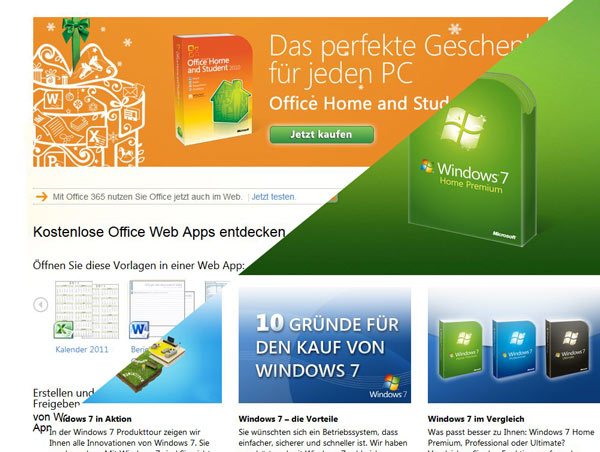
Die Betriebssysteme Windows 7 und das neue Office 2010 werden anhand anschaulicher und praxisorientierter Übungen vorgestellt. In unserem Seminar lernen Sie die Neuerungen kennen und erfahren, was sich in der Nutzung Ihrer Privat- und Büro-PCs ändert.
Der Kurs wendet sich an alle PC-Nutzer, die entweder vor der Entscheidung stehen, auf die neuesten Techniken umzusteigen oder denen diese Entscheidung durch den Neukauf eines Rechners bereits abgenommen worden ist - aber auch an Computernutzer, die einfach mal in einem kompakten Wochenkurs die Möglichkeiten eines aktuellen Windows 7 im Zusammenspiel mit der neuesten Office-Version kennenlernen wollen.
Hier die Rahmendaten unseres Seminars:
Ort: KVHS Wolfenbüttel, Harzstraße 2-5, Raum Windows
Zeiten: Mo, 09.01. bis Fr. 13.01.2012; jeweils 08.00 - 16.00 Uhr
Ich werde unser Seminar mit einem täglichen "Blog" begleiten ...
Ihr Trainer Joe Brandes
Montag, 09.01.2012, 08.00 - 15.30 Uhr
- Orientierungsphase, TN-Themen, Zeiten für das Seminar, Organisation Cafeteria
- Tipp: Cobra-Shop für Office 2010 Professional Plus
- Microsoft Betriebssystemfamilie:
(DOS) Windows 95 / 98 / 98SE / ME
(NT New Technology) Windows 2000 / XP (Experiance) --- Vista (dt. Ausblick) / Windows 7 - Microsoft Office Familie:
Office 95 / 98 / 2000 / XP (2002) / 2003 --- Office 2007 / Office 2010 - Bits und Bytes
Bit (Binary Digit - dt. Binäre Ziffer)
Byte entspricht 8 Bits
2er Zahlensystem kennt Kilo (siehe kB Kilo Byte) als 1024 Byte (!)
siehe DVD: Aufdruck/Verkauf mit 4,7 GB vs. Brennsoftware mit max. 4,3 GB (hier 1024er) - Erste Schritte mit dem Windows 7 Desktop (Roter Faden)
Ein- und Ausblenden der Desktopsymbole mittels Rechter Maustaste - Ansicht - Desktopsymbole anzeigen
Rechte Maustaste auf Mülleimer für das Kontextmenü - AERO-Desktop
Kontextmenü Desktop - Anpassen ...
Durchscheinende Fenster, Peek (durch Fenster schauen), Shake (Fenster schütteln minimiert alle anderen Fenster) - Tastenkombinationen:
Win + Cursortasten (Fenster bewegen links - rechts - minimieren - maximieren)
Win + E (Windows Explorer - Dateimanager)
Win + D (Alles Minimieren - Desktop anzeigen)
Win + L (Bildschirm sperren für Benutzer)
Win + Tab (3D-Flip durch Anwendungen)
Alt + Tab (Standarddurchwahl Anwendungen)
Alt + F4 (Anwendung beenden - Fenster schließen)
F1 (Hilfe, auch über Win-Taste - Hilfe und Support - Suchbegriff Tastenkombinationen) - weitere Konfigurationen:
Taskbar: Rechte Mausklick - Eigenschaften (Adresse und Links deaktiviert)
Systemtray: Ein- und Ausblenden von Symbolen (Beispiel Antivierensoftware MS Security Essentials)
Datum- und Uhrzeit: Hinweise auf Benutzerkontensteuerung ("Schild"-Symbol) - Widgets (Windows Gadgets - Minianwendungen)
Tools und Mini-Applikationen für den Desktop
werden in Windows 8 durch Web-Anwendungen abgelöst (Metro-Desktop, HTML5 & CSS & Javaskript) - Übung zu Ordnermanagement
Hinweis: Windows unterscheidet nicht bei Groß-/Kleinschreibung (case-sensitivity)
neue Ordnerstruktur auf Datenlaufwerk D: ergibt den Ordnerpfad:
D:\bu-win7-office2010\texte - Textverarbeitung Word 2010: Erste Schritte
Starten mittels Windows-Button oder per Ausführen (Win + R - winword)
neues Look & Feel (neue Oberfläche nach Office 2003) mit Ribbons (Bänder ersetzen die alten Menüs und Symbolleisten)
Alte Menüs und Symbolleisten mit Hilfe der UBIT Menüs (Link)
Dienstag, 10.01.2012, 08.00 - 15.30 Uhr
- Rekapitulation, TN-Fragen, Hr. Reckleben: Workshop/Aufbauseminar ...
- Hinweis zu Software-Installationen:
Installierte SW lässt sich bei Windows Systemen nicht rückstandlos wieder deinstallieren - das bedeutet also, dass immer "Reste" von Installationen im System verbleiben und auf Dauer das System "zumüllen" - Zeitschriften:
PC-Magazin, Chip, PC-Welt, COM!-Magazin - Windows Zwischenablage:
STRG + X (Ausschneiden), STRG + C (Kopieren), STRG + V (Einfügen)
Ablauf: Markieren - Kopieren/Ausschneiden - Positionieren - Einfügen - Markieren in Word:
Wort: Doppelklick in Wort
Zeile: Klick links neben Zeile
Satz: STRG + Klick in Satz
Absatz: Doppelklick links neben Absatz - Windows 7 Versionen:
Starter (Netbooks, max. 1GB)
Home Basic (ohne AERO), Home Premium (mit AERO),
Professional, (Enterprise), Ultimate (Firmen, Windows Server)
32-Bit (bis max. 4 GB Arbeitsspeicher)
64-Bit (> 4 GB)
bei Komplettsysteme meist nur Win7 vorinstalliert und nicht auf anderen Systemen nutzbar
Für selbst zusammengestellte Rechner:
OEM (Original Equipment Manufacturer - mit HW gebündelte Lizenz) oder
SBE (System Builder Edition)
aktuell: Windows 7 Home Premium ca. 85 Euro - Windows Explorer nutzen
Ansichten: Sortieren, Filtern, Gruppieren
unterschiedliche Symbolgrößen bis Details - Mausaktion für Kopieren / Verschieben / Verknüpfen
mit Rechter Maustaste ziehen und fallen lassen!
aus Kontextmenü die gewünschte Aktion aussuchen! - Erweiterungen von Dateien einblenden
Windows Explorer (Win + E) - Organisieren - Ordner- und Suchoptionen - Register Ansicht - Erweiterungen bei bekannten Dateitypen (nicht mehr) ausblenden
Windows XP (und ältere Win): Win + E - Menü Extras Ordneroptionen - Register Ansicht - ... - Office-Dokumentformate
97-2003: .doc (Word), .xls (Excel), .ppt (Powerpoint)
2007/2010: .docx, .xlsx, pptx
altes Office kann neue Formate mit Hilfe einer Kompatibilitätssoftware von Microsoft zumindest öffnen
mittels Datei speichern unter ... - Dateityp kann gewünschtes Format beeinflusst werden (.doc, .rtf, ...) - Word 2010 - Fortsetzung
Absatz- und Zeichenformatierung (Dialoge über Minisymbol unten rechts im Ribbon)
Absatzformate: linksbündig, zentriert, rechtsbündig, Blocksatz, Schattierung, Rahmen
Zeichenformate: vorher gewünschte Texte markieren - Schriftgrößen in pt (Punkte - points)
hier: 1 pt entspricht 1/72 Zoll - also ca. 0,3 mm
Standardschriftgrößen: 11 (bzw. 12) pt - Sonderzeichen und Autokorrektur
Ribbon Einfügen - ganz rechts Symbol ...
Autokorrekturen genutzt und konfiguriert mittels Datei - Optionen - Dokumentprüfung - AutoKorrektur-Optionen ... - Aufzählungen und Nummerierungen
Gliederungen mittels Einzug verkleinern und Einzug vergrößern - Systemsteuerung - Programme und Funktionen
Möglichkeit Software zu deinstallieren und Windows Funktionen zu aktivieren (Beispiel: Spiele von Windows 7 nachinstalliert)
Mittwoch, 11.01.2012, 08.00 - 15.30 Uhr
- Rekapitulation, TN-Fragen
Nachtrag zu Dateierweiterungen bei Vor-Vista-Win7-Systemen (siehe oben) - Übungen zur Ordnerstruktur
Unterordner erstellt und für "Backups" genutzt
Empfehlung: externe USB-Festplatte für Datei-/Ordnerkopien Ihrer wichtigen Daten!
Diskussion rund um Backups (Datensicherungen) - Word 2010 (Forts.)
Übungen zur Zwischenablage zur Erstellung neuen "Fließtextes"
Einfügen und Positionieren von Bilddokumenten und Grafiken
über Kontextmenü den Zeilenumbruch (Textfluss) konfiguriert
neue Rahmen und Schatten stenen über das Ribbon Bildtools zur Verfügung
Standard-Bildunterschriften (ebenfalls mittels Kontextmenü auf Bild) - SmartArt
seit 2007 beim Office Paket dabei und in allen Anwendungen über das Ribbon Einfügen verfügbar
intelligente Grafik-Objekte Diagramme, Organigramme und andere hierarchische Objekte
Vergrößern und Verkleinern mit gehaltener Umschalten-Taste (Beibehalten der Proportionen) - Aufzählungen (Forts.)
manueller Zeilenumbruch mittels Umschalten + Return
dadurch bündige Fortsetzung von Aufzählungstexten in der zweiten Zeile - Excel (Tabellenkalkulation)
Arbeitsmappen mit mehreren Tabellen - neues Format .xlsx
Zellen mit 1) Text, 2) Zahlen, 3) Formeln
sauberes Beenden der Eingaben mittels Return
Automatisches Ausfüllen von Zellen
Datum und Uhrzeit eingegeben - Vorschlag: 11.01.12 und 11:00
Erste Formel und Funktion am Beispiel SUMME()
=SUMME(B2:E4)
relative Zellbezüge vs. absolute Zellbezüge ($F$5)
Donnerstag, 12.01.2012, 08.00 - 15.30 Uhr
- Rekap, TN-Fragen
- Excel (Fortsetzung)
1-Click-Diagramm-Blatt: gewünschte Daten mittels Spalten- und Zeilenköpfen markieren - F11
Buchhaltungsformat (Symbol in Ribbon Start) vs. Währung (über Zellen formatieren)
Nachkommastellen hinzufügen und löschen
Benutzerdefinierte Zahlenformate: 0,00 "kg" (erzeugt zwei Nachkommastellen und Text kg)
Diagramm angepasst: Zeile/Spalte wechseln
Extra-Ribbons für Diagramme beachten: Diagrammtools - Entwurf / Layout / Format
Eigene "Ausfüllmuster" wie Januar bis Dezember: Datei - Optionen - Erweitert - (ganz unten) Benutzerdefinierte Listen bearbeiten...
SmartArt Objekte gezeigt: SmartArt in jeder Office-Anwendung verfügbar - Office-Versionen
Home und Student (Word, Excel, PowerPoint, OneNote, private Nutzung)
Home und Business (+ Outlook, kommerzielle Nutzung)
Professional (+ Publisher, Access)
vergleichen mit Version über Cobra-Shop! - Screenshots
Druck-Taste: gesamter Bildschirm
Alt + Druck-Taste: aktives Fenster
danach mittels Strg + V in gewünschte Anwendung einfügen
Grafikprogramm von Windows: Paint - Systemsteuerung (eine Übersicht)
Beispiele: Programme und Funktionen, Maus - Programm-Ausstattung des Windows-Systems
Anti-Malware ("Virenschutz"): Microsoft Security Essentials, Avira (Free), ...
CD/DVD-Brennsoftware: CDBurnerXP, Imgburn, ...
Bildbearbeitung: Paint.Net, Picasa
Audio-/Video-Player: Video Lan Client (VLC)
Packer/Entpacker: 7-Zip - Outlook
stellte bereit: E-Mails, Kontakte, Kalender (Termine), Aufgaben, Notizen
Praxis mit E-Mails:
Adressaten: AN: (TO:); mehrere Adressen möglich
Kopien (CC:) und Blind-Kopien (BCC:)
Betreff: ausfüllen (engl. subject)
Netiquette beachten: keine Abkürzung wie MfG, GROß schreiben ("brüllen")
Konfiguration von Senden/Empfangen besprochen - E-Mail (Theorie)
Adressen mit "Klammeraffe"; dem "ät"-Symbol @ (englisch: at)
Anbieter im Netz: z.B. web.de, gmx.de, yahoo.de
Konfiguration von Outlook nach Anleitungen der Anbieter (Beispielanleitung 1und1 - Hinweis auf sicheres E-Mailing beachten)
E-Mail ist sicher wie "Postkarte"
Anhänge: Größe beachten - nicht jeder verfügt über schnellen Internet-Zugang - Kontakte und Kalender
für die Eingaben möglichst die Schaltflächen nutzen und die entsprechenden Dialogfenster
Erinnerungen für Termine setzen
Freitag, 13.01.2012, 08.00 - 15.30 Uhr
- Rekap, Umfrage zu Kursunteresse ergab
10!! Interessenten für Aufbau Win7/Office 2010 (ggf. Windows 8)
unverbindliche Seminarplanung für das Aufbauseminar: 14. - 18.01.2013 (als Bildungsurlaub)
Ansprechpartner der KVHS WF: Hr. J. Reckleben
TN-Fragen: Versionen von Win7 und Office, Tastenkombinationen mit Windows Hilfe, Dokumente als PDF "veröffentlichen" (speichern - Hinweis auf PDFCreator), Hinweis auf UBit-Software für "alte" Menüs und Symbolleisten - Outlook (Fortsetzung)
Versenden von Mails mit Anhängen (Screenshots erstellt - Druck-Taste - und mit Paint gespeichert)
Signatur erstellt (Datei - Optionen - E-Mail - Signaturen...) - PowerPoint (Einführung)
Folien: Titelfolie (Haupt- und Untertitel) vs. Standardfolien (Titel und Inhalt)
Inhalte: Aufzählungen, Grafik, Tabellen, SmartArts, Multimedia
Empfehlung: keine manuelle Veränderung (Formatierung) von Inhalten und Inhalts-Containern
Ribbon Entwurf: Auswahl und Zuweisung eines Designs
Ribbon Bildschirmpräsentation: Präsentation starten, einrichten (Endlosschleife), Aufzeichnung vornehmen - live.com - die Microsoft Privat-Cloud
über die Website live.com kann eine Windows-Live-ID bezogen werden
25 GB Speicher für Mails, Photos, Ordner und Dateien
WebApps für Word, Excel, PowerPoint und OneNote-Dokumente
perfektes Zusammenspiel mit den Office 2010 Anwendungen auf Ihren Rechnern - Publisher
erstellt Broschüren, Etiketten, Grußkarten, Kalender, Magazine, Postkarten und Visitenkarte in einem einheitlichen Design
Anwendung in Richtung DTP (Desktop Publishing - siehe Bücher, Zeitschriften, Zeitungen) - OneNote
intelligente Notiz- und Merkzettel (inklusive Bildern, Multimedia)
auch als WebApp verfügbar - also: Notizzettel "weltweit" - OLE-Technik (Object Linking and Embedding)
Objekte verknüpfen und Einbetten (Anleitung im Hand-Out s.u.)
besonderes Einfügen aus der Zwischenablage mittels "Inhalte einfügen..." - TN-Bescheinigungen, Seminarwünsche koordinieren (s.o. und diese Website ;-)
Dozi-Dokumente:
hier noch der Download zum im BU gezeigten
Schönen Dank für Ihr freundliches Feedback
Ihr Trainer Joe Brandes