In der "kurzen Karfreitag-Woche" vom 14. bis 17. April 2014 findet an der VHS Wolfenbüttel ein Bildungsurlaub (Ganztagsveranstaltung) zum Thema "Präsentieren mit PowerPoint 2010" statt.
PowerPoint ist die am weitesten verbreitete Präsentationssoftware. Die aktuellen Versionen glänzen mit einer Vielzahl von neuen Funktionen, die Ihnen die Arbeit leichter machen und noch dazu Spaß machen.
- Erstellung von Overhead-Folien, Bildschirmshows, Handouts
- Präsentationsablauf gestalten und optimieren
- Gestaltung von Texten, Bildern, Tabellen, Diagrammen, SmartArts (Organigrammen)
- Folienvorlagen, Folienmaster (alle Folien haben das gleiche Design/Theme)
- wirkungsvoller Einsatz von Farben und Typographie
- PowerPoint in der Cloud (Power-Point WebApp und Präsentationen im Web)
Hier die Rahmendaten unseres Seminars:
Ort: VHS Wolfenbüttel, Raum Linux (A 1.9)
Zeiten: Mo., 14.04. - Do., 17.04.2014; jeweils 08.00 - 15.30 Uhr (gem. Absprache)
Alle Inhalte werden in praxisnahen Übungen durch die Teilnehmer erarbeitet und an dieser Stelle - wie gewohnt - mit einem Beitrag begleitet.
Ihr Trainer Joe Brandes
Montag
Montag, 14.04.2014, 08.00 - 15.30 Uhr
- Orientierungsphase, TN-Themen, Seminar-Zeiten koordiniert
- Xpert Europäischer ComputerPass (Zertifikat - Link zur EPZ)
Informations-Broschüre auf www.gutgebildet.de (Europäische Prüfungszentrale)
Freiwillige Prüfung am Donnerstag Nachmittag (aktuell 1 TN interessiert)
Musteraufgabe (siehe Herdt-Skript TN-Unterlage) liegt vor und wird im Seminar erarbeitet - Datenordner für Seminar
erstellt auf Datenlaufwerk D: - hier besonders wichtig nicht auf C:, weil dort die "Reborn-Karten-Technik" die Rechner immer zurücksetzt
Beispiel: D:\7202-BU-Photoshop (Anm.: bitte am Seminarende löschen) - Ribbons (Bänder) - Multifunktionsleiste- neue Oberfläche (Look & Feel)
Ein-/Ausblenden der Ribbons (Doppelklick); Gruppen mit kleinem Pfeil unten rechts für Dialogfenster, Steuerung über Tastatur (mittels Alt-Taste aktivieren / deaktivieren); Ribbons dynamisch während Programmnutzung, Ribbon/Menü Datei mit Drucken und Optionen für PowerPoint
Übung: Einstellung der Schnellzugriffsleiste - Interaktive Handbücher zum Office 2010
auf den Microsoft Office Seiten als Hilfen (Link) - Inhalte in Folien eingeben
Hinweis: keinerlei Formatierungen vornehmen (also keine Schriftarten, Größen, Aufzählungszeichen, Farben, Platzhalterpositionen, ...)
Wichtig: die Formate werden später über die Designs (Entwurfsvorlagen) sauber zugewiesen
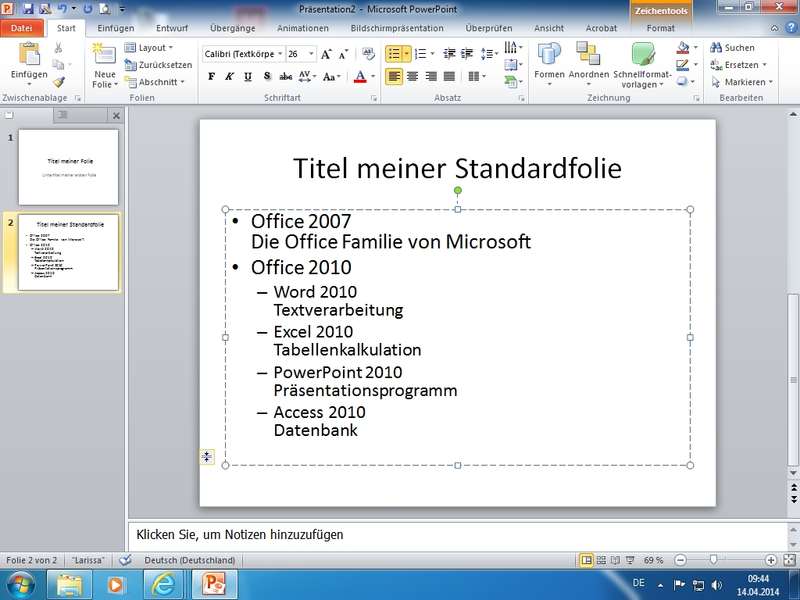
Tipp: in Aufzählungen den Zeilenwechsel mit Umschalten + Return nutzen (manueller Zeilenumbruch); Einrückungen / Ebenen für Aufzählungen mittels Symbolen "Listenebenen"
neue Layouts (Positionen auf Folie) ab 2007 gegenüber Vorgängern
Ansichten: Normal- oder Folienansicht vs. Foliensortierung und Notizenseitenansicht - Folienelemente
Aufzählungen, Tabellen, Diagramme (jetzt mit Partner-Anwendung Excel), SmartArts, Grafiken/Bilder, ClipArts (Hinweis: lassen sich mit aufgelöster Gruppierung nachbearbeiten/umfärben), Multimedia-Objekte
Praxis mit einigen Elementen; Neu ab 2007: SmartArt-Objekte für Flussdiagramm oder Organisationdiagramme
Übung mit Formen: Texte hinzufügen, Ausrichten, Gruppieren, Vorder-/Hintergrund, Format übertragen (Pinsel)
Schaltfläche "Symbol" erlaubt bei Texten das Einfügen von "Sonderzeichen" wie Ø - AutoKorrektur-Optionen (TN-Frage)
Automatische Formatierungen und Vervollständigungen, siehe Datei - Optionen (hier auch Livevorschau) - Notizen
in Folienansicht unterhalb der Folie lassen sich Notizen zu den Folien hinterlegen
eigene Ansicht Notizenseite und Extra-Ausgabe beim Drucken - Entwurf (Ribbon)
sauberes Übernehmen der Designs und / oder Farbschemen - Übergange (Ribbon)
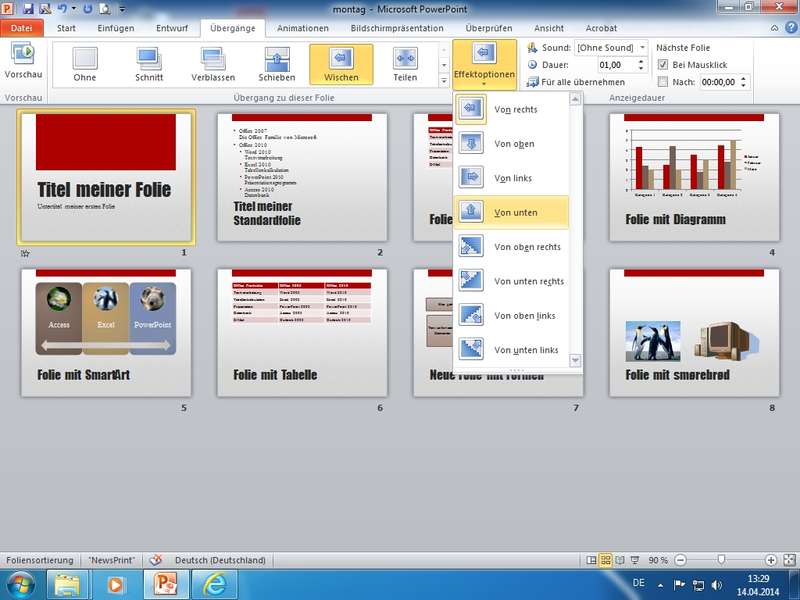
Folienübergänge von Folie zu Folie, Anzeige von Eigenschaften unterhalb der Folien in Ansicht Foliensortierung - Animationen (Ribbon)
auf einer Folie für einzelne Objekte (z.B. Titel, Aufzählung, Grafik, ...) vielfältig einstellbar, viele neue Animationen, - Bildschirmpräsentation (Ribbon)
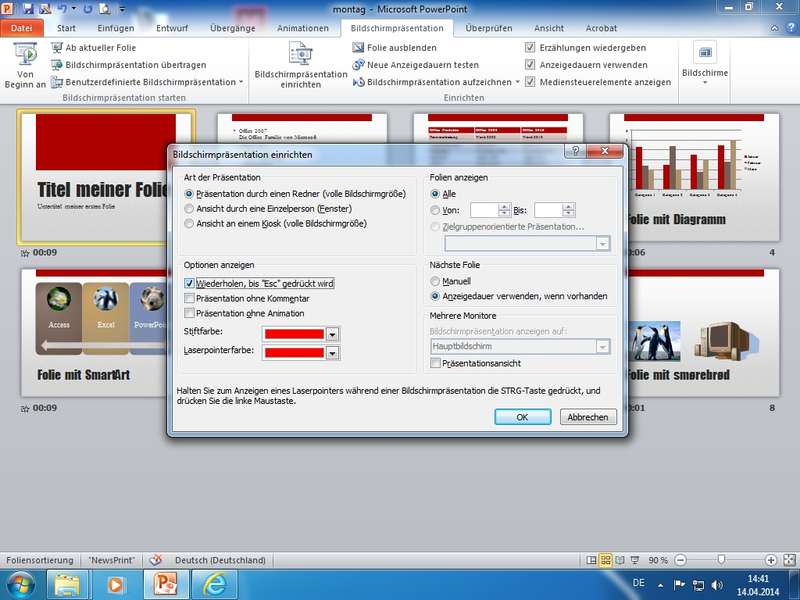
Einblendezeiten testen, Bildschirmpräsentation einrichten (Mulitimonitor: Monitor für Präsentation festlegen, Kiosk-System/endlos), Bildschirmpräsentation starten (ab Folie 1) mittels F5; ab aktueller Folie mit Umschalten + F5, in Präsentation Stifte nutzen; Neue Anzeigedauern testen
Tipp: mit Win + P (Projektor) lässt sich unter Windows 7 der Multimonitorbetrieb schnell konfigurieren - Ausgaben der Präsentation (Teil I)
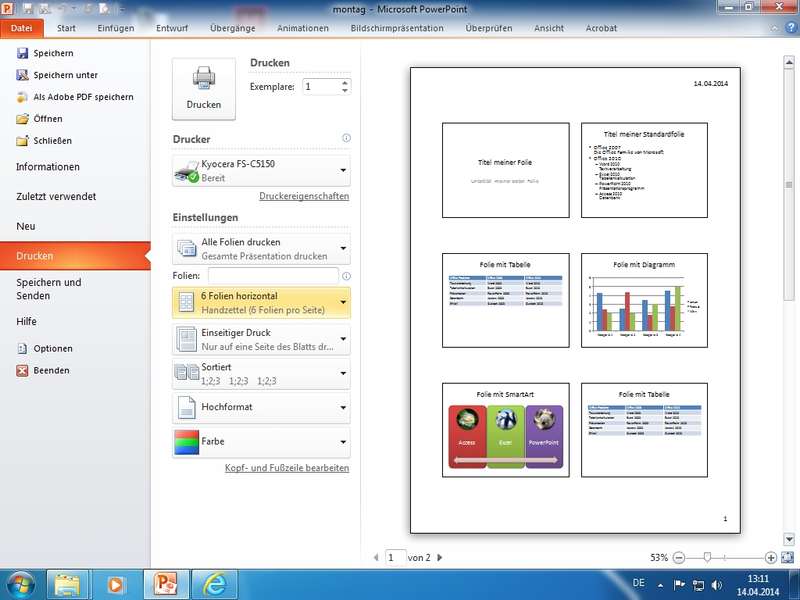
Drucken der Folien oder gemeinsam als Handzettel (6 Folien pro Din A4 Seite)
Speichern unter Typen: PDF, JPEG (alle Folien als Bilder exportiert)
Spezial: PowerPoint Broadcast Service von Microsoft (Microsoft Konto nötig: Live ID)
 Bildschirmpräsentation
 Aufzählungen
 SmartArts
 Formen
 Handzettel
 Folienübergänge


Dienstag
Dienstag, 15.04.2014, 08.00 - 15.30 Uhr
- Rekapitulation, TN-Fragen
- Office Versionen und Editionen (Wikipedia-Link MS Office)
Software für IT-Trainings-Teilnehmer "VHS" über den Cobra-Shop: www.cobra-shop.de/vhs
Vergleich der aktuelllen Office-Versionen: Office 365 (Mietversionen) und Office 2013 (Microsoft Office Link)
PowerPoint auch bereits in "Home & Student" - Neuer Dateityp ab PowerPoint 2007: *.pptx (genau: Präsentationen- ohne Makros)
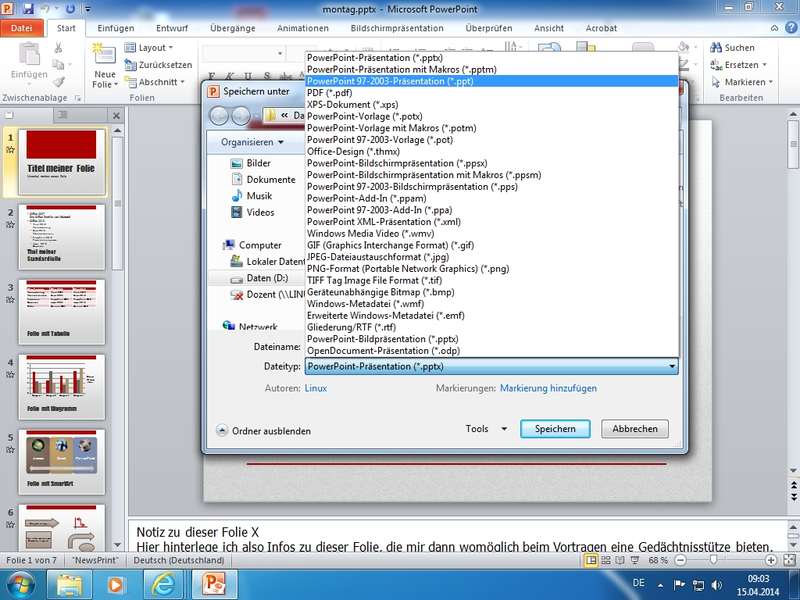
PowerPoint 97-2003 Dateityp: *.ppt; Anzeige der Dateiendungen mit Windows Explorer (Win + E);
Windows 7: Ordner- und Suchoptionen - Register Ansicht - Dateitypen bei bekannten Dateitypen
Alternativ bei Windows XP: Extras - Ordneroptionen...
Übung: mit PowerPoint 2010 im abwärtskompatiblem *.ppt Format; Hinweis auf Kompatibilitätsprobleme
Anm.: dasselbe Prinzip bei Word (*.doc vs. *docx) oder Excel (*.xls vs. *.xlsx) - Kontextmenüs - Rechte Maus
ab Heute intensive Nutzung des Kontextmenüs (Rechte Maustaste) - was scheren uns Menüs / Symbolleisten oder die neuen Multifunktionsleisten / Ribbons - Neue Layouts
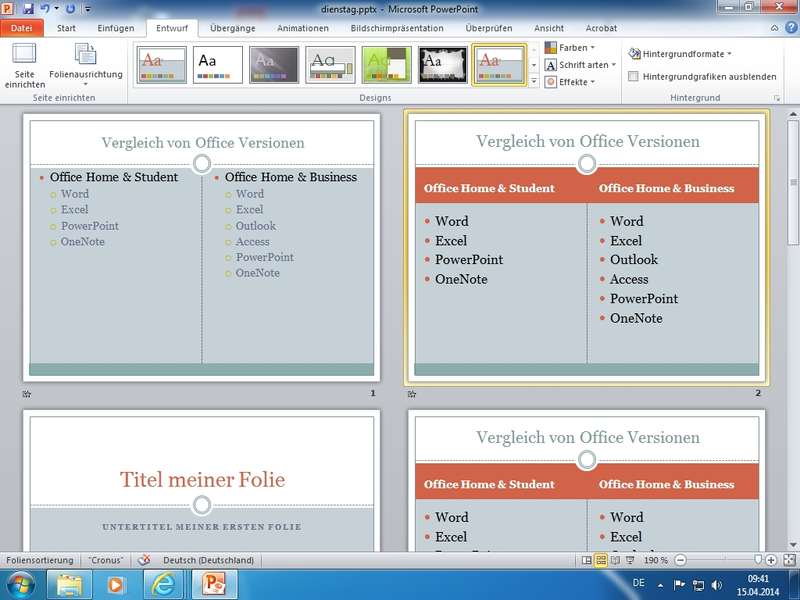
Vergleich, Abschnitts-Überschrift, Inhalt mit Überschrift, Bild mit Überschrift
auch nachträgliches Ändern des Layouts möglich - Folienmaster (hier geht es jetzt um die Formatierung der Folien)
Bearbeitung und Anpassung der "Formatierungen und Designs" unserer Präsentationen
so ändern sich dann in allen Folien einheitlich die Formatierungen, Hintergründe, Text/Überschriften Positionen
neue Folienlayout als Untergliederungen (spezielle Masterfolien z.B. für Layout Vergleich) verfügbar
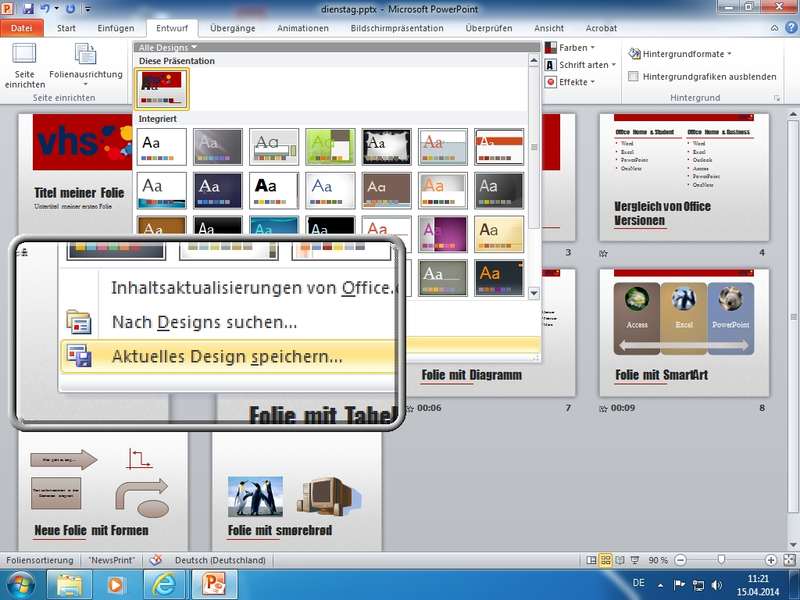
Speichern der Designs über das gleichnamige Symbol (die Gruppe Designs) und untersten Link "Aktuelles Design speichern..."
Große Übung: Entwuf eines Designs und nutzen des Designs
Speicherort für Design-Themes (*.thmx): C:\Benutzer\username\AppData\Microsoft\Templates\Document Themes
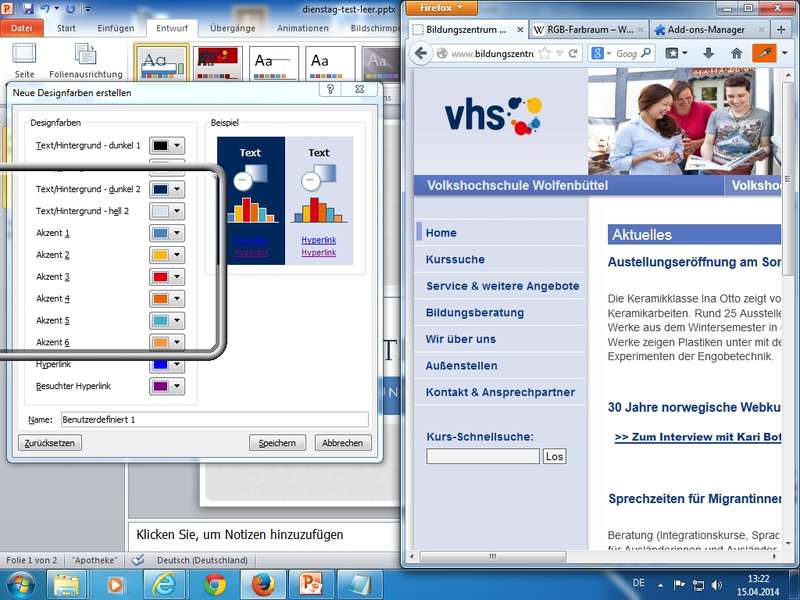
diese Designs erscheinen unter Designs - Benutzerdefiniert - Farben (Farbschema aus 12 Farben)
Einrichtung einer eigenen "Farbpalette" mittels Farben - Neue Designfarben erstellen... - Zuweisung von geplanten Farben auf Farbpalette unter Nutzung von RGB-Farbcodes (Rot, Grün, Blau - additive Farben) - Designentwurf
Schriftart, Schriftgrößen, Farben (Tipp: Addon Colorzilla für Browser Mozilla Firefox)
Planung und Entwurf mit Hilfe von Skizzen und Dokumentation
beispielhafte Umsetzung mit leerer Präsentation! Inhalte hier ja nicht wichtig - wir interessieren uns nur für die Formate! - Kopf- und Fußzeile
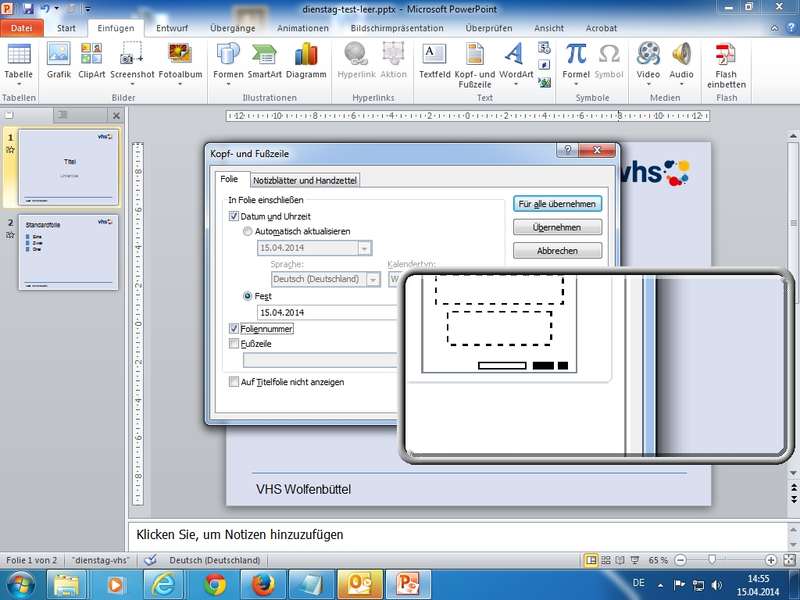
in Designs befinden sich Platzhaltern für "Datum und Uhrzeit", "Datum" und "Fußzeile"; Aktivieren der Platzhalterstellen über Ribbon Einfügen - Kopf- und Fußzeile; Spezielle Behandlung von Titelfolien - Abschlussübung aus Musterprüfung
Präsentation "Tourismus" muss vor Bearbeitung erst aktiviert werden!
 Dateiendungen
 Dateitypen
 Layout Vergleich
 Design speichern
 Designentwurf
 Fußzeile

Mittwoch
Mittwoch, 16.04.2014, 08.00 - 15.30 Uhr
- Rekapitulation, TN-Fragen
Nachfrage zu PowerPoint / Office Software führt zu Recherche und Preis- und Technikvergleichen
Preis für "Office Home & Student 2013" ca. 105,- € - Tools Trainer & Windows
Screenshots unter Windows: Druck-Taste (ganzer Bildschirm); Alt + Druck (aktuelles Fenster) in Zwischenablage
Screenshots Windows 8 / Server 2012 R2: Win + Druck erstellt automatisch PNGs in Bilder/Screenshots
mspaint - Einfache Bildverarbeitung; z. B. zum Speichern von Screenshots (aus Zwischenablage mit Strg + V) - Übung zu Designs (Entwurfsvorlage)
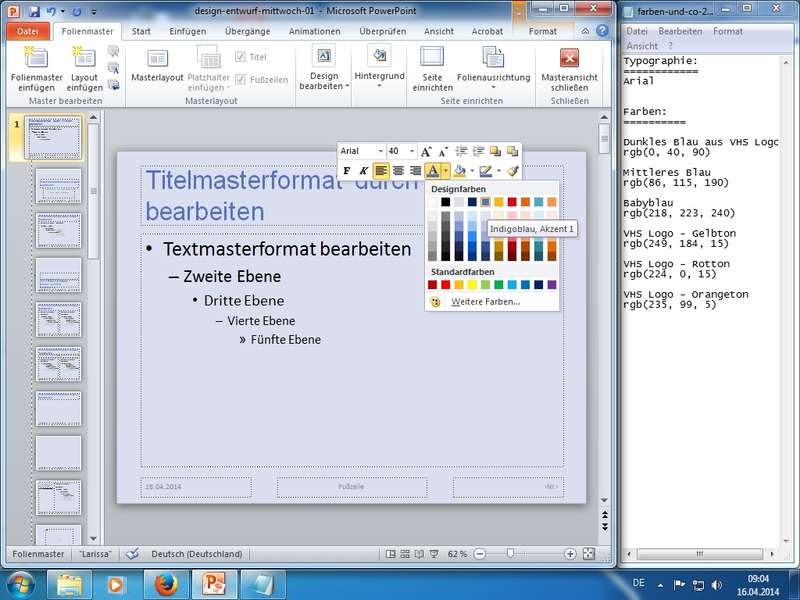
Erstellungen der Farben und Designs von A bis Z; wichtig: bei der Nutzung von Farben möglichst immer die vorbereiteten Farben (Designfarben) nutzen; hängende Einzüge für Aufzählungen mittels Lineal und dem "unteren Dreieck" einstellen - genauer mittels Dialogfeldern zu Absatz- oder Zeichnenformatierungen (siehe kleinen Pfeil unten rechts in Ribbon-Gruppen)
Tipp: Farben und Design in "leerer" Präsentation gestalten und als Präsentation (*.pptx) speichern - so kann man die Gestalltung einfach als Präsentation versenden und am Arbeits-PC mittels Design - Aktuelles Design speichern.. in die lokale Office-Benutzer-Umgebung integrieren und bereitstellen
Bestehende Designänderungen einfach mittels neuem Speichern unter gleichem Namen
TN-Problem: bei Übungen wurden Platzhalter "Fußzeile" gelöscht/unbrauchbar; Lösung: über Folienmaster - Masterlayout die fehlenden / gelöschten Platzhalter wieder aktivieren - Tipp zu Farbschema
Enwurf freien Farbschemas mit Hilfe von Tool wie www.colorschemedesigner.com oder Kuler von Adobe Photoshop
Aufnahme von Farben aus Websites wieder mit Firefox Addon Colorzilla - Layouts
Anordnungen auf Folien komplettiert: Inhalt mit Überschrift, Bild mit Überschrift - Bilder und Mediaclips
Beispiele in Layouts eingefügt und über die entsprechenden Ribbon-Tools Formatierungen vorgenommen
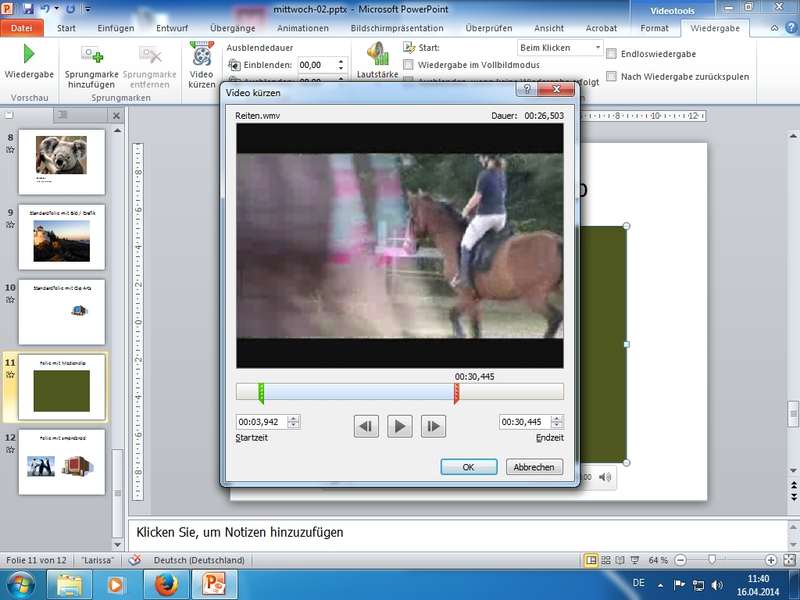
speziell: bei Videos den Clip auf Anfang und Ende konfiguriert (Video kürzen); möglichst Windows-Mulitimedia-Formate (bzw. Multimedia-Container) wie WMA (Windows Media Audio) bzw. WMV (Windows Media Video) nutzen - Beispielvorlage Microsoft PowerPoint 2010
mittels Datei - Neu - Beispielvorlagen - Einführung in PowerPoint 2010
gute Umsetzungen und Analyse der Animationen (hier: die Animationen wurden auf dem Folienmaster eingerichtet)
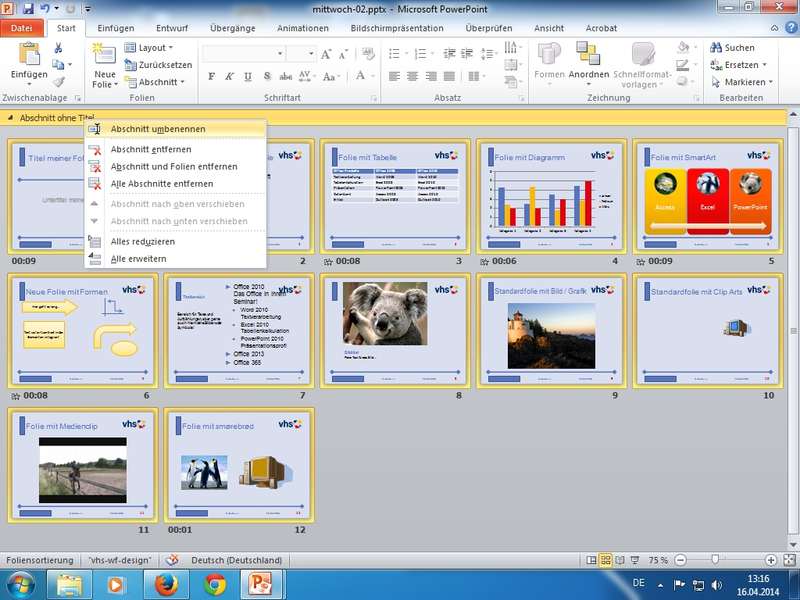
Nutzung von Abschnitten zur besseren Ordnung in der Gesamtansicht und Organisation von "großen" Präsentationen - Windows "Special"
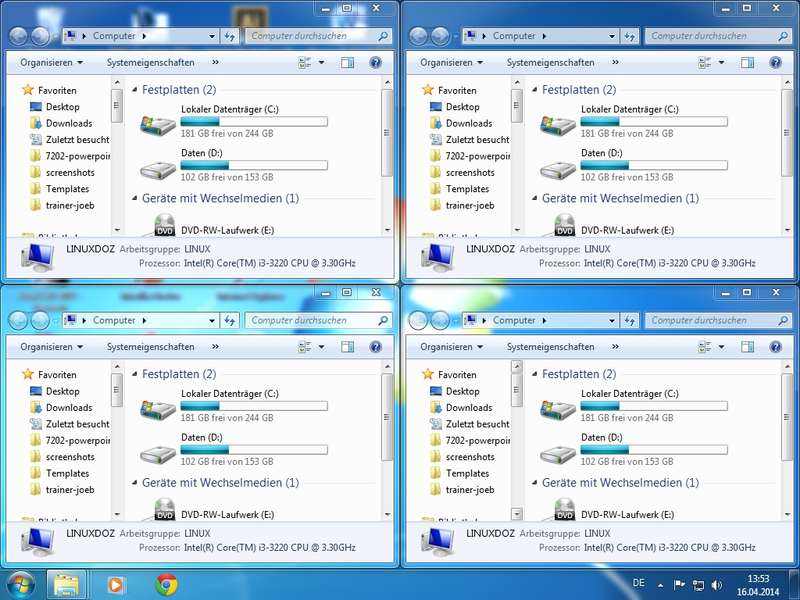
Fenstermanagement mit Win-Cursur-Tasten, Alt + Tab und Win + Tab
Aero-Desktop mit transparenten Fenstern (Opazität); Desktop Symbole anzeigen /nicht anzeigen
Fenster organisieren anzeigen mittels Rechte Maus auf Taskleiste
Kopieren / Verschieben mittels Rechter Maustaste Drag & Drop Aktionen - OLE (Object Linking and Embedding - siehe auch Hand-Out für PowerPoint)
hier beispielhaft mit PowerPoint und Word - beliebige Programme in Kombination möglich
PowerPoint-Folie aus Foliensortierung über die Zwischenablage
1) einfach einfügen (Strg + V) - ergibt einfaches "Bild"
2) Inhalte einfügen... - Einfügen PowerPoint Objekt - Doppelklick bearbeitet Objekt innerhalb Word
3) Inhalte einfügen... - Verknüpfen PowerPoint Objekt - Doppeilklick bearbeitet Orginal-Objekt
Vor- und Nachteile diskutiert; auch im Raum "Linux" funktionieren leider die automatischen Aktualisierungen unter den verknüpften Doks nicht: dann bitte über Kontextmenü manuell automatisieren - Ausblick auf letzten Seminartag: WebApps, ...
 Designfarben
 Design
 Video kürzen
 Abschnitte
 Fenster managen
 OLE Verknüpfungen


Donnerstag
Donnerstag, 17.04.2014, 08.00 - 15.30 Uhr
- Rekapitulation, TN-Fragen
TN-Frage: Wie verfahre ich mit bestehenden "Folien"?
Antwort a) Digitale Folien: einfaches Drag & Drop oder "Zurücksetzen" von Layouts und Formaten versuchen
Antwort b) Overheadfolien: Genau nach Plan der Woche vorgehen - Inhalte eingeben - Design entwerfen/zuweisen
TN-Frage: Wo kommt die Bildschirmlupe her? Antwort: siehe "Virtual Magnifying Glass" von portableapps.com - Präsentationszeiten / Folienanzahl
Beispielhafte Regel: Guy Kawasakis 10 / 20 / 30 Regel (10 Folien / 20 Minuten / min. 30 Pt)
Aber: Zielgruppe defininieren und entsprechend nach eigenem Plan und Ideen vorgehen - ppt vs. pptx
Erinnerung an alte und neue PowerPoint-Dateiformate und Hinweis auf "Kompatibilitätsmodus" (PowerPoint 2010 bearbeitet ppt)
Trick: die neuen Dateiformate (mit x am Ende) lassen sich mit Packprogrammen (z. B. 7-zip.org) in Ordnerstruktur entpacken - PowerPoint WebApp (PowerPoint Online)
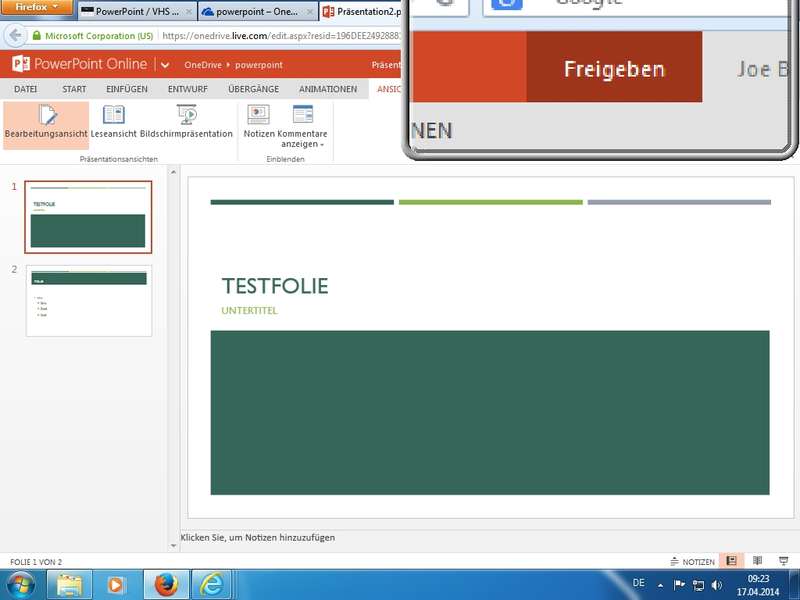
Microsoft bietet Cloud-Service an: live.com (oder auch als E-Mail-Plattform outlook.com - letzten Endes alles eine Plattform)
Speicher wird als OneDrive (früher SkyDrive) bezeichnet und bietet als kostenlose Variante 7 GB Online Speicher
Online Anwendungen für Excel, Word, OneNote und natürlich PowerPoint
Beispielhafte Erstellung einer Folie mittels Online-WebApp PowerPoint im Browser gezeigt
Freigabe von Online-Dokumenten (Anzeigen, Bearbeiten Modi); Bearbeiten von OneDrive Dokumenten mit lokal installierten Programmen
ab 2013 ist OneDrive direkt in der Anwendung verdrahtet; für Smartphones und Tablets gibt es Apps für die OneDrive Technik - Optionen PowerPoint
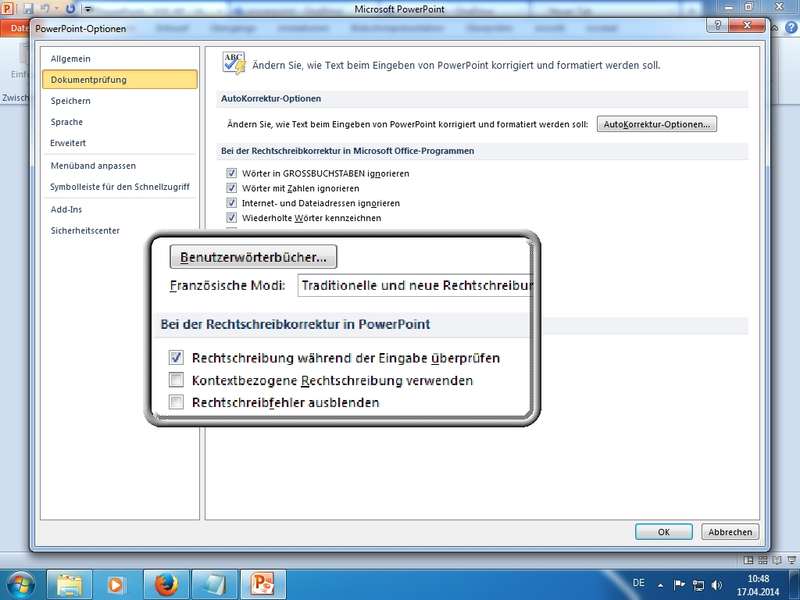
LiveVorschau, Farbe für Programmoberfläche; Rechtschreibung, AutoKorrektur / AutoFormat, Standardspeicherort, Schriften einbetten, Bilder nicht in Datei komprimieren, mit schwarzer Folie Präsentation beenden; Menübänder anpassen (Übung: Acrobat ausgeblendet), Symbolleitste für den Schnellzugriff - Speichern und Senden
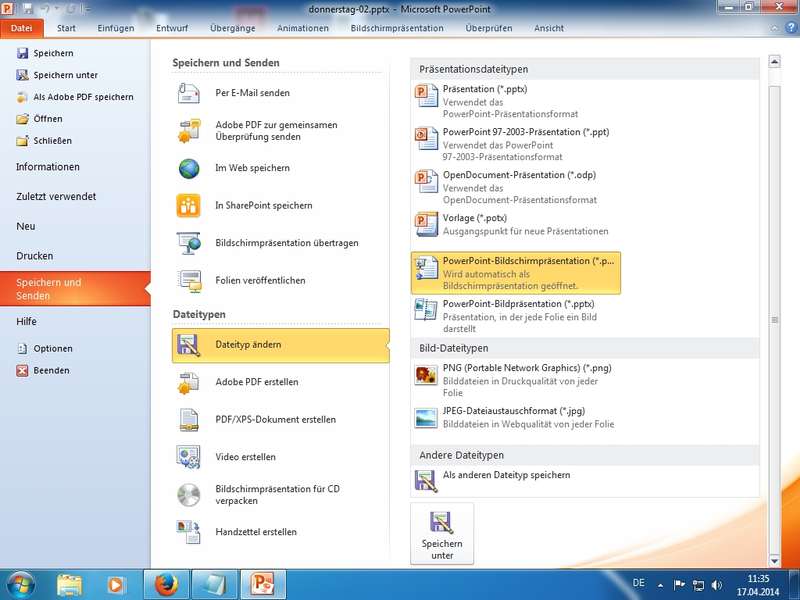
Per E-Mail senden, Als PDF senden, Bildschirmpräsentation übertragen, Dateityp ändern (Achtung: PowerPoint-Bildpräsentation hat auch pptx Endung), PowerPoint-Bildschirmpräsentation (*.ppsx - lassen sich manuell über Datei - Öffnen wieder mit PowerPoint bearbeiten)
Video erstellen (unterschiedlichen Formate 960, 640, 320 Auflösungen) im WMV Format
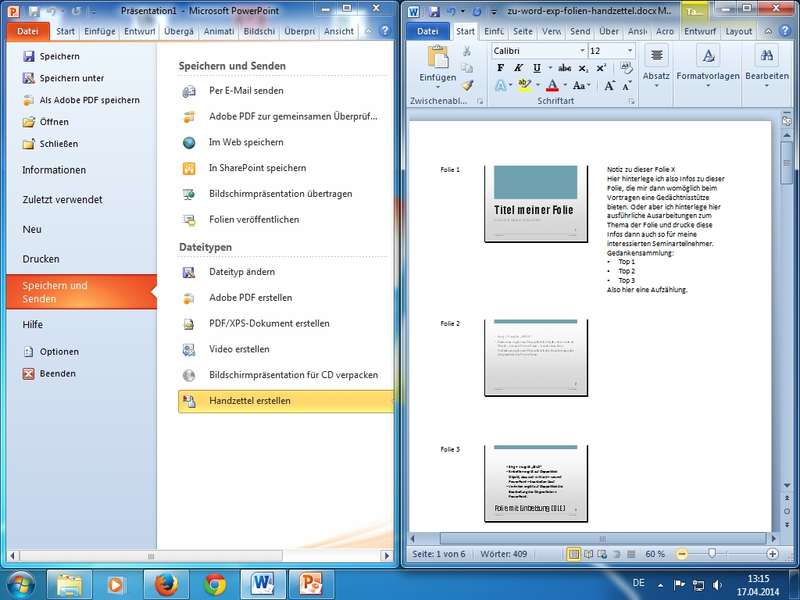
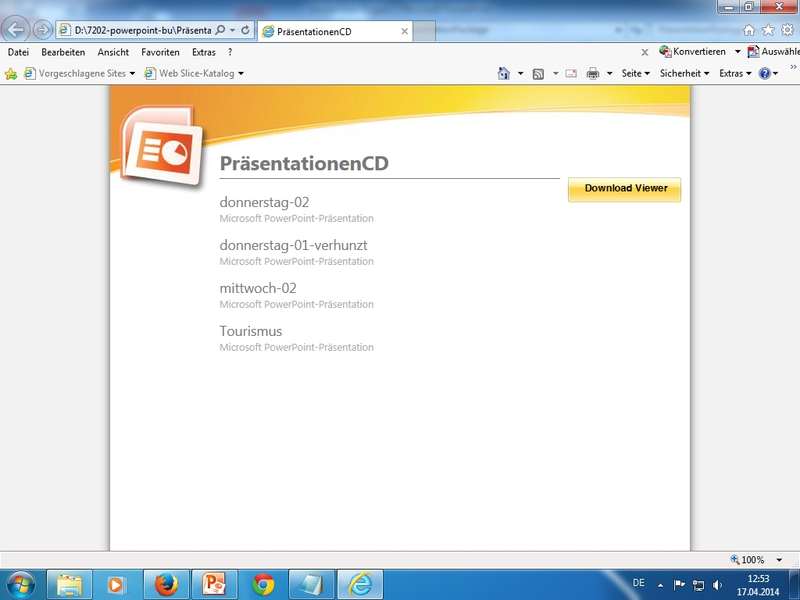
Bildschirmpräsentation für CD verpacken; Handzettel in Microsoft Word erstellen (Folien einfügen / verknüpfen) - Wiederholung Designs
Leere Präsentation (TU BS) verteilt und mittels "Aktuelles Design speichern..." - Herdt-Skript "Xpert PowerPoint 2010"
siehe Link www.herdt.de und Skript-Code XP-POW2010
Beispieldateien und Musteraufgaben und Lösungen als Download erhältlich
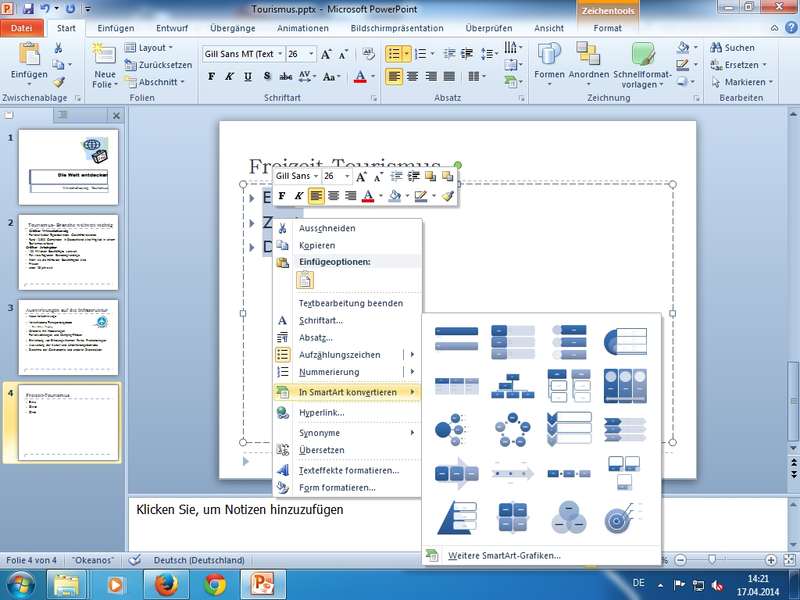
Neue Übung: Aufzählungen (mittels Kontextmenü) in SmartArt-Objekt konvertieren - Videotutorials / Infos zu PowerPoint 2013
Youtube-Kanal: Beispielvideo "PowerPoint 2013 - Was ist neu"
Professionelle Videotutorials bei video2brain.com (Link zu PowerPoint-Videos) - Feedback/Evaluationsbögen der VHS Wolfenbüttel, TN-Bescheinigungen, letzte TN-Fragen
 Handzettel Word
 in SmartArt konvertieren
 OneDrive PowerPoint
 Optionen
 Speichern und Senden
 CD packen
Vielen Dank für Ihre rege Teilnahme - viel Spaß weiterhin mit PowerPoint und Windows.
Ihr Trainer Joe Brandes