 Microsoft Excel

Im Rahmen der Personalweiterbildung der TU Braunschweig findet am 16. und 17.09.2013 ein Seminar zum Thema "Excel - Tabellenkalkulation (Grundkurs)" statt.
Ziele: MS-Excel-Kenntnisse erwerben. Inhalte: Microsoft Excel ist der Office-Standard bei der Aufbereitung von Zahlen und Texten. Steigen Sie praxisorientiert und erfolgreich in die Tabellenkalkulation aus dem Hause Microsoft ein.
Ort: TU Braunschweig, Gauß-IT-Zentrum, Hans-Sommerstraße 65
Zeiten: Montag, 16.09. und Dienstag, 17.09.13, 09.00 - 12.00 Uhr und 13.00 - 16.00 Uhr
Ich werde unser Seminar an dieser Stelle mit einem Artikel begleiten...
Ihr Trainer J. Brandes
 Benutzerdefiniertes Format
Montag, 16.09.2013, 09.00 - 16.00 Uhr
- Orientierungsphase, TN-Themen, Zeiten/Pausenregelungen
- Arbeitsoberfläche ab Excel 2007
neues Design mit Ribbons ("Bändern")
unterschiedliche Ansichten und Zoom-Faktoren; auch klassische Dialogfenster mit kleinem Pfeil in Ribbon-Gruppen
Tabellenblattnahmen umbenennen - Extrainfo zum Seminar: siehe auch Hand-Out für Seminare Excel an der TU BS
Neuer Dateityp ab Excel 2007: *.xlsx (Arbeitsmappen - ohne Makros)
Excel 97-2003 Dateityp: *.xls; Anzeige der Dateiendungen mit Windows Explorer (Win + E); hier Windows 7: Ordner- und Suchoptionen - Register Ansicht ...
Alternativ bei Windows XP: Extras - Ordneroptionen - Zellen können drei Inhalte aufnehmen:
Texte, Zahlen und Formeln; letztere beginnen immer mit einem "="
Zahlen werden immer sauber ohne Größenangaben und Währungen eingegeben
Eingaben sauber mit Return beenden
Spezial: Datum und Uhrzeit sind spezielle Zahlenformate (siehe Rechte Maus - Zellen formatieren...; für 24h-Formate [h]:mm) - Automatisches Ausfüllen
von Monaten, Wochentagen und Zahlenformaten, Ziehen mit der Maus
Excel 2007: Excel-Optionen - Kategorie Häufig verwendet - Benutzerdefinierte Listen
Excel 2010: Excel-Optionen - Kategorie Erweitert - nach unten scrollen - Benutzerdefinierte Listen - Eingabetrick:
Zelleingaben mit ' beginnen - Zellen werden automatisch 1zu1 als Text übernommen (z.B. '007)
so lassen sich auch "Formeln" in Zellen eintragen - Zellbezüge (relativ und absolut)
relative Zellbezüge erlauben das Kopieren (Ziehen) der Formeln
absolute Zellbezüge mit Hinzufügung von $-Symbolen, so werden Zellbezüge beim Kopieren "fixiert"
Tipp: mit Cursor an Zellbezug und Druck auf F4 automatische $
auch Formeln über mehrere Tabellenblätter möglich: =Tabelle1!F5+'Neue Tabelle'!G6 - Diagrammblatt auf Knopfdruck
Daten inklusive Spalten- und Zeilenköpfen markieren und Funktionstaste F11 - fertig
effektive neue Diagrammvorlagen möglich; Formatierungen und speichern von Diagramm-Vorlagen in Standardverzeichnis Charts der Template-Office-Struktur, Sekundärachse nutzen; siehe neue/eigene Ribbons Diagrammtools (Entwurf, Layout, Format) beachten - Funktionen
am Beispiel SUMME(); Eingabe mittels Maus und/oder Tastatur
MIN(), MAX(), MITTELWERT(), ANZAHL(), ANZAHL2()
Hinweis auf Hilfe über Funktionsassistenten (fx-Symbol in Bearbeitungszeile) und Aufruf von integrierter Hilfe - Benutzerdefinierte Zahlenformate
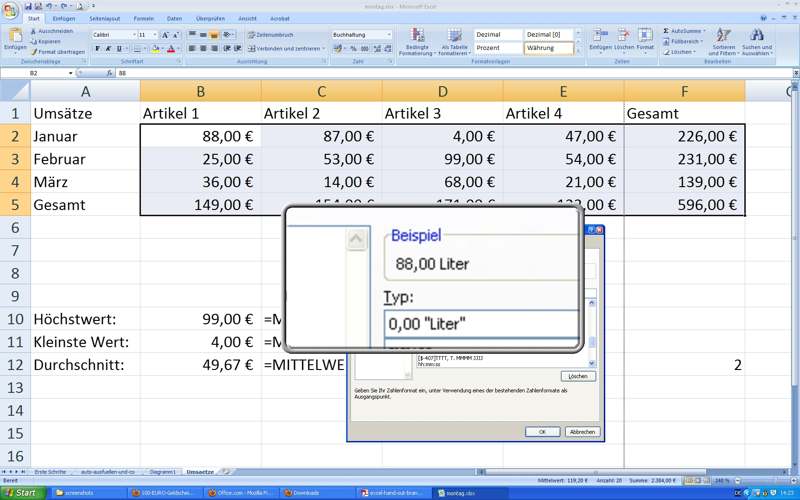
am Beispiel mit Litern: 0,00 "Liter" formatiert Zahl 15 zu 15,00 Liter
 Funktion WENN()
Dienstag, 17.09.2013, 09.00 - 16.00 Uhr
- Rekapitulation, TN-Fragen
- Hinweis auf Online-Resourcen und Tools für die weiteren Arbeiten mit Excel
siehe Linksammlung in Hand-Out und hier nochmals in Kurzauflistung
Ansprechpartner an der TU Braunschweig - Abteilung 13 - Personalweiterbildung
Link: https://www.tu-braunschweig.de/abt13/personalweiterbildung
Skripte des Herdt-Verlag über das RRZN Uni Hannover zum kleinen Preis:
Link: http://www.rrzn.uni-hannover.de/buecher.html
Alternatives „Old 2003 Style“-Menü von Ubit (www.ubit.ch) für Office 2007 und 2010
Link: http://www.ubit.ch/software/ubitmenu-office2007/ - Funktion RUNDEN()
kurze Übung und Wiederholung des Themas "Rechengenauigkeit" und Formatierungen Nachkommastellen - Diagramme (Forts.)
weitere Datenreihen mittels "Copy & Paste" (also über Zwischenablage) in Diagramm nachrüsten
Nutzung von Sekundärachse für Daten aus anderem Zahlenbereich - Formen und SmartArts
Nutzng von modernen über Ribbon Einfügen; Formen als Textboxen nutzen, Objekte verändern / Reihenfolge / Sichtbarkeiten / Gruppierung von Objekten - Als Tabelle formatieren...
neue 2007/2010er Technologie - unterschätzt als einfache "Design-Technik" zum Einfärben von Tabellenbereichen; unter der Haube aber komplett neue intelligente "Datenbank"-Technik mit einfachen und sicheren Möglichkeiten zum Sortieren und Filtern von Informationen; außerdem lassen sich diese Tabellenbereiche sinnvoll benennen und damit "sprechende" Formeln erzeugen: =SUMME(Kassenbuch[Eingang])
Nutzung solcher Tabellenbereiche zum Sortieren und Filtern - Gruppieren und Gliederung
Ribbon Daten: Struktur von Daten mittels Autogliederung bzw. manueller Gruppierung organisieren und strukturieren - Spezielles Kopieren und Einfügen
über die Schaltfläche Einfügen -> lassen sich wiedereinzufügende Zellbereiche nur "Als Werte" (also unformatiert) einfügen; über das erweiterte Dialogfenster "Inhalte einfügen... - Transponieren" lassen sich Tabellenbereiche um "90 Grad drehen" bzw. die Spalten und Zeilen tauschen - OLE (Object Linking and Embedding)
Excel Tabellen-Bereiche über die Zwischenablage
1) einfach einfügen (Strg + V) - ergibt Word-Tabelle
2) Inhalte einfügen... - Einfügen Excel Objekt
3) Inhalte einfügen... - Verknüpfen Excel Objekt
Vor- und Nachteile diskutiert, Verknüpfungen-Dialog zur Reparatur und Anpassung
siehe auch Hand-Out zum Thema Excel mit Screenshots zu OLE - Nachfrag TN: Listenfelder / Kombinationsfelder einfügen
mittels Excel Optionen (2007) - Entwicklerregisterkarte mit Formularsteeuerelementen oder auch ActiveX-Steuerelementen - Große Tabelle mit "Kassenbuch" / Ausdruck gestalten
Etablieren einer tabellarischen Konstruktion mit Bilanzierungen / Auswertungen oberhalb der Tabellenkonstruktion
Tipp: Nutzung einer unteren Trennlinie für neue Zeilen mit Strg + "+" ( für neue Zeilen) oder noch besser: die neuen "Als Tabelle formatieren..."-Techniken
Fixierung der Tabellenblätter für besseres Scrollen; Ausdrucksoptimierung über die Seitenansicht (Druckvorschau)
Anm.: Wiederholungszeilen lassen sich nur in der Tabellenbearbeitung über Ribbon Seitenlayout - Drucktitel einstellen
Manuelle Anpassung der Seitenumbrüche mittels der Seitenumbruchvorschau und Maus-Aktionen - Bedingte Formate
neue Regeln und Hervorhebungen mit Excel 2007/2010: Datenbalken, Farbskalen, Symbolsätze; alle lassen sich kombinieren, Regeln löschen und verwalten - WENN()
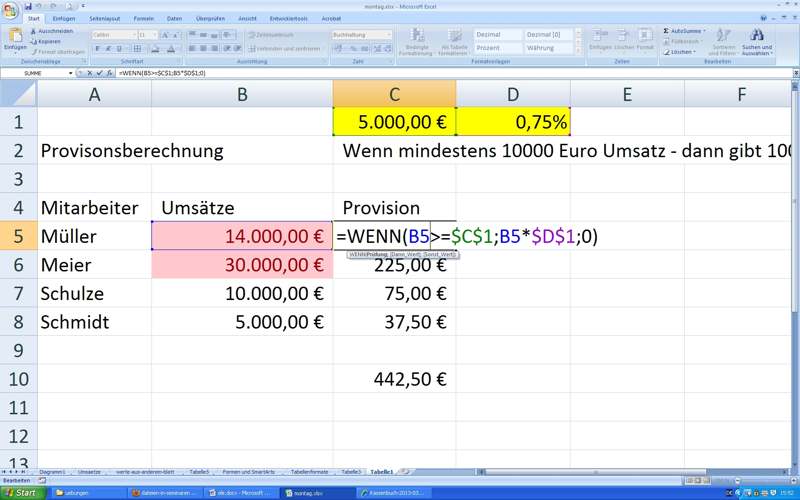
Logische Funktion mit 3 Parametern, Syntax beachten und Hilfestellung bei Eingabe
Steuerung von Parametern in Wenn-Funktion mittels Zellen, die als absolute Zellbezüge genutzt werden
Ihr Trainer Joe Brandes