 Microsoft Excel

Im Rahmen der EDV-Mitarbeiterfortbildungen der TU Braunschweig findet ab 21.11.12 am Gauß-IT-Zentrum in der Hans-Sommer-Straße 65 ein "Excel - Aufbau - Seminar" statt.
Alle an der Tabellenkalkulation Excel interessierte Nutzer lernen in diesem praxisorientierten Seminar weitergehende Techniken und den verbesserten Umgang mit der aktuellen Excel-Version kennen. Stichworte der Übungen sind „große Tabellen effektiv nutzen und auswerten“, „Zusammenarbeit mit anderen Office-Programmen“, „Formeln mit Bedingungen und Verzweigungen“ oder auch „Makros“.
Ort: Gauß-IT-Zentrum, Hans-Sommer-Straße 65
Zeiten: Mi, 21.11.12 - Do, 22.11.2011; jeweils 09.00 - 16.00 Uhr
Wir werden das Thema - in gewohnter Weise - mit täglichen Infos begleiten.
Ihr Trainer Joe Brandes
 DBSUMME()
Mittwoch, 21.11.2011, 09.00 - 16.00 Uhr
- Orientierungsphase, Teilnehmerthemen kennenlernen/koordinieren
Hinweis auf Hand-Out (s.o.), dort auch alle notwendigen Links und Adressen - Look & Feel von Excel 2007 (und 2010)
das Konzept der Ribbons und das Hauptmenü oben links für die wichtigen Excel-Optionen
Schnellzugriffsleiste konfiguriert, Tasten-Bedienung - Klassische Menüs
die Menüs von Excel 2003 nachrüsten über das Tool von der Firma UBIT - privat kostenlos
Microsoft bietet interaktive Handbücher an (siehe Hand-Out) - Neuer Dateityp ab Excel 2007: *.xlsx (Arbeitsmappen - ohne Makros)
Excel 97-2003 Dateityp: *.xls
Anzeige der Dateiendungen mittels Windows Explorer - Extras - Ordneroptionen - Register Ansicht Dateierweiterungen bei bekannten Dateitypen (nicht mehr) ausblenden
Anm.: Anleitung bezieht sich auf Windows XP, bei Windows 7 siehe Organisieren - Ordner- und Suchoptionen - Effektives Markieren und Positionieren
Nutzung von Cursor-Tasten zur Positionierung und zum Markieren und Kopieren/Verschieben von Tabellenbereichen (Umschalten- und Strg-Taste jeweils beachten) - Als Tabelle formatieren...
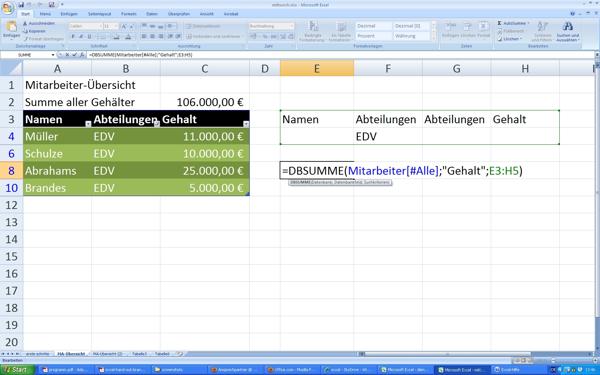
Zellbereiche mittels "Als Tabelle formatieren" in eine neue intelligente Datenbasis für die Tabelle wandeln und damit problemlos neue Zeilen unten anfügen können und auch gleich benannte Formeln erhalten (=SUMME(Mitarbeiter[Gehalt])
beachten: eigene Ribbons Tabellentools - Entwurf mit Möglichkeiten zur Benennung oder Rückwandlung in "normale" Tabellenbereiche (In Bereich konvertieren) - Benutzerdefinierte Formate
neue Regeln und Hervorhebungen mit Excel 2007/2010: Datenbalken, Farbskalen, Symbolsätze; alle lassen sich kombinieren, Regeln löschen und verwalten - Funktionsassistenten
Hilfen und Beispiele (leztere alssen sich sogar direkt in Tabellenblätter kopieren) - Datenbankfunktionen
Praxis mit der Funktion DBSUMME(); weitere DB-Funktionen analog zu Anzahl(), Anzahl2(), Mittelwert(), ...
ausführliche Beispiele in den eingebauten Hilfen, einfacher Einsatz im nebenstehenden Screenshot mit Aufruf
=DBSUMME(Mitarbeiter[#Alle];"Gehalt";E3:E4) - Datum- und Uhrzeitzellen und -Funktionen
HEUTE(), JETZT(); weitere Funktionen über Funktionsassistenten in der Kategorie Datumsfunktionen
interne Organisation als Zahlenzellen bezogen auf 01.01.1900; auf MacOS-Systemen abweichend als "1904 Datumswerte)
Format für mehr als 24-Stunden: [h]:mm; für DIN-Datum (z.B. 2012-11-21): JJJJ-MM-TT - Goße Tabellen
Fixierung der Tabellenblätter für besseres Scrollen; Ausdrucksoptimierung über die Seitenansicht (Druckvorschau)
Anm.: Wiederholungszeilen lassen sich nur in der Tabellenbearbeitung über Ribbon Seitenlayout - Drucktitel einstellen
Manuelle Anpassung der Seitenumbrüche mittels der Seitenumbruchvorschau und Maus-Aktionen - OLE (Object Linking and Embedding)
Excel Tabellen-Bereiche über die Zwischenablage
1) einfach einfügen (Strg + V) - ergibt Word-Tabelle
2) Inhalte einfügen... - Einfügen Excel Objekt
3) Inhalte einfügen... - Verknüpfen Excel Objekt
Vor- und Nachteile diskutiert, Verknüpfungen-Dialog zur Reparatur und Anpassung
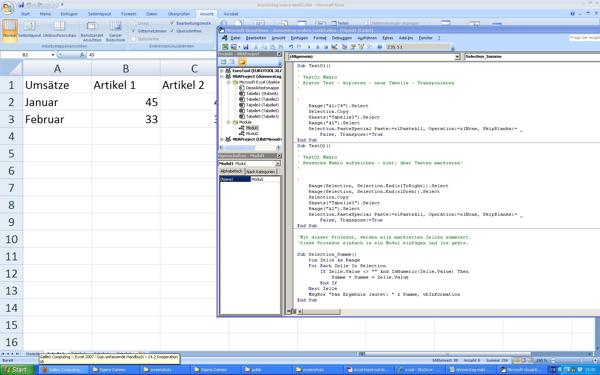
 VBA Editor (Makros)
Dienstag, 22.11.2012, 09.00 - 16.00 Uhr
- Rekapitulation, TN-Fragen
- Wiederholung zu OLE
- TN-Frage nach "Gründen für Anschaffung 2007/2010er"-Office:
Letze offizielle MS-Suite mit komplett lokaler Installation und Verfügbarkeit!; Ribbons: alle Techniken werden früher/später auf diese Oberflächen umgestellt!; Neue Datei-/Dokumentformat: effektiver, sicherer, zukunftssicher; Zusammenarbeit zwischen Programmen gegenüber 2003-Versionen verbessert!; Aktueller Techniken für Präsentierung von Daten – Stichwort SmartArts; Moderne Anbindung an Internet-Dokumente erst ab 2007/2010 möglich; Spezialprogramme der Office-Suite: Outlook oder Access sind ausgereifter; Preis/Leistungsverhältnis der 2010 aktuell am Besten!
TN-Frage nach "Arbeitsmappen gemeinsam nutzen"
Kurze Darstellung der Möglichkeiten bzw. Einschränkungen; Darstellung der Microsoft-Cloud-Technik (live.com Accounts mit 7 GB freiem Speicher); Arbeitsmappen freigeben und abgleichen demonstriert (siehe Excel 2007 OpenBook von Galileocomputing) - Logik- und Matrix-Funktionen
WENN() auch mit Verschachtelung; maximal 9 Verschachtelungen, mit absoluten Zellbezügen steuern
SVERWEIS() mit mehr Möglichkeiten; kleinsten Startwert beachten - Pivot-Tabellen
mittels Ribbon Einfügen; Aufbereitung und Analyse von Daten mit Hilfe der Assistent-unterstützten Pivot-Tabellen
Entwurf auf eigenem Tabellenblatt mit speziellen Ribbons für die Pivot-Konfiguration - Excel-Arbeitsmappen-Vorlagen (Templates)
als einfache Mappenvorlagen: *.xltx; als Mappe inklusive Makros: *.xltm
Empfehlung: bei Speichern unter ... - Dateityp einstellen den vorgegeben Template-Pfad der Excel-Konfiguration übernehmen und nutzen
Nutzen mittels Neu - Vorlagen - Meine Vorlagen - Makros (Teil I - Erste Gehversuche mit Makros über Aufzeichnung von Makros)
Ribbon Ansicht - Makro - Makro aufzeichnen
Makro-Dialogfenster öffnen mittels Makro - Makros anzeigen (Tastenkombination ALT + F8) - Arbeitsmappen mit Makros als eigener Dateityp: *.xlsm
beim Öffnen muss außerdem noch die Sicherheitswarnung beachtet werden, die dann überhaupt erst die "Aktivierung" der aktiven Inhalte - sprich unsere Makros - ermöglicht. Ohne diese Aktivierung sind die Makros nicht nutzbar! - Makros (Teil II - Konfiguration/Sicherheit; Vorlagen nutzen)
Konfiguration über Excel-Optionen - Vertrauensstellungscenter - Einstellungen für Vertrauensstellungscenter
Hier: Einstellungen für Makros (möglichst unverändert lassen); Vertrauenswürdige Speicherorte
Tipp: bei den "Vertrauenswürdigen Speicherorten" finden Sie auch Ihre Verzeichnisse für Benutzer und Templates!
Tastenkombinationen: ALT+F8 öffnet Makro-Dialogfenster; ALT+F11 öffnet Visual-Basic-Editor - VBA-Editor nutzen
manuelles Einfügen von SUB Routinen (Makros) oder PUBLIC FUNCTION (neuen eigenen Funktionen) - letzte TN-Fragen, Feedback-Bögen, TN-Bescheinigungen
Bereitstellung Trainer-Dateien
Vielen Dank für Ihr freundliches Feedback - ich freue mich ebenfalls auf unsere nächsten Seminare!
Ihr Trainer Joe Brandes