 Office 2010
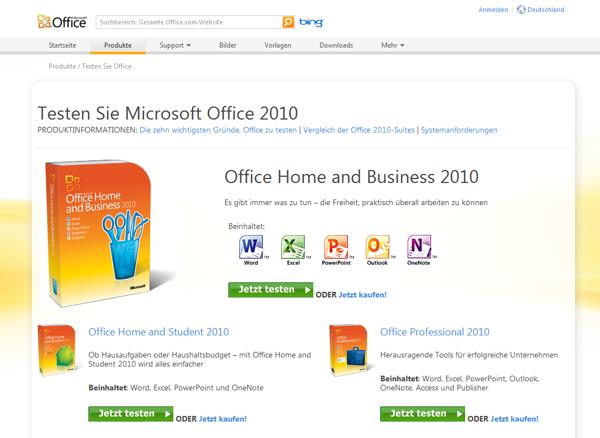
Ab dem 09.07.2012 findet an der KVHS Wolfenbüttel eine Seminarreihe für Mitarbeiter/Innen des Landkreis Wolfenbüttel statt. In Tagesseminaren mit gemischten Office-Schwerpunkten werden wir in praxisorientierten Seminaren den Umstieg von Office 2003 auf die aktuelle Office Technik 2010 kennen lernen.
Die Themengebiete wurden über die IUK-Abteilung des LK Wolfenbüttel grob abgestimmt und werden in den Seminaren dann in Zusammenarbeit mit den Teilnehmern genau gefasst und über diesen begleitenden Beitrag auf meiner Website kommentiert. Hier die Rahmendaten:
Ort: KVHS Wolfenbüttel, Harzstraße 2-5, 38300 WF, Raum A 1.2 ("MacOS")
Zeiten: Mo, 09.07. bis Fr, 13.07.12 (jeweils 08.30 - 15.30; Fr. bis 12.30)
und Mo, 16.07. bis Fr, 20.07.12 (jeweils 08.30 - 12.30)
Anm.: genauere Themen und Zeiten im folgenden Beitrag
Ich wünsche viel Spaß und Erfolg
Ihr Trainer Joe Brandes
Allgemeine Infos zu allen folgenden Seminartagen
- Office Versionen
klassisch mit Menüs und Symbolleisten: Office 97, 2000, XP (2002), 2003
neue Menübänder / Ribbons und Dateitypen: Office 2007, 2010 - Tipps/Infos zu 2010-Version:
klassisches Menü nachrüsten mit UBit Tool (Link)
Vergleich der 2003 mit der 2010 Oberfläche (Link) - Bereitstellung von Screenshots und Trainerdateien
im Anschluss an die Veranstaltungsreihe wurden die Screenshots und die Trainerdateien als Archiv für die KVHS Wolfenbüttel bereitgestellt und werden über die KVHS an den LK übermittelt
 Formatvorlage Überschrift 1

Montag, 09.07.12, 08.30 - 15.30 Uhr, Raum "MacOS"
» Word 2010 (intensiv) - Excel 2010
- Orientierungsphase, TN-Themen
- Einstellung Windows
mit Windows Explorer (Win + E) die Dateierweiterungen einblenden lassen - Ordner- und Suchoptionen - Register Ansicht ... - Office Versionen
97-2003: klassische Versionen mit Dokumentformat .doc (Word) und .xls (Excel)
"Alte" Office können die folgenden neuen Formate mit Hilfe eines Kompatibilitätstools von Microsoft zumindest öffnen (Link)
2007, 2010: neues Format .docx, .xlsx und mit Makros .docm, .xlsm;
Templates: .dotx, .xltx (auch hier extra mit Makros .dotm, .xltm)
siehe Dialog "Speichern unter..." - Tipps/Infos zu 2010-Version:
klassisches Menü nachrüsten mit UBit Tool (Link)
Vergleich der 2003 mit der 2010 Oberfläche (Link) - Bilder (bzw. ClipArts)
einfügen und positionieren (Textfluss), Proportionen beibehalten über Skalieren in Ecken - Gliederungen
Einfache Nummerierungen und Aufzählungen, vordefinierte Formate für Einzüge und hängende Einzüge (manuell geändert über das Lineal und Absatzformate)
Einblick in die Dokument-Gliederungen mit Hilfe von Absatzformatvorlagen "Überschrift 1" - Seriendruck
neues Menüband "Sendungen" mit "Seriendruck starten" (Seriendruck-Assistent), besteht immer aus zwei Dokumenten: Seriendruck-Hauptdokument und Steuerdatei (Datenquelle)
hier Typ: Serienbrief als Beispiel erstellt, Ausdruck (oder Extra-Dokument aller Empfänger) über spezielle Schaltfläche "Fertig stellen" - Mittagspause
- Excel
Zellen können 1) Texte 2) Zahlen und 3) Formel (beginnen mit =) enthalten
Funktion SUMME() mit Zellbezügen, relative vs. absolute Zellbezüge (mit $-Zeichen für Spalte/Zeile)
Einfache Diagramme - nach Markierung der gewünschten Zellen erstellt mit Funktionstaste F11
automatische Ausfüllung von Zellen (Monate mit Benutzerdefinierten Listen, Artikel 1 ... Artikel 3, Datum, Uhrzeiten); Konfiguration von eigenen Listen (Optionen - Erweitert - "Benutzerdefinierte Listen bearbeiten")
Rechengenauigkeit und Rundungen durch Formate (Nachkommastellen formatieren) vs. Funktion RUNDEN()
Erzwingen manueller "Texteingaben" (z.B. 007) mit Hilfe eines '
Währungen in Euro darstellen: Buchhaltungsformat vs. Währungsformat (beachte Rechtsbündigkeiten)
kurze Einführung in Datum und Uhrzeit in Zellen (intern als Zahlen ab 0,00.. am 01.01.1900) - Excel-Tabelle als Datenquelle
für Word Seriendruck-Hauptdokumente; Tipps: Tabelle benennen und mit Spaltenüberschriften in der obersten Zeile dieser Tabelle beginnen
 Als Tabellen formatieren

Dienstag, 10.07.12, 08.30 - 15.30 Uhr, Raum "MacOS"
» Excel 2010 (intensiv) - Word 2010
- Orientierungsphase, TN-Themen
- s. a. allgemeine Links und Anmerkungen oberhalb
- Dateitypen
97-2003: *.xls (Vorlagen: *.xlt)
2007 / 2010: *.xlsx (Vorlagen: *.xltx) - mit Makros: *.xlsm (Vorlagen: *.xltm) - Eingabe von Zellen / Grundsätzliches
s.a. Montag-Nachmittag - Als Tabelle formatieren
neue Datenorientierte mit Spaltennamen und effektiver intelligenter Nutzung in Formeln (z.B. automatisch als absolute Zellbereiche genutzt)
automatische Erweiterung von Tabellenbereichen bei Eingabe in Nachbarzellen!
eigenes Ribbon - Tabellentools - Diagramme
eigenständiges Diagrammblatt (schneller Assistent mit F11), Diagramm formatieren und anpassen, Zeilen/Spalten tauschen, speichern von Diagrammvorlagen (Ordner-Struktur .\Roaming\Microsoft\Templates\Charts), eigenes Menüband Diagrammtools - Logik-Funktionen
WENN(), SVERWEIS()
mittels Funktionsassistent der Weg zur eingebauten Hilfe (F1), Analyse und verwandte Funktionen - Mittagspause
- Word
Dateitypen neu: *.docx, *.dotx, *.docm, *.dotm (siehe auch oben - Montag)
die Ribbons enthalten immer noch die bekannten Dialogfenster für "Format - Zeichen" oder auch "Format - Absatz" (siehe kleine Symbol unten rechts in den jeweiligen Gruppen
neue Standardabsaätze (Schriftart Calibri, 1,15-facher Zeilenabstand, 10pt nach Absatz), Änderungen über das Ribbon zu den Formatvorlagen
Kopf- und Fußzeilen, Erstellung von Dokumentvorlagen (Templates)
Template-Verzeichnis (Windows 7):C:\Benutzer\username\AppData\Roaming\Microsoft\Templates - OLE (Object Linking and Embedding - Objekte verknüpfen und Einbetten)
Excel Tabellen-Bereiche über die Zwischenablage
1) einfach einfügen (Strg + V) - ergibt Word-Tabelle
2) Inhalte einfügen... - Einfügen Excel Objekt
3) Inhalte einfügen... - Verknüpfen Excel Objekt - Bilder
eingefügt und Texfluss - SmartArts
neue intelligente Info- und Organisationsdiagramme seit Office 2007
 Formatvorlagen
Mittwoch, 11.07.12, 08.30 - 15.30 Uhr, Raum "MacOS"
» Word 2010 (intensiv) - PowerPoint 2010
- Orientierungsphase, TN-Themen
- Literatur
mspress (z.B. zu ges. Office 2010, Herdt (zu Office 2010 Umstieg) - Texte per Zwischenablage
sauber und unformatiert in Word übernehmen mittels speziellem Inhalte einfügen (siehe Einfügen Modi) oder manuell über einen einfachen Editor (notepad) "zwischenkopieren" - Menübänder (Ribbons)
Nutzung, Orientierung, Ein-/Ausblenden, die "alten" Dialogfenster finden; Hilfen (s. o.) - Dateityp: *.docx (s. a. oben) bzw. *.dotx (für Vorlagen)
- Texte formatieren und richtig eingeben
Return - neuer Absatz; Umschalten + Return - manueller Zeilenumbruch; Strg + Return - Seitenumbruch
Strg + "-" (bedingter Trennstrich); geschützte Leerzeichen und Bindestriche mit Umschalten + Strg - Formatvorlagen
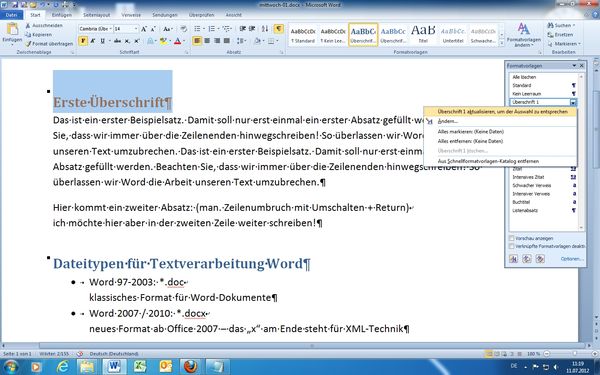
Absätze mit FV "Standard" und "Überschrift 1" versehen und über das Dialogfenster Formatvorlagen angepasst - Dokumentvorlagen (Templates)
Speziell gespeichert in Ordner als Dateityp .dotx
Kopf- und Fußzeilen genutzt, Seitennummerierung, Feldfunktion für Gesamtzahl der Seiten und den Dokumentnamen (inkl. Pfad) - Schnellbausteine (AutoTexte)
Erstellen mit Tastenkombination Alt + F3; Ausführen/Aufrufen der Bausteine mit "name" und F3 - Bilder / Grafik
Zeilenumbruch einstellen - Text um Bild fließen lassen - Mittagspause
- PowerPoint
Dateityp: *.pptx (alter 97-2003 Dateityp: *.ppt); Ansichten: Folie (Normal) vs. Foliensortierung
neue Layouts - Aufbau der Folien, Inhaltselement SmartArt getestet
Tipp: keinerlei manuelle Formatierungen und Anpassungen vornehmen, sondern über die Designs anpassen! - Menübander
Entwurf: Designs, Farben, Schriften kombiniert
Übergänge: die Änderungen von Folie zu Folie
Animationen: die Aktionen für Elemente auf einer Folie
Bildschirmpräsentation: einrichten, konfigurieren und ausführen der Präsentation - Vorlagen
Nutzung von Vorlagen von office.com (Microsoft Office Portal)
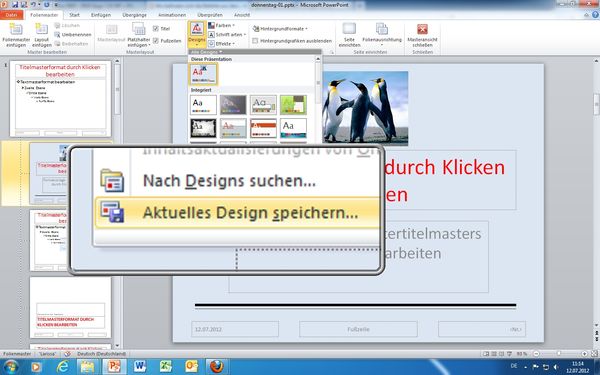
Bearbeitung der Design-Ansicht über Ribbon Ansicht - Folienmaster; hier werden die Formatierungen festgelegt, die dann über Ribbon Entwurf - Design - Aktuelles Design speichern als Benutzerdefinierte Designs zur Verfügung stehen (Office Template Ordner s.o. .\Document Themes)
 Ansicht Folienmaster
Donnerstag, 12.07.12, 08.30 - 15.30 Uhr, Raum "MacOS"
» PowerPoint 2010 (intensiv) - Word 2010
- Orientierungsphase, TN-Themen
- viele Anmerkungen und Themen bitte auch in den Vorseminaren Montag-Mittwoch nachlesen
Beispiele: Windows Einstellungen Dateiendungen, Menübänder (Ribbons), Dateitypen 2010, Schnellzugriffsleiste, Microsoft Hilfe für 2003 auf 2010, SmartArts, ... - Dateitypen (PowerPoint 2010)
Präsentationen: *.pptx; Vorlage: *.potx; Designs: *.thmx - Folien
Folien einfügen, neue Layouts (s. a. Folienmaster)
Wichtig: keinerlei manuelle Formatierungen und Änderungen an den Titel- und Inhaltselementen vornehmen (Grund: sonst funktionieren die Designs nicht mehr richtig!)
Folienansicht (Normal) vs. Foliensortierungsansicht - Designs
Ribbon Entwurf: viele integrierte hochwertige Designs, diese lassen sich auch noch mit Farbkombinationen und Schriftarten kombinieren - Folienmaster
Bearbeitungsansicht für die gewünschten Formate und Positionen von den Inhaltselementen für die Präsentationen; siehe Ribbon Ansicht; jedes Layout für Folien lässt sich spezifisch einrichten; die erzeugten "Designs" lassen sich dann als "Benutzerdefinierte" Designs speichern - Vorlagen
speichern von Präsentationen als Präsentationsvorlagen (*.potx); so lassen sich nicht nur das Design, sondern auch Folien mit Inhalten als Vorlagen über Datei - Neu als Dokumente erzeugen
siehe auch Vorlagen (online) auf office.com - Übergänge und Animationen
Übergänge sind von Folie zu Folie und Animationen auf einer Folie für die Inhaltselemente verfügbar; viele neue Effekte und Wirkungen! - Bildschirmpräsentation
einrichten (z.B. Startfolie, Endlosschleife, Ausgabe-Monitor - Tipp Windows 7: Win + P Tastenkombi), Starten mit F5 oder entsprechenden Symbolen, Anhalten/ Fortsetzen von Präsentationen, Begleiten mit farbigen Stiften oder Textmarkierungen
Special: Bildschirmpräsentation übertragen - erzeugt eine Online-Website mit der Präsentation (Anm.: Live/Hotmail/Microsoft-Account nötig; wie auch für die Cloud-Technik SkyDrive) - Mittagspause
- Word
siehe wieder auch oben ...
Absätze: Return; Neue Zeile: Umschalten + Return; Neue Seite: Strg + Return
Bedingter Trennstrich: Strg + "-"; Geschützte Trennstriche / Leerzeichen jeweils mit Umschalten + Strg
Umstellen der Formatvorlage "Standard" über das Dialogfenster "Formatvorlage" (s.a. oben)
AutoKorrektur, AutoFormate, Einfügen von Sonderzeichen (hier: Symbole); Effektive Aufzählungen und Nummerierungen; Einfügen Bilder / ClipArts (Zeilenumbruch / Textflüsse)
Hinweis: Ausgaben in PDF in allen Programmen 2010
 Mehrere Kalender
Freitag, 13.07.12, 08.30 - 12.30 Uhr, Raum "MacOS"
» Outlook 2010 (Kontakte, Termine, E-Mail / Anlagen, Aufgaben)
- Orientierungsphase, TN-Themen
spez. TN-Thema: aus Google-Kalender Daten importieren /Kal. nutzen: Stichwort ICS-Kalender-Adresse einstellen bzw. importieren - Menüband Outlook
erst seit Version 2010, Oberfläche kennengelernt und Nutzung der Menübänder (Ribbons) gezeigt - Outlook.pst
die Outlook Datendatei - Windows 7 mit Outlook 2010: Benutzerordner / Dokumente / Outlook-Dateien, Archivierung manuell oder per AutoArchivierung (archive.pst), Komprimieren großer Datendateien möglich mit eigener Outlook-Komprimierung - E-Mail
Sicherheit und "Datenschutz" vergleichbar einer Postkarte
Mails versendet/empfangen, Nutzung von "An", "Cc", "Bcc", Betreff angeben, Anhänge (eigenes Menüband), Kontakte - Adressbuch, Sofort senden (siehe Optionen - Erweitert - Senden und Empfangen), Antworten vs. Allen Antworten, Gelesen / Ungelesen - Alles als gelesen markieren, eingene Ordnerstrukturen, Regeln für das automatische Ablegen von einkommenden Mails, Signaturen anlegen und verwalten - Kalender
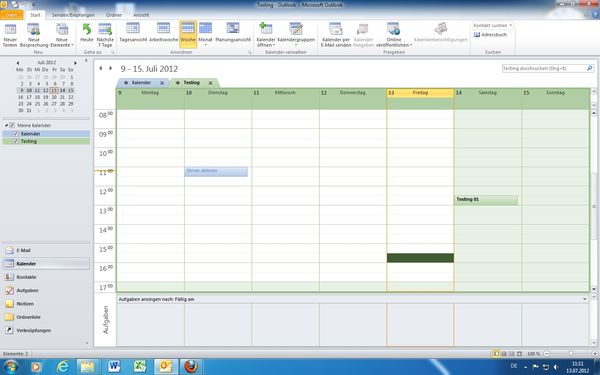
Termin angelegt und konfiguriert, Erinnerungen, mehrere Kalender in Ansichten, Kalender aus dem Internet (siehe auch oben Google-Kals *.ics), Einladung Termine per Mail, Serientermine, - Kontakte
Eigene Kontakte, Kontaktgruppe (Verteilerlisten), Vorgeschlagene Kontakte, Empfehlung: eintragen der Werte über die vorbereiteten Schaltflächen, Telefonnummern ebenso über die Eingabeformulare in allgemeiner Form bereitstellen: +49 (531) 53852-00, Übersicht über alle Kontaktfelder, Visitenkarten als "Anhänge" per Mail übermitteln (*.vcf-Dateien) - Diverses
Outlook Heute (eine Übersichtsseite, die sich anpassen lässt),
Aufgaben (To-Do-Listen mit Auflistung in Kalender und anderen Übersichten),
Notizen ("Post-Its" für den Desktop),
Microsoft Exchange Server (zentraler Verwaltungsserver von Microsoft für Gruppenarbeit - Groupware Server)
 SVERWEIS()

Montag, 16.07.12, 08.30 - 12.30 Uhr, Raum "Linux"
» Excel 2003 - Aufbau I (Arbeiten mit Formeln und Funktionen)
- Orientierungsphase, TN-Themen
- Texte, Zahlen und Formeln sauber eingeben
Markieren mit STRG-Taste für mehrere Zellen und/oder Bereiche - Relative und Absolute Zellbezüge
Absolute Zellbezüge eingesetzt, gemischte Formen in "Kleinem Ein-Mal-Eins" - Beispiel Datumsfunktion: HEUTE()
- WENN()-Funktion
Einsatz und Verschalchtelung, auf Klammern und Logik achten=WENN( B6>=$C$2 ; $C$3 ; WENN( B6>=$D$2 ; $D$3 ; $E$3) ) - SVERWEIS()-Funktion
Logik-Funktion mit intelligenten Bedingungen/Suchen; Alternativ: WVERWEIS()
Hilfe über Funktionsassistenten aufgerufen - Weitere Funktionen:
DATUM(), JETZT(), MIN(), MAX(), MITTELWERT(), ANZAHL(), ANZAHL2() - Tabellenbereiche kopieren
Über "Inhalte einfügen..." Möglichkeiten zum Kombinieren von Tabellenbereichen (z.B. Addieren) oder das klevere "Transponieren" (Tabellen um "90 Grad" drehen - mit Cursor markieren und springen
Umschalten-Taste lässt mit Cursor markieren; in Kombination mit Strg-Taste springen/markieren bis zu Rändern: schnelle effektive Markierung von Tabellenbereichen - Einfache Diagramme
schnelles Erstellen mit Markieren und F11, Drehen von Zeile / Spalte - AutoFilter
Filtern von Datenmaterialien - Einsatz von Datenbank-Funktionen DBSUMME()
 Aufzählungen
Dienstag, 17.07.12, 08.30 - 12.30 Uhr, Raum "Linux"
» Word 2003 Textgestaltung: Spaltentexte, Nummerierungen, Aufzählungen, Gliederungen, Bilder/Grafiken
- Orientierungsphase, TN-Themen
- Texte markieren
Wort: Doppelklick; Zeile: Klick neben Zeile; Absatz: Doppelklick neben Absatz
Satz: Strg + Klick in Satz; freies markieren mit der Maus, mit Tastatur: Umschalten und Cursor - Zwischenablage von Windows nutzen
1) Text markieren (s.o.)
2) in ZA kopieren (Strg + C) oder auch ausschneiden (Strg + X)
3) Cursor/Eingabestelle positionieren
4) einfügen (Strg + V) - Textfluss
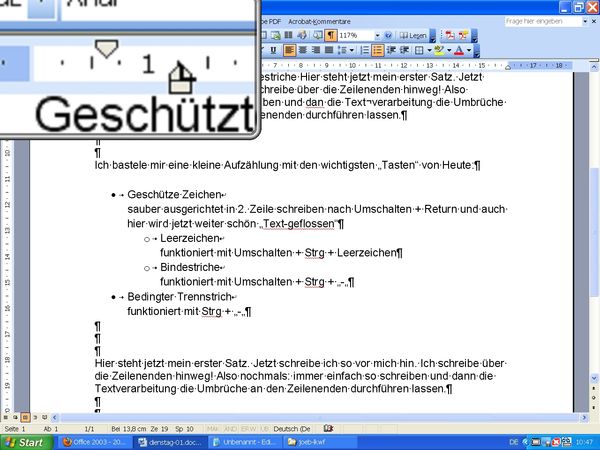
immer über Zeilenenden hinweg schreiben, Manuelle Zeilenumbrüche mit Umschalten + Return; manueller Seitenumbruch mit Strg + Return; bedingte Trennstriche und geschützte Leerzeichen und Trennstriche (s. a. oben) - Typografie optimieren
Serifenlose Schriftart (z.B. Arial), Zeilenabstand: 1,15-fach, Abstand nach dem Absatz einstellen
Übersicht über alle Absatzformate - Aufzählungen, Nummerierungen, Gliederungen
Absätze vorbereiten, formatieren und konfigurieren; Einrücken mit Hilfe Symbolen für "Einzüge"
Formate nutzen Tabulatoren mit Tabstopps und Hängenden Einzügen
Nutzung der Lineale zum Konfigurieren der Eigenschaften; Alternativ: Menü Format oder auch Kontextmenüs (Rechte Maustaste) - Tabulatoren
Ausrichten von Texten auf einer Zeile am Beispiel kleiner Tabelle oder Rechtsbündigem Datum auf Zeile; Konfiguration von millimetergenauen Tabstopps über Menü - Format - Tabstopps
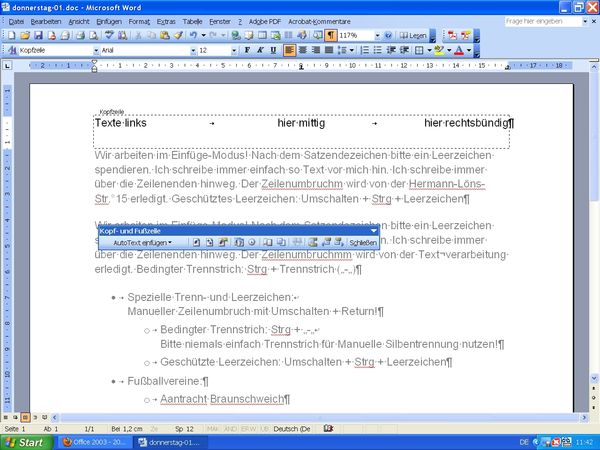
Speziell: Ansicht - Kopf- und Fußzeilen mit vorbereiteten Tabstopps mittig und rechtsbündig - Bilder (einfügen und Textfluss9
Menü Einfügen - Grafik - Aus Datei... ; über Kontextmenü "Grafik formatieren" - Register Layout: Textfluss um das Bild konfigurieren
 Kontakte

Mittwoch, 18.07.12, 08.30 - 12.30 Uhr, Raum "MacOS"
» Outlook 2010 (Kontakte, Termine, E-Mail / Anlagen, Aufgaben)
- Orientierungsphase, TN-Themen,
Zusatztermin zu Freitag, 13.07.2012
TN-Nachfrage: Kontakte in Schaltfläche "An:" für E-Mails bitte nach Name, Vorname sortieren
Einstellung von Outlook 2010: Datei - Informationen - Kontoeinstellungen - Adressbücher (Link zu einer Anleitung) - Outlook nicht in jedem Office-Paket enthalten (siehe "Home and Student" vs. "Home and Business")
- Ansichten - Menübänder für verschiedene Aufgabenbereiche
Übersicht mit "Outlook Heute" - Praxis / Informationen des Seminartages auch oben als Tagesbericht!
siehe Freitag, 13.07.2012: Infos zu E-Mail, Kontakte, Kalender,...
 Kopf- und Fußzeile
Donnerstag, 19.07.12, 08.30 - 12.30 Uhr, Raum "Linux"
» Word 2003 - Kopf- und Fußzeilen, Arbeiten mit Spalten, Abschnitte, Seitenformate
- Orientierungsphase, TN-Themen (Intensivseminar für Hr. S. ;-)
- siehe auch Word-Thementage aus Vorwoche und dieser Woche (Di, 17.07.12)
- Einstieg
in die richtige Nutzung von
Absätzen, Markierungen, Textfluss, Zeilenabstände, Abstände zum Folgeabsatz
Dokumente vom Groben (Seitenformatierung mit äußeren Abständen; siehe Format - Seite einrichten...) ins "Feine" (Absätze / Absatzformatvorlagen und Zeichenformatierungen) überarbeiten! - Nummerierung und Aufzählungen
Nutzung der vorgegebenen Formate inkl. Tabulatoren & Tabstopp und Hängenden Einzügen (ab 2. Zeile)
Änderung der Formate und Aufzählungszeichen und Nummerierungen - Tabulatoren
eine einfache Liste mit Tabulatoren und linksbündigen Tabstopps - Kopf- und Fußzeile
Einblenden und Bearbeiten der Ansicht, Nutzen der vorgegebenen Tabstopps
Untere und obere Rahmenlinien als Styles in den Bereichen für Kopf- und Fußzeilen, Schattierungen für Absätze - Spalten
Formate für Spaltendarstellung erzeugt; hier werden Abschnitte erstellt und genutzt für den besonderen Textfluss über die gewünschten Spaltenmaße; besonders wichtig: effektive Silbentrennung für gutes Schriftbild - AutoKorrektur
Verhalten für Satzanfänge, Doppelte Großbuchstaben, Textersetzungen: aus "ide" wird "die"; aus "(c)" wird "©" - Symbole
Einfügen von Sonderzeichen; Beispiel: á
 Benutzerdefiniertes Format
Freitag, 20.07.12, 08.30 - 12.30 Uhr, Raum "Linux"
» Excel 2003 - Grundlagen (Tabellen anlegen, formatieren, gestalten; Einfache Berechnungen)
- Orientierungsphase, TN-Themen
- siehe bisherige Excel-Seminare aus dieser Reihe für den LK WF
- Klassische Oberfläche mit Menüs und Symbolleisten
- Texte, Zahlen und Formeln
sauberes Eingaben der Daten mit Zell-Abschluss durch Return-Taste - Erste Formeln
Formeln beginnen mit Gleichheitszeichen; Werte addieren / berechnen; Rechenregeln beachten (Punkt-vor-Strich) - Funktionen
SUMME(), MITTELWERT(), MIN(), MAX()
TN-Thema/Nachfrage: Zellen mit Eintrag ("x") zählen: ANZAHL2() - Automatisches Ausfüllen
Monate (siehe auch Benutzerdefinierte Listen), Artikel 1 ... Artikel 3, Zahlen (mit Schrittweite) - Zahlenformate
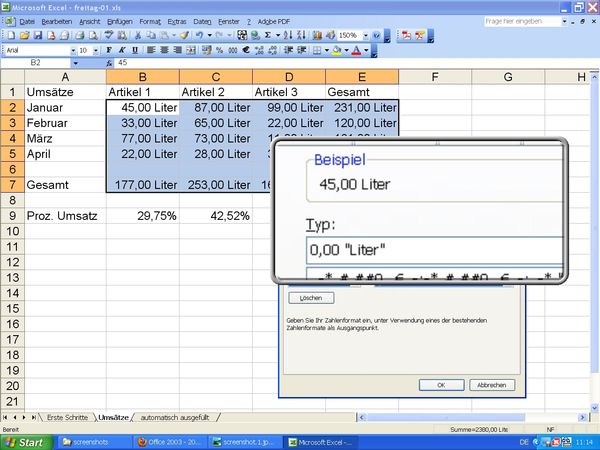
Währung vs. Buchhaltung; Nachkommastellen, Standard-Format
Benutzerdefiniertes Format: 0,00 "Liter" (formatiert Zahlenzelle mit Wert 45 als 45,00 Liter) - Relative und Absolute Zellbezüge
aus E2 wird $E$2; manuell hinzufügen oder per F4 erzeugen (Cursor steht an Zellbezug) - Zellen formatieren
neben Zahlenformaten auch: Ausrichtung, Schrift und Rahmen getestet und ausprobiert
Tipp 1: mehrzeilige Zellen (also Zeilenumbrüche) mit Alt + Return erzeugen
Tipp 2: zentrierte Überschriften über Zellbereichen mittels "Verbinden und Zentrieren" von Zellen - Seitenansicht (Druckvorschau)
kurze Darstellung zu "Wiederholungszeilen" für Seiten mittels Menü Datei - Seite einrichten
immer vor Ausdruck die Seitenansicht bemühen, um die Seitenanzahl zu überprüfen - Diagramm
einfache^s Schnelldiagramm mittels Markieren und F11
Schönen Dank für die freundlichen und lebendigen Seminare über die zwei Wochen und Ihr freundliches Klopfen zu den Seminarenden. Bitte bleiben Sie am Ball und mit uns in Kontakt.
Ihr Trainer Joe Brandes