 joomla.org

Für alle Interessierten aus dem Bereich des "CMS Online Designer/in (VHS)" findet ab dem 09.12.2013 das Modul "Joomla!" als Bildungsurlaub statt.
In diesem CMS-Workshop wollen wir uns alle notwendigen Fähigkeiten von der Installation bis hin zum eigenen Joomla!-Template erarbeiten. Das Seminar orientiert sich dabei an den aktuellen Leitfäden des neuen Online-Zertifikats (VHS) aber natürlich auch an den Bedürfnissen der Teilnehmer im Seminar.
Hier die Rahmendaten unseres Seminars:
Ort: VHS Braunschweig, Heydenstraße 2, Raum 2.03
Zeiten: Mo, 09.12. - Fr, 13.12.2013; jeweils 08.30 - 16.00 Uhr
freiwillige Prüfung:Termin 15.01.2014, 17.00 Uhr, Raum 2.03
Status Prüfungskoordination: 1 TN; Termin in am 15.01.2014 (17.00 Uhr);
Erstkorrektur: erledigt 17.01.2014 - TN (auch TN für Modul I HTML & CSS) haben bestanden - ich gratuliere herzlichst!
Ich schreibe natürlich wieder ein Protokoll unserer BU-Woche mit ...
Ihr Trainer Joe Brandes
Tag 01 - Montag
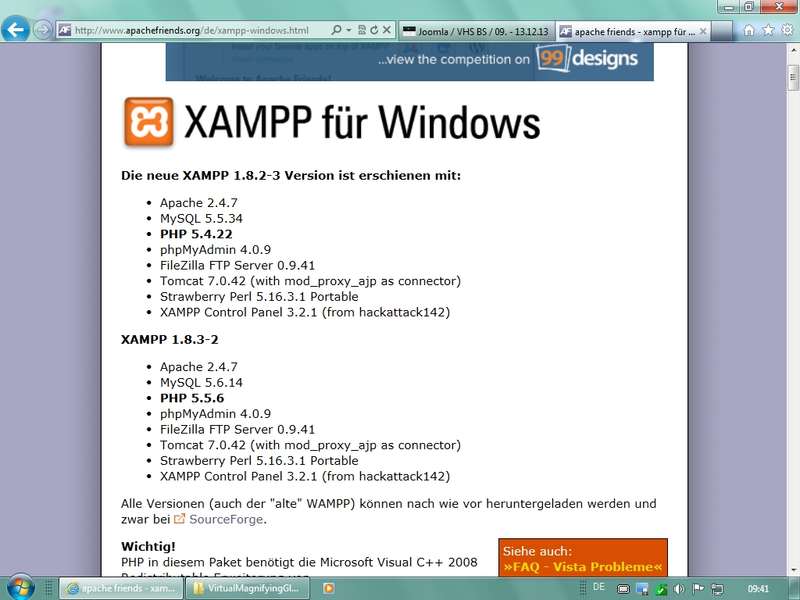
 XAMPP
XAMPP
Montag, 09.12.2013, 08.30 - 16.00 Uhr
- Orientierungsphase, Absprache der Woche und freiwilliger Prüfung
Cobra-Shop mit Software für VHS-Schulungsteilnehmer; Hinweis auf Zertifikat CMS Online Designer - Tools:
Bereitstellung / Konfiguration Windows Umgebung (s. a. Toolsammlung zum CMSOD)
Browser: Mozilla Firefox (Link) - Alternativen zum Testen vs. IE, siehe auch Google Chrome, ...
Packer: 7-Zip (Link) - Schneller und multifunktionaler als das Bordwerkzeug von Windows
Editor: Notepad++ (Link) - Syntaxhighlighting und mehr für Dateihandling von Joomla, CSS, ...
Windows Explorer (Win + E) konfigurieren: Dateierweiterungen einblenden; ggf.: System-/Dateien/Ordner einblenden - Serverumgebung XAMPP (BU-Version: Portable Lite 1.8.3 mit PHP 5.5.6)
X - Betriebssysteme Linux (L), Windows (W), MacOS oder Sun Solaris;
AMP - A - Apache (Webserver), M - MySQL (Datenbankserver), P - PHP (serverseitige Skriptsprache)
P - Projekt; Download der 7z-XAMPP-Version - Entpacken nach C:\ ergibt lokalC:\xampp\...
Einsatz der Lite-Version (Portable Version mit relativen Pfaden für USB-Stick; Lite ohne FTP- und Mail-Server) des XAMPP in Version 1.8.3 mit bereits optimierten Konfigurationsdateien (httpd.conf, php.ini) für unser CMSOD Seminar (siehe Beitrag Toolsammlung - XAMPP)
Anleitung: Entpacken nach C: ergibtC:\xampp-1.8.3\...mit Demoinstallationen Joomla
Hinweise: Einsatz von XAMPP bitte nur als Test- und Backup-Umgebung - nicht als Produktionsserver!
Wichtige erste php-Umgebungsvariablen genannt:max_execution_time, post_max_size, upload_max_filesize - Joomla! (Heimatportal: www.joomla.org)
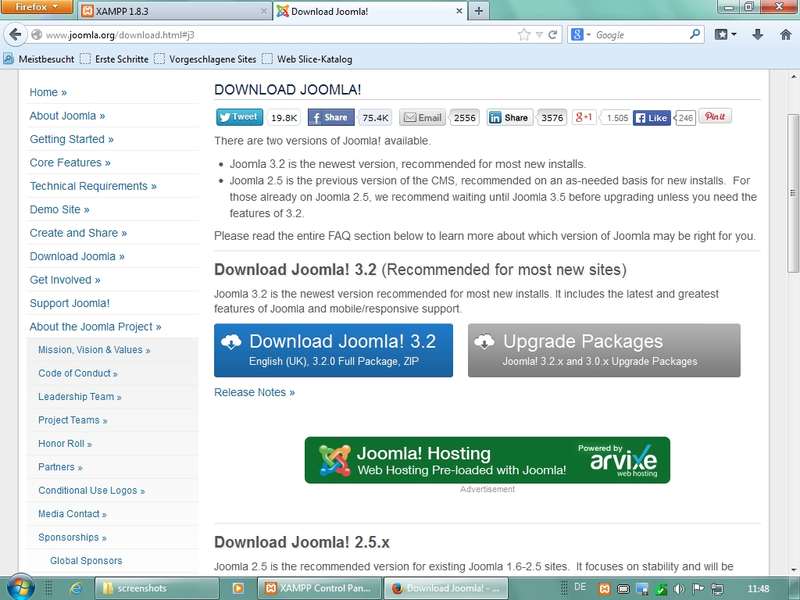
Versionen beachten, Übersichten in Wikipedia-Artikel Joomla!
Version 1.0 - bitte nicht mehr einsetzen, kann noch mit PHP4 eingesetzt werden, hat sehr viele Sicherheitslücken durch Grundmodi wie register_globals=On
Version 1.5 - Betrieb bitte ohne Legacy-Modus, eigentlich erste LTS-Variante seit Januar 2008!
aktuelle LTS-Version:
Version 2.5 - aktuell 2.5.16; seit Januar 2012 dann erste offizielle LTS-Version mit Nummer 2.5 (Alle .5er dann in der Folgezeit dann die LTS-Varianten mit gut 3 Jahren Support), 2.5 wird bis 2014 supportet, Technikumgebungen bleiben dann immer einheitlich;
nächste LTS-Version:
Version 3.5 (März 2014 bis März 2016) ... 4.0 / 4.1 / 4.2 / 4.5 ...
Statusartikel zur "Roadmap" von Joomla auf diesem Infoportal - Installation: Entpacken im Webdokument-Ordner unseres XAMPP
Lokal:C:\xampp\htdocs\joomla
Web:http://localhost/joomla
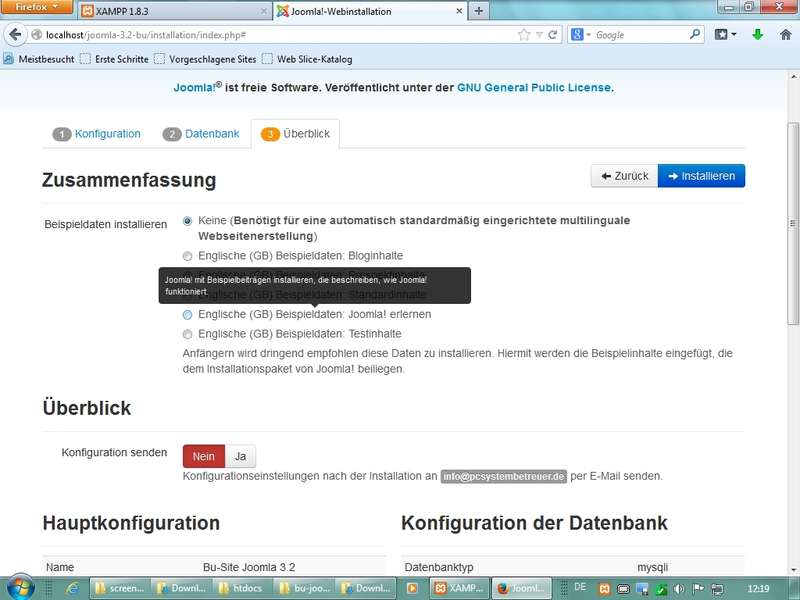
Aufruf der Webadresse zeigt uns die Installationroutine für Joomla; Hinweis: für die Komplettierung der Installation sollte vorher eine Datenbank mit phpMyAdmin auf dem MySQL-Datenbankserver angelegt werden!
Hinweis: So ist die Vorgehensweise mit den allermeisten Hosting-Paketen vergleichbar, auf denen man nicht einfach über eine Joomla-Installation eine DB anlegen lassen kann, sondern diese gezielt über das jeweilige Kundencenter erst manuell anlegen muss!
Anm.: viele Hoster bieten Ihnen auch sogenannte 1-click-Installationen (SaaS - Software as a Service) an, die dann auch alles in einem Arbeitsschritt erledigen! - Technik-Infos zu Joomla 3
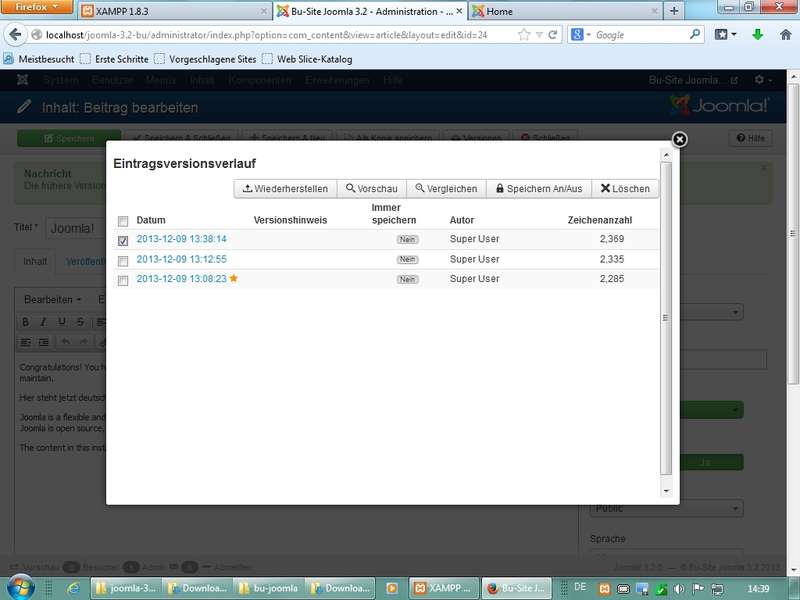
Neu seit Version 3.2: Versionen für Beiträge; Einstellung mittels Optionen zu Beiträgen - Bearbeitungslayout - Verlauf speichern und Anzahl Versionen; außerdem lassen sich die 3er Versionen durch die Unterstützung des Bootstrap-Frameworks (ehemals Twitter-Bootstrap) auch sehr gut im Backend mit Smartphones (iPhones, Android) und Tablets nutzen (Stichworte: Responsive Design, Mobile First)
Testen mit Mozilla Firefox: Tastenkombination Umschalten + Strg + M (bzw. Menü - Webentwickler - Bildschirmgrößen testen) macht das schön deutlich! - Übungen an Testinstallation:
Beiträge erstellen/editieren/ändern in BE (Backend - Administrator) und FE (Frontend - Site); Beiträge als Haupteinträge kennzeichnen (s. dann auch Hauptmenü - Menüpunkt Home); Nutzen der "Weiterlesen" Technik, damit Beiträge in Blog-Ansichten (siehe Hauptseite/Startseite) nur als "Anreißer" verkürzt dargestellt werden.
Kategorie erstellt - auf Hierarchie achten
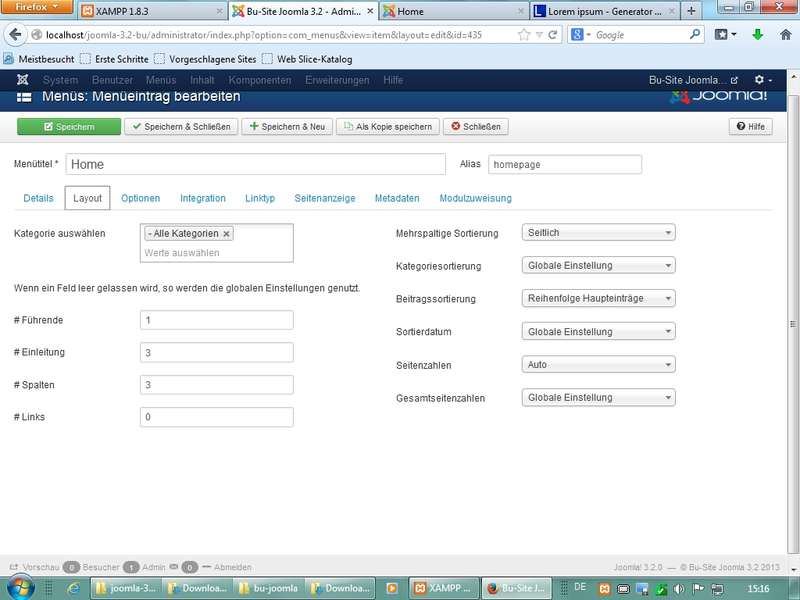
Menüs - Bearbeitung des Hauptmenüs - Verlinkung des Menüpunkts Home (Startseite des Joomla-Systems) mit dem Typ "Beiträge - Haupteinträge"; Konfiguration des Menüpunkts Home (Anzahl der Beiträge konfigurieren für führende Artikel und die Darstellung in Spalten; für letzteres ist natürlich eine geeignete Ausgabe vorrausgesetzt mit dem richtigen CSS) - Allgemeine Technikinfo: www.csszengarden.com
Beispielhafte Trennung von Inhalten (Layout / HTML) und Design (CSS)
mit Joomla volle Kontrolle über den ausgegebenen Code
 Startseite - Layout
 Joomla 3
 Beispieldaten
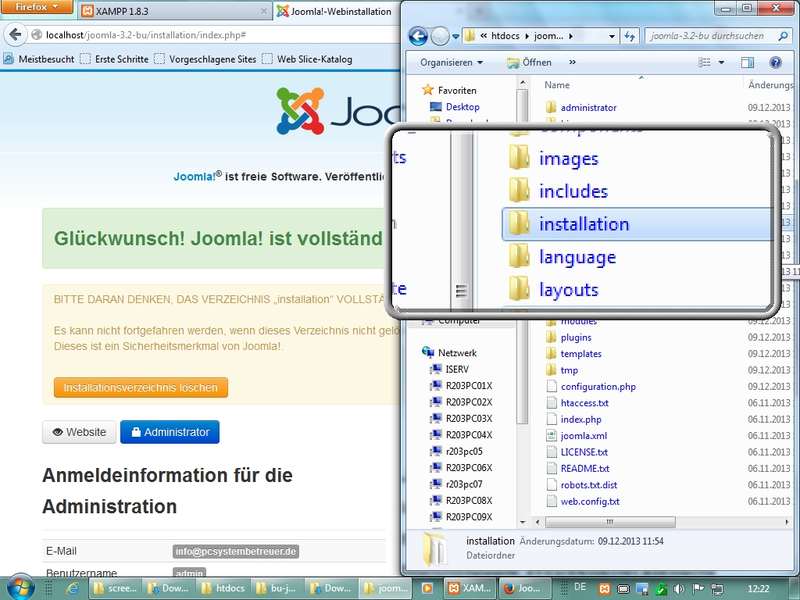
 Installation
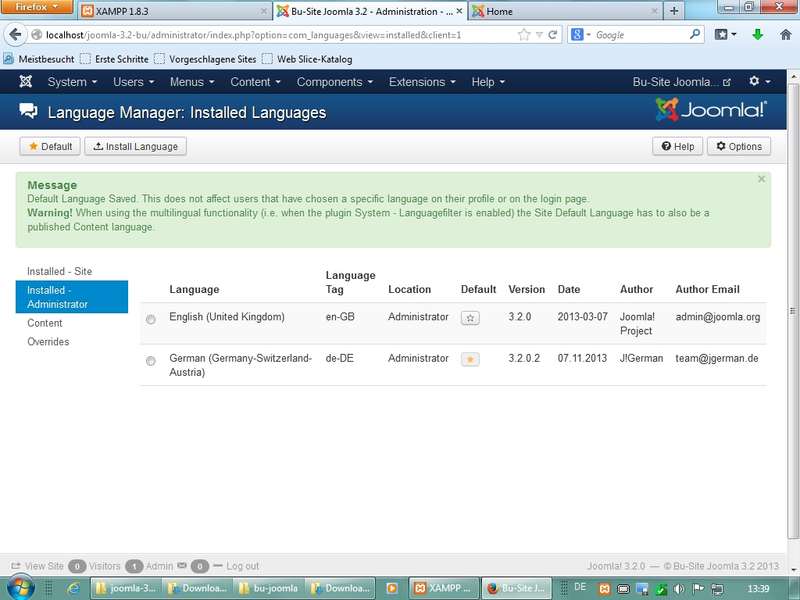
 BE - Sprache
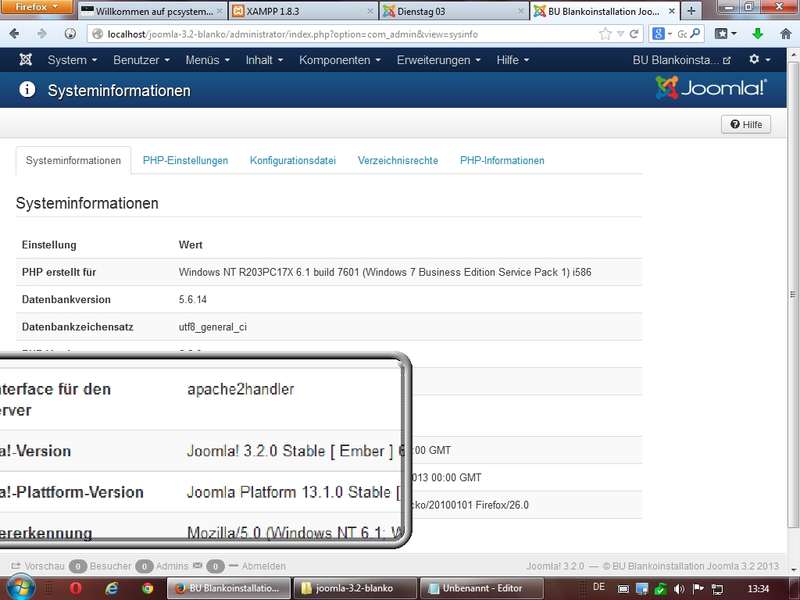
 Versionen
Tag 02 - Dienstag
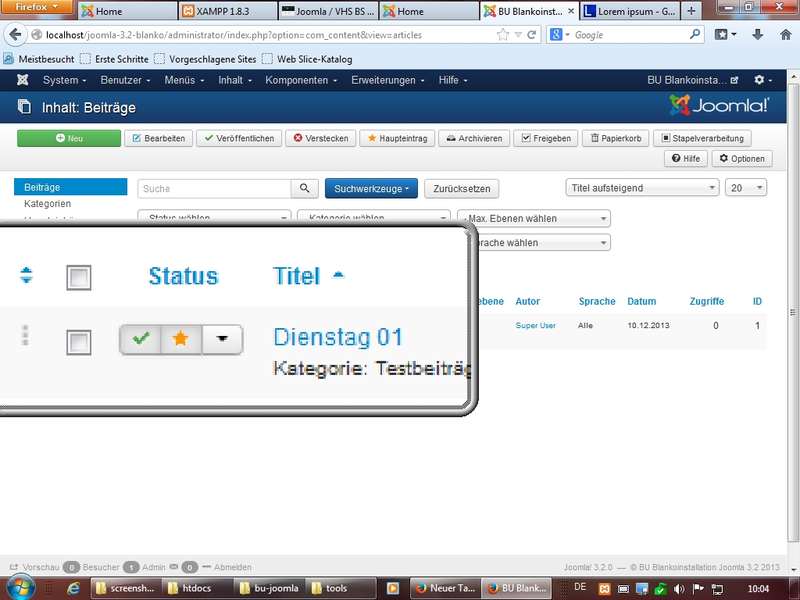
 Haupteintrag
Dienstag, 10.12.2013, 08.30 - 16.00 Uhr
- Rekapitulation, TN-Fragen
- Joomla-Installation (Blanko - ohne Beispielbeiträge)
Install-Zip-Archiv von Joomla-Webportal laden
In den Webserver-Hauptordner ./htdocs entpacken (Ordner: joomla-3.2-blanko
Installationroutine aufrufen über localhost/joomla-3.2-blanko
Daten für Site eingeben (Anm.: "sinnvolle" Admin-E-Mail nötig; BE-SuperUser mit Passwort)
Datenbank anlegen (bzw. angeben): DB-Server, DB-Benutzer und Passwort, Datenbankname, Präfix
Installationsverzeichnis löschen (bzw. löschen lassen)
FE und BE aufrufen und Testen des BE-Zugangs
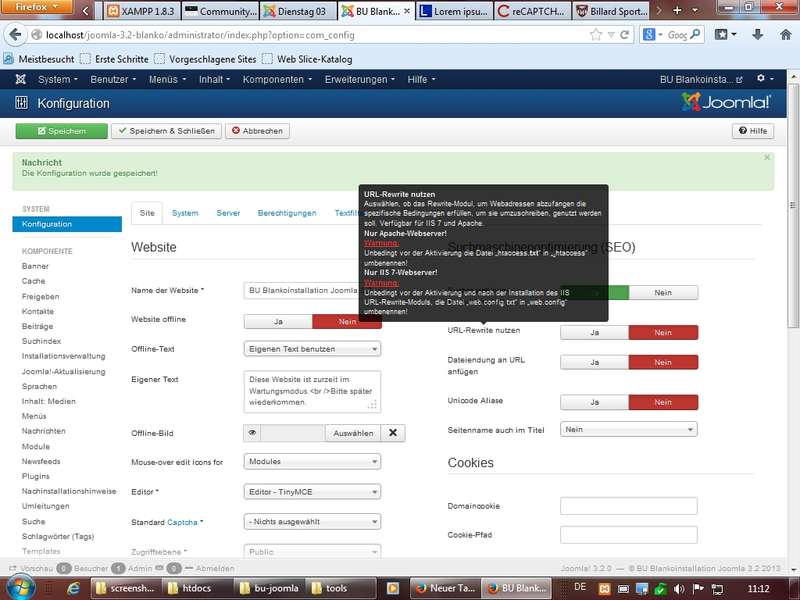
Language Manager nutzen für "german" in Site (FE) und Administrator (BE) - BE-Konfiguration
Site - Offline-Modus (mit eigenen Meldungen und Bild), Meta-Informationen (für Suchmaschinen), Standard-Editor (Alternative zu TinyMCE suchen), Captcha (Formulare gegen Spam schützen - Empfehlung: reCaptcha oder barrierefreie "Rechnungen")
System - Debug-Modus, Cache, Session Lifetime (15 Min Standard)
Server - SSL erzwingen, Timezone, FTP (möglichst deaktiviert lassen), Datenbank (Grundkonfiguration ohne Passwort!), Mailing (keine Funktion auf Windows XAMPP) - Kategorie und Beiträge
Anlegen von Kategorie und Beispielbeiträgen für neue Kategorie; Bitte immer sauber an die "Anreißer/Teaser" denken (Weiterlesen)
Kennzeichnen von Beiträgen als Haupteinträge - Menü "Main Menu"
Konfigurieren des einzigen Hauptmenüpunkts "Home" für die Ausgabe von Beiträgen -> Haupteinträge (Einführende, Einleitende, Spalten, Links)
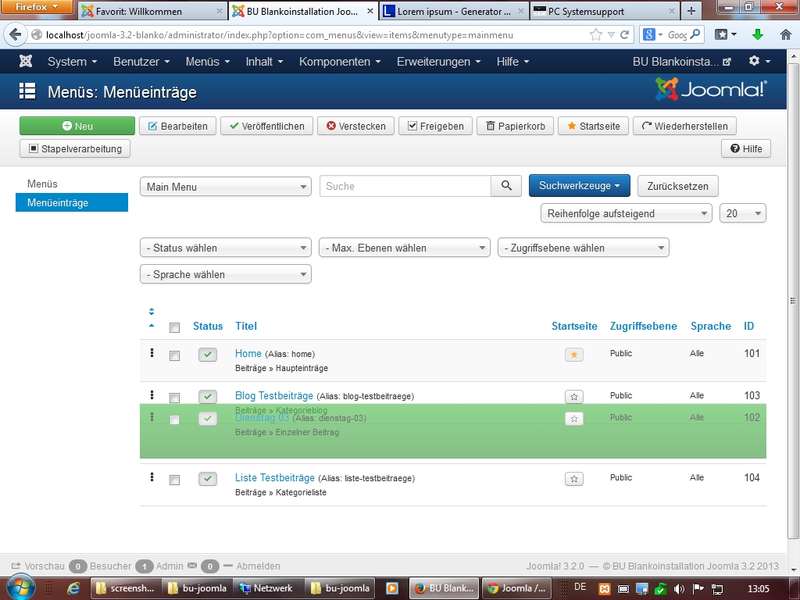
Neue Menüeinträge: Einzelner Beitrag, Kategorieblog, Kategorieliste
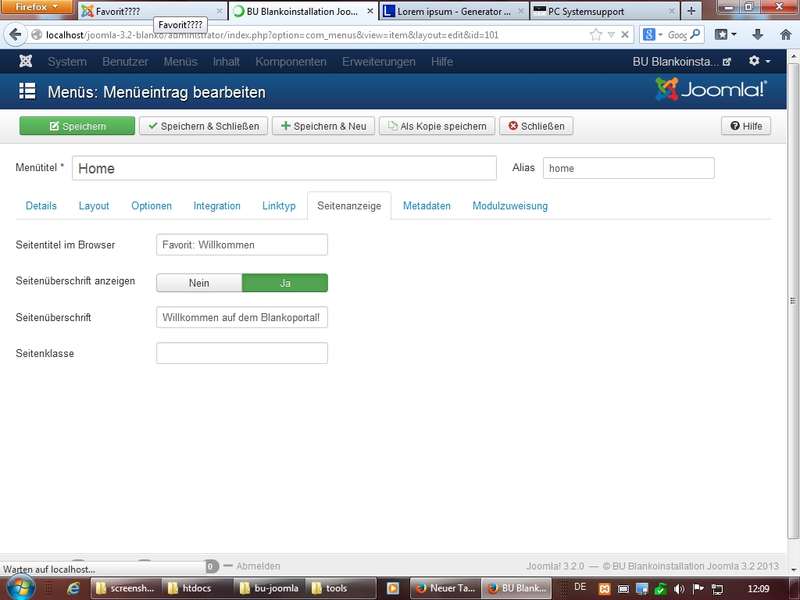
Einblick in die Optionen für den Menüpunkt Home: Globale Einstellungen; Experimente zeigen Auswirkungen auf die Beiträge des Startseiten-Blogs; über Seitenanzeige individuelle Konfiguration von title-Tag (für Favoriten/Bookmarks), Seitenüberschrift oder auch eigene CSS-Klasse für den ausgelieferten Blog-Div-Block - Optionen (Globale Einstellungen)
Inhalt - Beiträge - Optionen; Generelle Einstellungen für Beiträge, Blogs, Listen und Co
Übung: Überall den Autor verbergen lassen - Module
Platzhalter für diverse technische Ausgaben: Navigationen (Menü, Breadcrumbs), Anmeldungs-Modul (Login), ...
wieder viele Eigenschaften für die einzelnen Module: Zugriffsebene, Sprache, Zuweisungen, ... - Übung zu Menü und Module
Erstellung eines eigenen Menüs "Testmenü" - Anmerkung: der sogenannte Menütyp ist eine Systemname innerhalb Joomla (Vorschlag hier: testmenu) und es gibt noch eine optionale Beschreibung
Es gibt in der Menüübersicht sofort und direkt die Möglichkeit "Ein Modul für diesen Menütyp hinzuzufügen"
Für das Modul wieder diverse Anpassungen; Reihenfolge der Module an "position-7" geändert (um den Trainer zu verwirren ;-) - Templates (BE: Erweiterungen - Vorlagen)
Vorlagen verfügbar für FE (Site: protostar, Beez3) und BE (Administrator: isis, Hathor) - Modulpositionen
Durch den beispielhaften Wechsel (Erweiterungen - Templates - Stile) von "Protostar" zu "Beez3" erkannt man die unterschiedliche lokale Positionierung der Module im jeweiligen Template
Protostar [position-7] ist rechts außen - Beez3 [position-7] ist links ausgerichtet
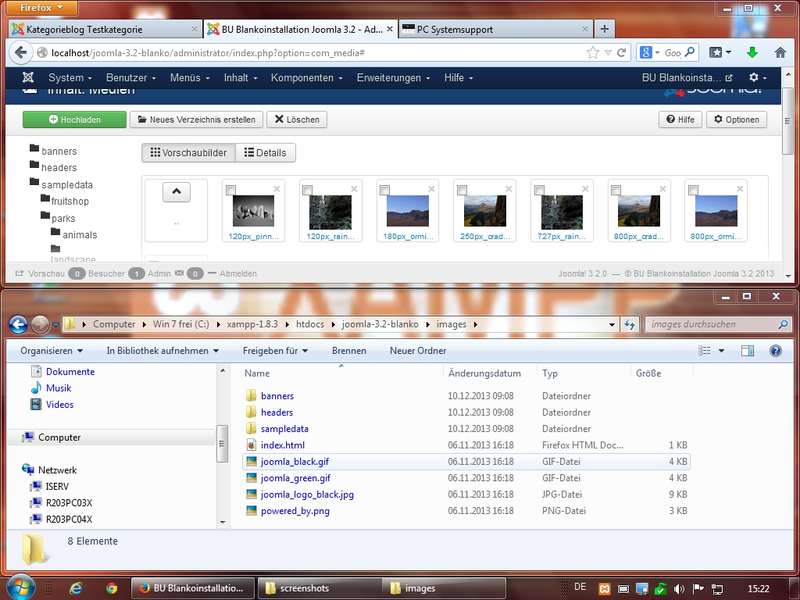
Neue Module erstellt (von Joomla Standard-Modulen): Beiträge - beliebt; Zufallsbilder (hier kompletter Pfad zu Bildern nötig: images/sampledata/parks/animals) - Erweiterung installieren (ein erster Test)
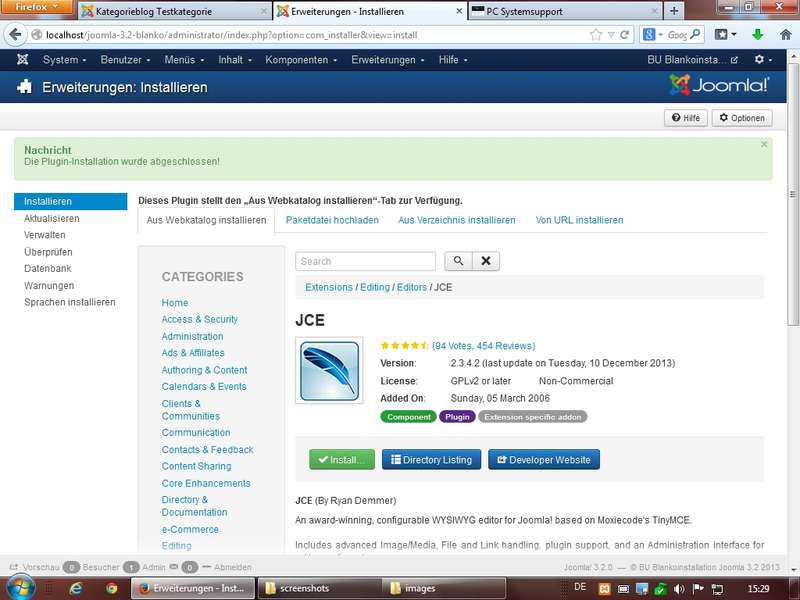
Neu ab Joomla 3.2: Installation direkt aus dem JED (Joomla Extension Directory) - Tab "Aus Webkatalog installieren"
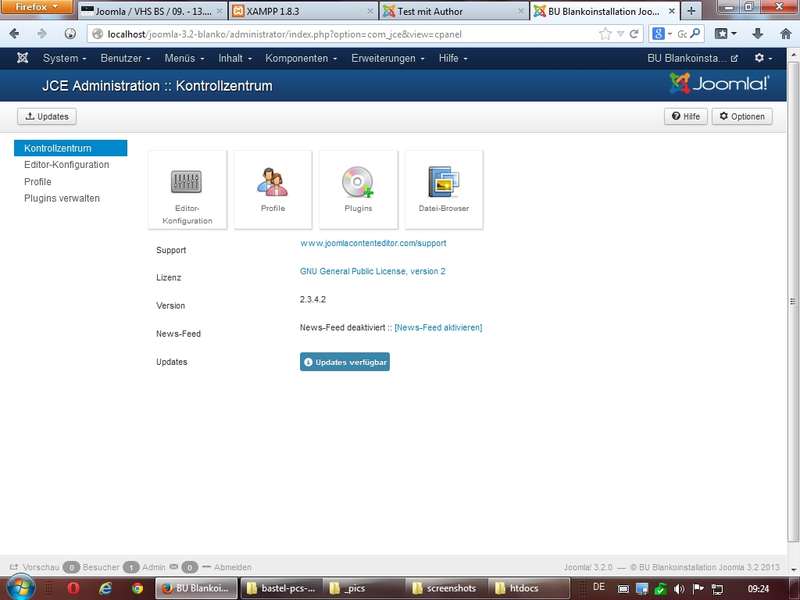
Übung: Installation von JCE - Joomla Content Editor (Komponente, Plugin)
Neuer Medienmanager, superb nutzbarer und konfigurierbarer Editor
 Menüeintrag
 Reihenfolge
 Breadcrumb
 Images
 JED Webkatalog
 Konfiguration
Tag 03 - Mittwoch
 Gruppen
Mittwoch, 11.12.2013, 08.30 - 16.00 Uhr
- Rekapitulation, TN-Fragen
- Software komplettieren
Browser (WWW-Clients): Mozilla Firefox, Google Chrome, Opera, Microsoft Internet Explorer
Unterschiedliche Browser wichtig zum Testen von FE-Technik und Benutzerzugängen
Eingebaute Code-Inspektoren: Umschalten + Strg + I (außer bei MS IE mit F12)
Editor, mit Techniken: Syntax-Highlighting, Einrückungen, Klammern / Bracket Matching, Codevervollständigung / codecompletion, automatische Codes wie mit Emett / früher Zencoding, sauberer Umgang mit Zeichencodes (Empfehlung: UTF-8 ohne BOM; Codeproblem vom Windows Editor / Notepad gezeigt - ANSI, End of Line)
Übung: Installation der Browser und Editor notepad++; Hinweis auf AddOns beim Mozilla Firefox: Firebug - Benutzer (Joomla-Benutzer-Konten)
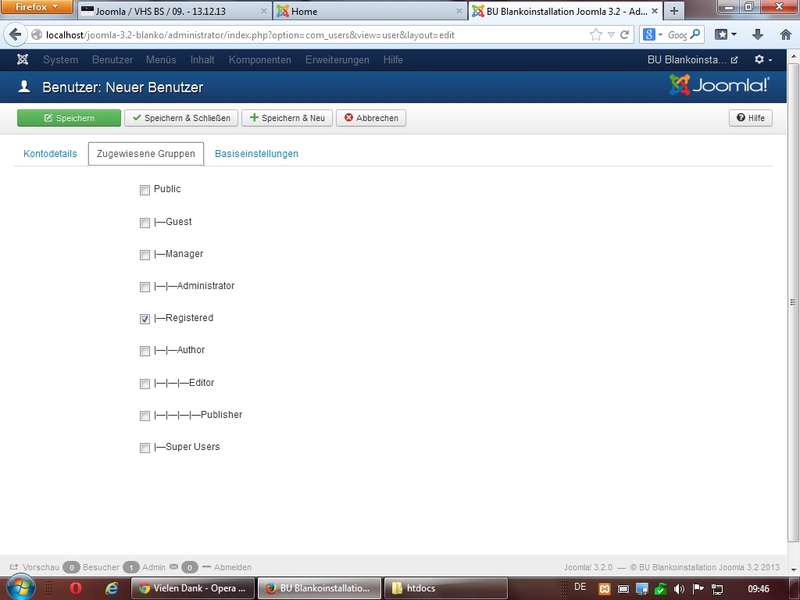
Rechte der Benutzer über die Zuweisung von Benutzergruppen organisiert; klassische Hierarchien:
FE: Registered (Anmeldung möglich), Author (Beitrag schreiben / einreichen / eigene ändern), Editor (Beiträge ändern), Publisher (Veröffentlichungen steuern, Hautpeintrag)
BE: Manager (eingeschränktes BE; z.B. ohne Benutzer), Administrator (erweitertes BE; z.B. inklusive Benutzerverwaltung)
Super User (kann überall Alles - also auch die Installationen und Verwaltungen im BE für Erweiterungen)
Übung: ausführliche Übungen mit allen Benutzern/Gruppen
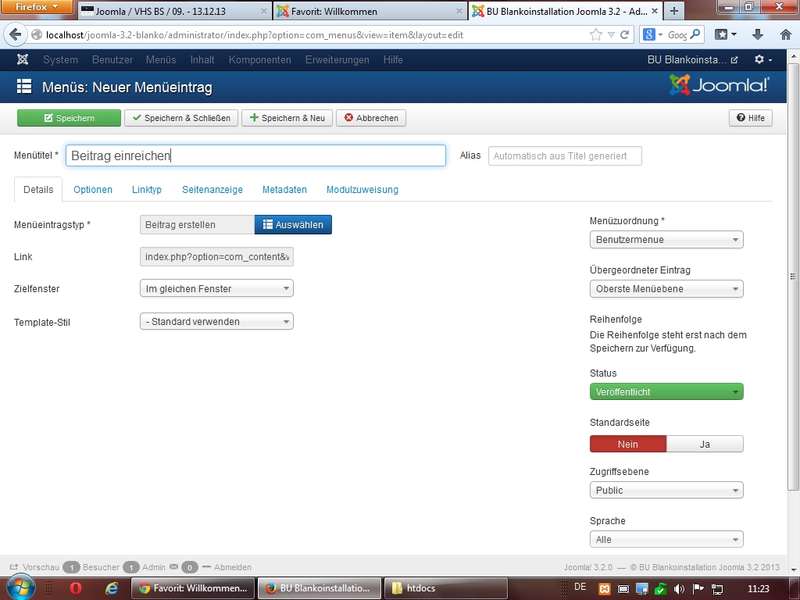
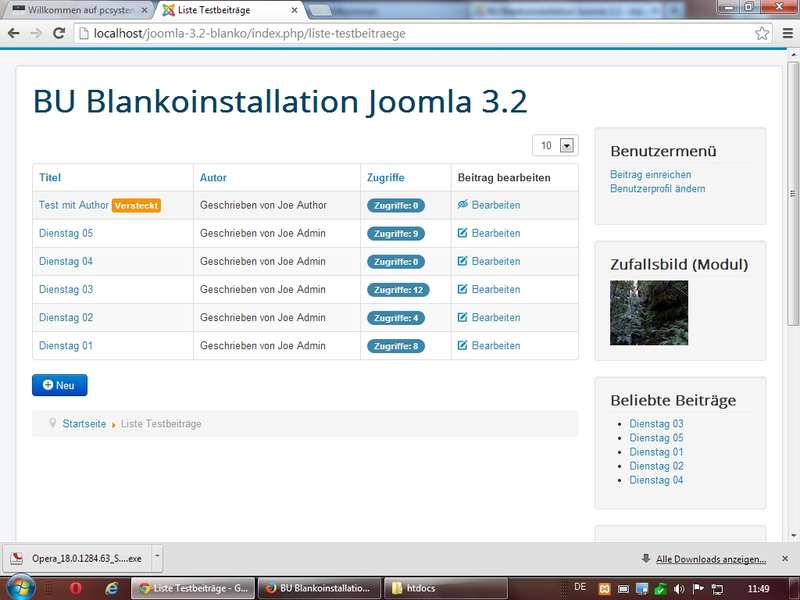
eigenes Benutzermenü (Zugriffsebene: Registriert) erstellt: Beitrag einreichen, Benutzerprofil ändern
Tipp: Orientierung an Best Practises aus der Demo-Joomla-Installation inkl. Beispieldaten: neue Benutzergruppen und Zugriffsebenen geschaffen und angwendet
Tipp 2: das Anmelde-Modul (Login) erlaubt die Benutzerregistrierung neuer User - dieses lässt sich über Benutzer - Optionen deaktivieren - Kontakte
Kontaktinformationen mit Hilfe der Komponente "Kontakte" verwalten (eigene Kategorien für Kontakte/Kontaktgruppen möglich)
Beispielhaften Kontakt erstellt und mit Infos versehen; Verbindung mit einem Joomla-Benutzer möglich aber nicht notwendig
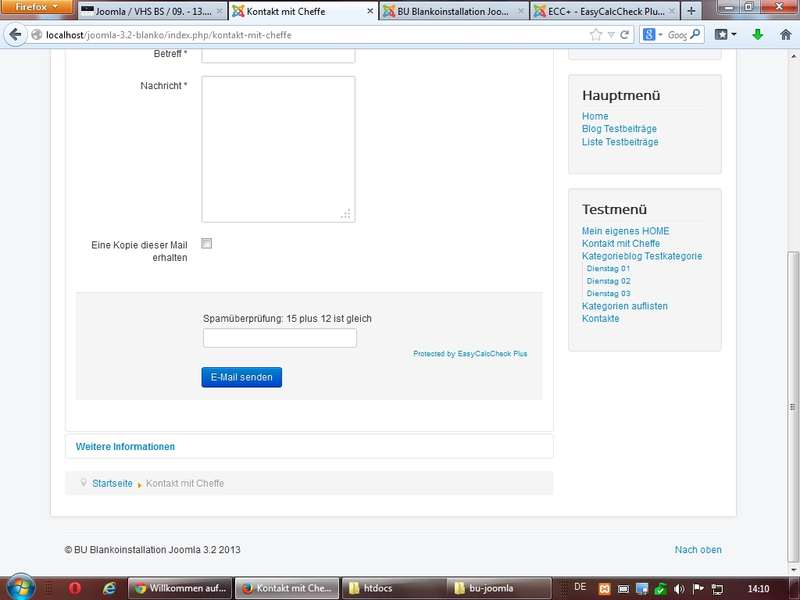
Übung: einzelnen Kontakt in unserem Testmenü verlinkt und getestet - Kontaktformular ohne Spamschutz
Spamschutz / Captcha-Technik: Installation der Erweiterung (Plugin) EasyCalcCheck+ von Viktor Vogel (über das BE - Erweiterungen - Plugins bitte auch aktivieren nicht vergessen!)
Anm.: hier wurde über das BE - Webkatalog "nur" der Download über das Entwicklerportal angeboten: bitte auf die richtige Version achten (J2.5 / J3.x)! - Browser-Cache
nach vielen Stunden Nutzung sammeln sich im Cache (Zwischenspeicher) des Browser die Webseitendaten an - bitte zwischendurch gerne mal Cache löschen
Beispiel Firefox: Einstellungen - Erweitert - Netzwerk - Zwischengespeicherte Webinhalte - Jetzt leeren - Menüeintrag-Alias (bei Systemlinks für neue Menüs)
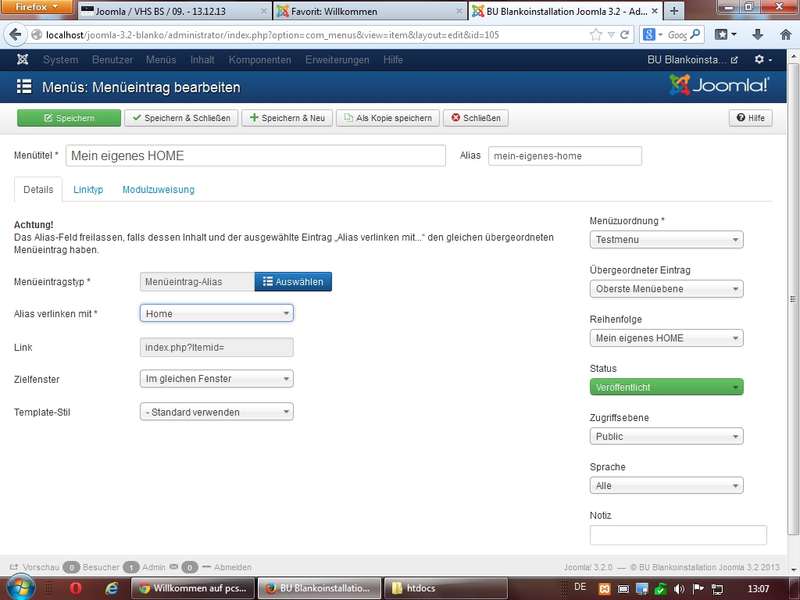
Nachtrag zu Gestern (siehe dort die beiden Home-Navi-Links; will man an mehreren Stellen in den Navigationen zur selben "Seite" verlinken, dann nimmt man am besten einen Menüeintrag-Alias - Module (im BE / Administrator)
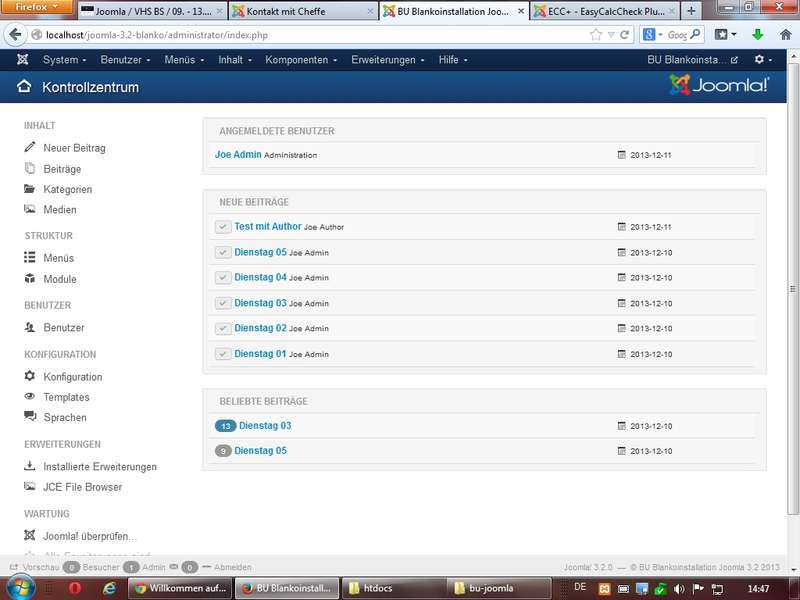
man kann über Erweiterungen - Module - Administrator auch die Module im BE (Übung im cpanel - Control Panel - Kontrollzentrum) konfigurieren
Übung: Module Logged-in Users, Popular Articles, Recently Added Articles eingedeutscht / angepasst / Reihenfolgen - Joomla (Datei- und Ordner-Struktur)
Einstieg in die Analyse der Joomla-Strukturen; Vorarbeiten für die Verständnisse zur Joomla-Arbeitsweise und die Einbindung der "Templates" zur gestylten Ausgabe unserer Joomla-Beiträge und -Daten
Wichtig: alles Dateien wieder mit "UTF-8 ohne BOM" und am Besten immer mit unserem Notepad++ bearbeiten./administrator- das "Backend"; Seitenzugriff ggf. über Verzeichnis-Zugriffsschutz extra sichern und möglichst Zugriff mittels SSL (https)./components ./modules ./plugins- die Erweiterungen (Komponenten, Module, Plugins)./includes ./libraries- das "Joomla-Framework" (Joomla-Platform; Includes für "Einfügungen" von Code; Libraries stehen für Code-Bibliotheken)./language- die Sprachkonfigurationen bzw. Übersetzungen./templates- die Design-Vorlagen für die Siteconfiguration.php- die Konfigurationsdatei Ihrer Site (inkl. Zugangsdaten DB! Bitte lokal sicher aufbewahren und schützen und online auf Server nicht mit unsicheren Dateiattribute arbeiten: Stichwort 777 - alles dürfen alles mit einer Datei machen!)htaccess.txt- Vorlage für .htaccess (Apache Webserver Konfigurationsdatei)index.php- die eigentliche Joomla-"Seite"LICENSE.txt README.txt- Infodateien zur Lizenz und lesenswerte Quellen rund um Joomlarobots.txt- Steuerdatei für Suchmaschienen (nicht um Unterordner kümmern)web.config.txt- Vorlage für web.config (MS Webserver IIS - Internet Information Server) - configuration.php
Übung: Konfigurationsvariable $offline auf den Wert '1' geändert - erzeugt den Offlinemodus der Site
Und nochmals: in dieser Datei stehen die Zugangsdaten zu Ihrer Joomla-Datenbank im Klartext! - ./language (Ordner)
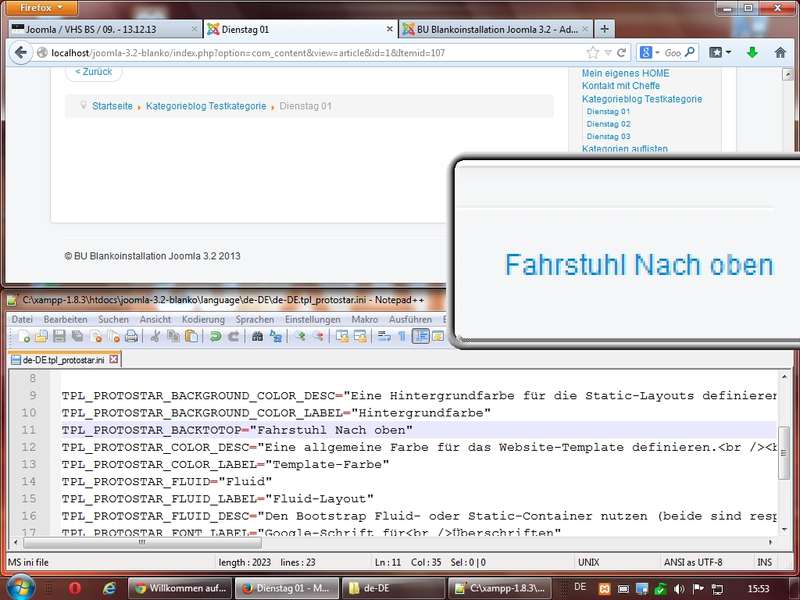
Übung: in Sprachdatei zum Template "protostar" ./language/de-DE/de-DE.tpl_protostar.ini
die Sprachkonstante des Templates TPL_PROTOSTAR_BACKTOTOP geändert und im FE beobachtet!
 Spamschutz
 BE Module
 Sprachdatei
 Beitrag einreichen
 Versteckt
 Menüeintrag-Alias
Tag 04 - Donnerstag
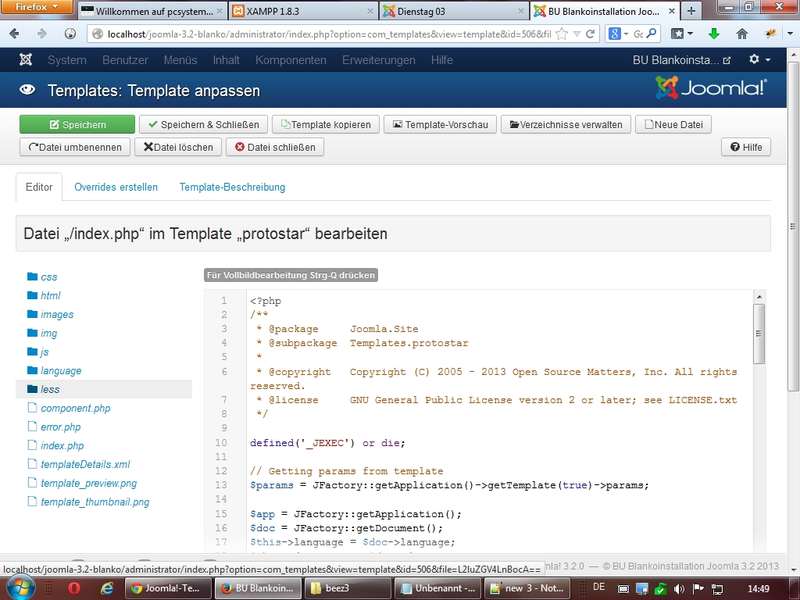
 index.php
Donnerstag, 12.12.2013, 08.30 - 16.00 Uhr
- Rekapitulation, TN-Fragen
- To-Do-4-Do: Warmlaufen mit deutschem JCE und Bildern in Beiträgen, Forts. Ordnerstruktur Joomla, Templates als Schwerpunkt des Tages
- Sprachpaket "german" für JCE
Beachten: diese Spracherweiterung (Unterstützung) wird durch eine Komponenteneigene Installationstechnik durchgeführt
Siehe hierzu auch die Erläuterungen des JCE-Forums - Joomla CMS (TN-Frage - Erläuterung im Vorgriff auf Joomla-Backup Technik am Freitag)
Ihr Joomla CMS besteht aus zwei Teilen:
1) der Joomla-Projektordner (hier: ./htdocs/joomla-3.2-blanko)
Bei Ihrem Hoster wird daraus durch "Verbindung" zu einer Domain (www.ihredomain.de) das zuständige Hauptverzeichnis
Sie können diese Dateien manuell per FTP sichern / übertragen (Tool: z.B. Filezilla -siehe Toolsammlung)
2) die Joomla-Datenbank
Bei XAMPP (und auch bei den meisten Hostern) wird Ihnen die PHP-Verwaltungstoolsammlung für MySQL-Datenbankserver phpMyAdmin angeboten; die Verwaltung erreichen Sie unter der Adresse localhost/phpmyadmin des XAMPP; Sichern/Wiederherstellen geschieht hier durch Export/Import von Datenbankinhalten (DB-Dumps)
Anm.: für Joomla gibt es tolle Sicherungstechniken, die Ihnen beide Teile als gemeinsames Archive sichern und wiederherstellen
Joomla basiert heute auf dem "Joomla Platform" - einem Framwork für PHP/MySQL-Entwicklungen, dass man auch eigenständig nutzen kann - Bilder ("... and now to something completely different!" - Monty Python ;-)
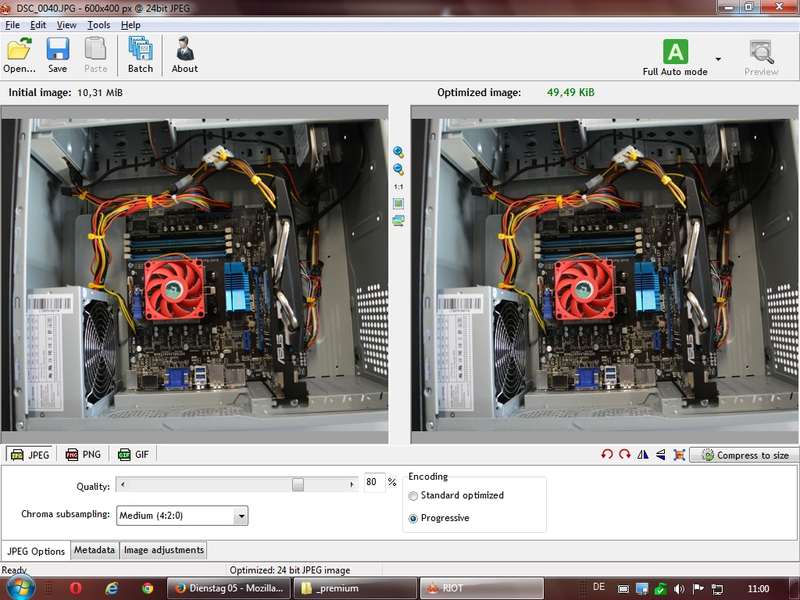
die Daten aus den DigiCams und Co (Smartphones, Tablets, Scans) müssen für das Web optimiert werden:
Größe in kB: viele MB-große Dateien müssen auf erträgliche Größen (kB) komprimiert werden
Größe in Pixel: die Dimensionen für die 100%-Darstellung auf Ausgabegeräten optimieren
Ziel: Große Bilder in Beiträgen (Vollformat) ca. 50-100 kB bei 500 bis 800 Pixel Breite dimensionieren
Tools (siehe wieder Toolsammlung): Übungen mit RIOT (Radical Image Optimization Tool), XnView (mit Stapelverarbeitung für viele Bilder und vielfache weitere Funktionen wie Wasserzeichen, ...) - Bilder in Joomla-Beiträgen
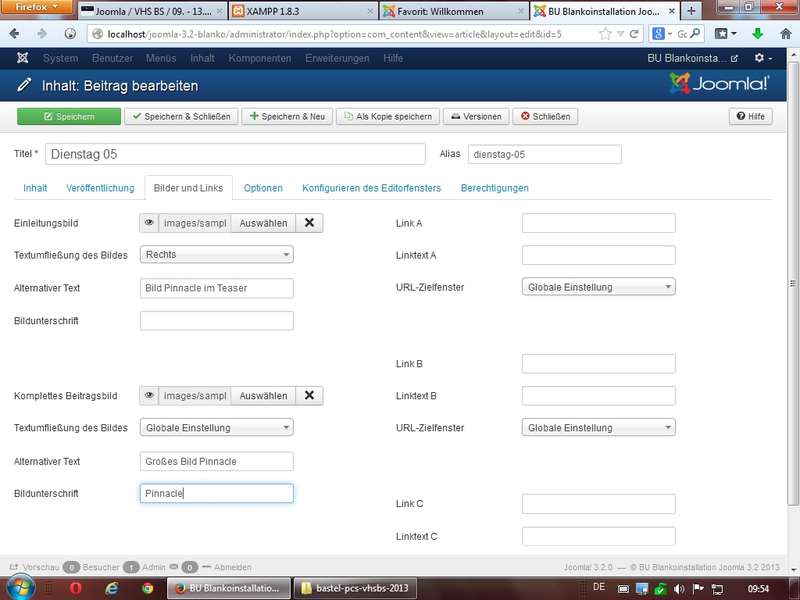
spezielle Integration über Registerkarte "Bilder und Links" wo man Anreißer/Teaser-Bilder (klein) und die Beitrags-Anzeige-Version (groß) einzeln zuweisen kann
Alternativ natürlich über den Button zum Bild einfügen des Editors (am Besten JCE) - Anm.: hier lassen sich viele Konfigurationen und Styles manuell für jedes Bild (img-Tag) zuweisen; besser ist hier die Lösung allgemein über CSS-Klassen zuzuweisen - Plugins
Übersicht verschaffen mit Erweiterungen - Plugins; Typen: content, editors, editors-xtd
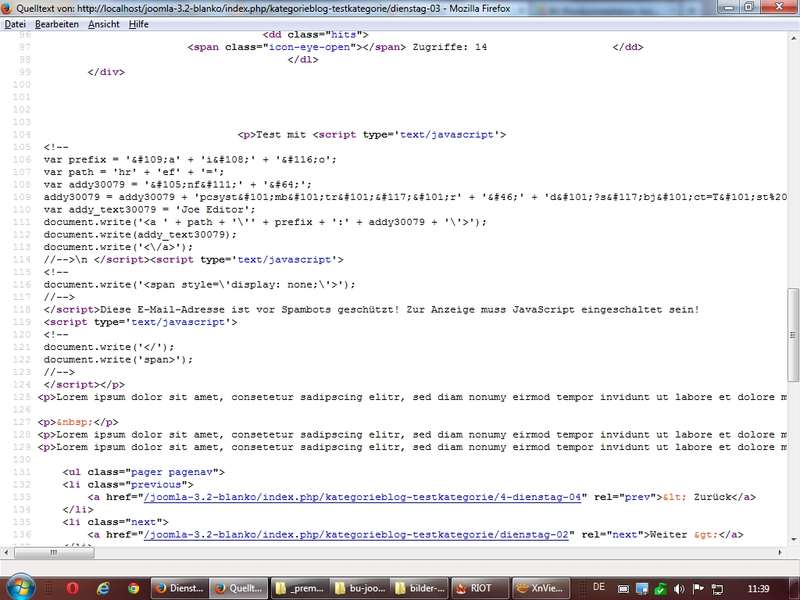
ein Joomla-System-Plugin: E-Mail-Verschleierung (emailcloak - siehe
Ordnerstruktur ./htdocs/joomla-3.2-blanko/plugins/content/emailcloak/emailcloak.php
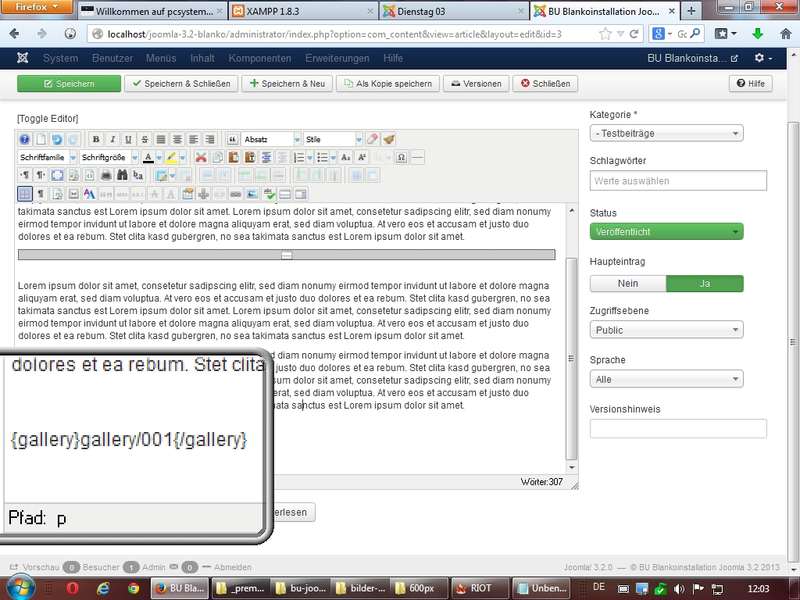
ein Joomla-Plugin nachinstalliert: SIGE (Simple Image Gallery Extended - Viktor Vogel) inkl. Editor Schaltfläche (Button)
Übung mit SIGE: Einfügen manuelle Plugin-Inhaltsplatzhalter oder über Button
Und wieder: bitte nicht vergessen die Plugins zu aktivieren! - Templates
die Joomla-Vorlagen-Technik - eine erste Annäherung mit den Joomla-Standard-Templates
Beez3: der Nachfolger der klassischen barrierefreien Vorlage von Team Angie Radtke (der-auftritt.de)
protostar: das neue Standard-Template mit Bootstrap-Framework (ehemals Twitter Bootstrap)
Übung: Wechsel des Standard-Templates über Erweiterungen - Templates - Stile
jedes installierte Template wird durch einen Stil nutzbar gemacht; mit kopierten Stilen kann man dann über die Register Menüzugehörigkeit die Stile auf unterschiedlichen Seiten einzeln zuweisen
Parameter (params): die Templates können mit Parametern (Eigenschaften) ausgezeichnet werden, über die man dann das jeweilige Design (sprich Template) speziell anpassen kann: Beispiel mit Templatefarben - ./templates/protostar/index.php
Erläuterungen zum Aufbau der Hauptdatei für ein Template - Mischung aus PHP und HTML-Code
PHP: wird definiert mit <?php ... ?> Abschnitten; jede Anweisung in PHP muss mit einem Semikolon abgeschlossen werden; Kommentare werden einzeilig mit // oder über mehrere Zeilen mit /* ... */ eingeschlossen
HTML: besteht aus Tags wie z.B. <h1> ... </h1> (hier Überschrift 1. Ordnung - Heading); Kommentar in HTML mit <!-- ... -->
letztere Kommentare werden dann auch in der Website ausgeliefert (PHP-Kommentare "verbleiben" auf Server)
 Plugin
 Joomla Platform
 JCE deutsch
 Bilder und Links
 Bild für Web
 emailcloak
Tag 05 - Freitag
Freitag, 13.12.2013, 08.30 - 16.00 Uhr
- Rekapitulation, TN-Fragen
- To-Do-List-Fr:
Forts. Templates (Analyse protostar - Aufbau, jdoc includes positions, jdoc component, debug - Debug aktivieren, Overrides Modulstyles); Backup & Restore für Joomla - Backup & Restore I - Joomla-Techniken und klassische Sicherung eines J-Systems
htdocs-Joomla-Verzeichnis mittels FTP sichern und wiederherstellen
Joomla-DB-Tabellen mittels phpMyAdmin exportieren und importieren (DB-Dumps)
Anm. zu XAMPP (lokaler Windows Test- und Entwicklungsserver): einfach kompletten xampp-Ordner per 7-Zip archivieren; nach Entpacken am neuen Zielordner ggf. mit setup_xampp.bat die Pfade neu setzen - Backup & Restore II - Akeeba (vormals JoomlaPack)
mittels Akeeba-Backup-Core-Komponente im Joomla-BE eine Sicherung erstellen (*.jpa)
mittels Kickstart-Skript (kickstart.php, Sprachdatei, JavaScripts) und Akeeba-Sicherungsdatei wiederherstellen
sehr schnell und effektiv (siehe im Vergleich >6500 Dateien mit FTP)
Anm.: bei Standard-Hoster (Shared Hosting Pakete) muss vorher eine Datenbank angelegt und die nötigen Infos (Datenbankserver, Datenbankname, Datenbankbenutzer und Datenbankpasswort) vorgehalten werden - XAMPP Konfigurationen
Hinweise auf Konfigurationsdateien Apache, PHP und MySQL/PhpMyAdmin
weitere Infos auch hier auf diesem Portal mit Beitrag "Toolsammlung" - JED - Joomla Extensions Directory
Online-Repository mit Erweiterungen (Komponenten, Module, Plugins); in den aktuellen Versionen sogar direkt im Backend von Joomla verfügbar
Einschätzungen mittels Download-Zahlen, Wertungen, Benutzer-Feedback, Aktualität, Versionsunterstützungen Joomla - Templates
Am Beispiel "Protostar" die Modulpositionen eingeblendet (Optionen Templates - Vorschau auf Modulpositionen)
mit den Stiles lassen sich die Templates dann auch mehrfach auf Menüs zuweisen und auch hinterlegte Parameter nutzen;
Beispielübung: Template-Farbe
Beez-Template von Angie Radtke und Ihrem Team; von A. Radtke auch sehr gutes Buch zum Thema Joomla und Joomla-2.5-Templates (ISBN: 3827328462) - Overrides
1) Bilder des Joomla Systems: ./media/system/images/printButton.png
lassen sich mit: /templates/tplname/images/system/printButton.png überschreiben
2) Modulausgaben lassen sich mittels eigenem style="beezDivision" in der Templatedatei /templates/tplname/html/moduls.php mit eigener Funktion function modChrome_beezDivision überschreiben
siehe hierzu Beez 2.0 Templatedateien index.php und html/modules.php
Styles der Beez 2.0: beezDivsion, beezTabs, beezHide (Tabs, Hide in Demoinstallation zu bewundern)
3) alle Ausgaben der Joomla-Komponenten und Erweiterungen lassen sich mit geeigneten html-Ordnerkonstruktionen im Template Ordner html überschreiben (siehe MVC Entwurfsmuster) - Spracheinstellungen (hier am Beispiel Protostar)
Ordner ./language mit Unterordnernde-DEunden-GBenthalten die Beez Sprachübersetzungen (z.B.de-DE.tpl_protostar.iniundde-DE.tpl_protostar.sys.ini); praktische Änderungen und Auswirkungen durchgetestet; Achtung: das Beez-Template hat auch einen eigenen language-Unterordner!
wichtig: Dateien müssen als UTF-8 ohne BOM gespeichert werden, Groß-/Kleinschreibung ist entscheidend - Fehlersuche - Debug
Einschalten des Debug-Modus im BE (Konfiguration) und Ansichte der Debug-Konsole im FE - Musterprüfung für TN mit Interesse an Prüfung im Zertifikat CMS Online Designer
- TN-Bescheinigungen, Feedback, letzte TN-Fragen
[Nachtrag: Bericht erst in 2014 komplettiert! - Sorry - war krank und dann kurz in Vergessenheit geraten ;-)]
Ihr Trainer Joe Brandes