An der VHS Braunschweig findet vom 12. bis 16. Dezember 2016 ein Bildungsurlaub zum Thema "PowerShell - die Befehlszeile für den Windows-Profi" statt. In einem praxisorientiertem Seminar und mit den aktuellen Betriebssystemen und Anwendungen aus dem Hause Microsoft werden wir uns die moderne und zukunftsorientierte "Konsole - Kommandozeile - Shell" erarbeiten.

Hier die Rahmendaten unseres Seminars:
Ort: VHS Braunschweig, Heydenstraße 2, Raum 2.03
Termine: Mo., 12.12. bis Fr., 16.12.2016; jeweils 08.30 - 16.00 Uhr!
Ich werde unsere Seminarthemen an dieser Stelle ausführlich begleiten und die Infos rund um die PowerShell nachhaltig verfügbar machen.
Ihr Trainer Joe Brandes
Tag 01
Montag, 12.12.2016, 08.30 - 16.00 Uhr
- Orientierungsphase, Teilnehmer-Themen: Roter Faden Seminarankündigung,
TN-Themen: kein spezielles Thema bei erster Orientierung genannt. - Allgemeines
Wir setzen als Betriebssyteme Windows 10 Pro ein; später auch in einer Windows Server 2016 Active Directory Domänenumgebung (AD mit entsprechenden PowerShell AD-Modulen)
Aktuelle PowerShell: PowerShell Version 5.0 (bzw. 5.1) oder eigentlich:
Microsoft Windows Management Framework 5.0 (Link zum MS Download)
Praxisumgebung.: es gibt auch bereits die Produkt Vorschauf auf Version 6.0 für Linux-Betriebssysteme! (Link / Link Linux Pakete)
Übersicht zu PowerShell-Versionen und deren Betriebssystemverfügbarkeiten: Wikipedia
Deutsche Einstiegsseite zum Thema Microsoft PowerShell: Microsoft Skriptcenter
Installationsverzeichnis:C:\Windows\System32\WindowsPowerShell\v1.0
Anm.: ja immer noch Version 1.0 ;-) im Pfad; siehe vordefinierte Variable $PSHome{code lang:powershell showtitle:false lines:true hidden:false}# PS-Version anzeigen lassen
echo $PSVersionTable
# Host - in Console und ISE testen
$host.Version
# Installationsverzeichnis
Write-Host $PSHome{/code}und hier ist die 64-Bit-Variante auf 64-Bit-OS zu finden (Tipp: Systemeigenschaften mit Win + Pause)
Die 32-Bit-Variante im SysWoW64-Ordner (!):C:\Windows\SysWOW64\WindowsPowerShell\v1.0
Warum ist das wichtig? Z. B. beim Zugriff auf eine 32-Bit Access Datenbank
Anm.: Die PowerShell (PS) kennt keine Groß-/Kleinschreibung (non case-sensitive). - Architektur der PowerShell:
der Versuch das "Beste aus allen Welten" zu kombinieren und zu verbinden
DOS-Shell (Befehle, Oberfläche, klassische Programme)
Unix-Shells (Pipelinig, Syntax, Befehlsnamen)
Andere Skriptsprachen z.B. Perl oder auch Hochsprachen C# (Syntax)
Dot.NET Framework (Objektorientierung, Klassen)
Windows Scripting Host - WSH (Klassen, Sicherheit; Einsatz bis ca. 2020! - PS bis min. 2030)
Windows Management Interface - WMI (Klassen, Tool wmic.exe) - Abarbeitungsreihenfolge bei Aufrufen in der PowerShell:
1) Aliase (dir, md)
2) Funktionen (mkdir, C:)
3) Commandlets (Get-Process)
4) Externe Befehle (netstat, ipconfig, notepad, ...) - Commandlets
abhängig vom jeweiligen Betriebssystem (Operating System - OS) in PS 5.0 weit über 1000 Commandlets
Aufbau:Verb-Substantiv [-Parameterliste]
Get, Set, Add, New, Remove, Clear, Push, Pop, Write, Export, Select, Sort, Update, Start, Stop, Invoke, ...
Ausgabekommandos wie Out und Format
Cmdlets können ohne Verb aufgerufen werden (alias statt Get-Alias) - dann werden also die Get-Cmdlets ausgeführt - Hilfe in der PowerShell
mit Tabulator Codevervollständigung (auch Umschalten + TAB rückwärts) inkl. Wildcards: Get-?e*{code lang:powershell showtitle:false lines:true hidden:false}Get-?e* TAB
Get-Command Get-*
Get-Command [gs]et-*
Get-Command *-Service
Get-Command –Noun Service
Get-Command *wmi*
# Beispiel mit mehr Tiefe als Vorbereitung auf Pipelining und Filterungen
Get-Command | Where-Object { $_.name -like "*cim*" -or $_.name -like "*wmi*" }
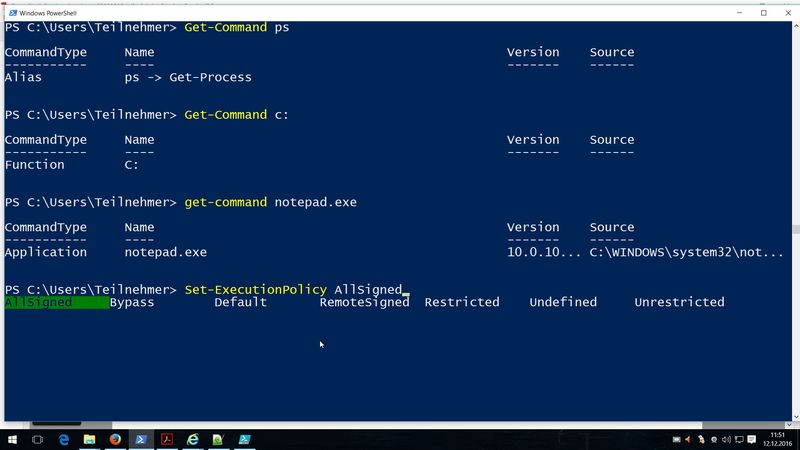
Get-Command ps # Alias
Get-Command notepad.exe # Tool
Get-Command C: # Function
# Anzahl von Cmdlets und Funktionen (so seit PS 2.0)
Get-Command | Group-Object CommandType
# Cmdlets und Funktionen exportieren:
Get-Command | Format-Table name -HideTableHeaders | Out-File E:\_temp\pscommands.txt
# Hilfe aktualisieren mit Update-Help Commandlet
Update-Help –UICulture En-US -force
# Beachten: Admin-PowerShell nötig! Anm.: Autor Weltner empfiehlt En-US Schalter!
Get-Help Get-Command
# mit Parametern auch
Get-Help Get-Command -Detailed # -Full, -Examples, -Online, -ShowWindow
Get-Help Get-Process -parameter "*"
# Show-Command
Show-Command Get-Process{/code}Grafische Oberfläche mit Show-Command seit PS 3.0:Show-Command Get-Process
Hilfe aktualisieren mitUpdate-HelpCommandlet - Beachten: Administrator-PowerShell nötig!
Websites: Skripting mit der PowerShell - Windows PowerShell for Server
Hilfe zu PS-Befehlen und den Techniken für das spätere Skripting:
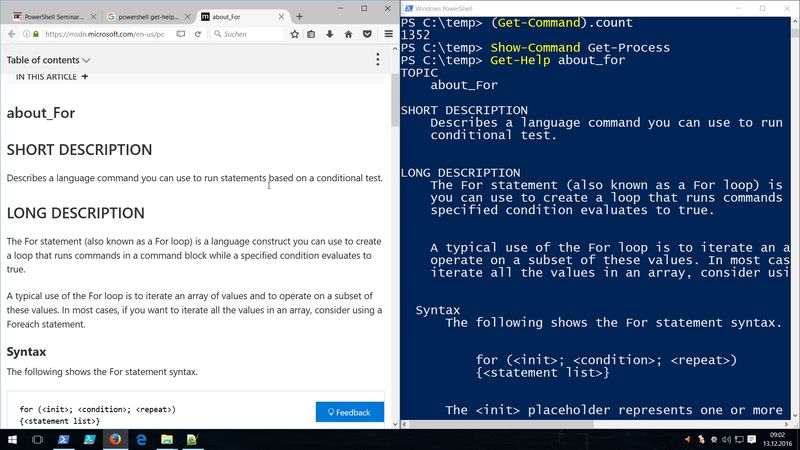
Get-Help about_for
Get-Help about_foreach
Get-Help about (alle verfügbaren Hilfen - hier leider wieder Einschränkungen in der Production Preview 5.0);
Empfehlung: auch einfach online suchen mit "PowerShell about_for, ...
Online-Hilfe-Portal zur PowerShell (Technet - Skripterstellung mit Windows PowerShell) - PSReadline - ein PowerShell-Modul für das Verbessern der PowerShell Konsole
in PS 5.0 hat man außerdem mit PowerShellGet, ein Modul, das die Fähigkeiten von NuGet (einem Paketmanager) bereitstellt
Falls man also kein Modul PSReadline vorfindet, dann einfach neues Cmdlet Install-Modul zum Installieren nutzen: (in einer Administrator-Shell)Install-Modul -Name PSReadline
Wichtig: Abfragen nach Installation von Paketmanagement-Tool und Vertrauenswürdigkeit des Paketrepositories mit "Y" bestätigen!
Verbesserungen in der PowerShell-Konsole durch PSReadline: (Beispiel-Link)
- farbiges Syntax-Highlighting
- im Prompt wird ">" in Rot angezeigt, wenn die Eingabe noch unvollständig ist
- PS Konsole nimmt jetzt auch Strg + V an
- mit Strg + Leertaste kann man in der Konsole Code-Completion (Syntax Vervollständigungen) nutzen
- einfacheres "Error"-Handling (bei kleinen Vertippern nicht gleich mehrzeilige "Fehlermonster")
- besserer Mehrzeilenmodus
- mit Strg + L erreicht man ein cls (clear screen)
- belegbare Tastenkombinationen (siehe cmdlet Get-PSReadlineKeyHandler bzw. das Pendant Set-PSReadlineKeyHandler) - PowerShell History
Die PowerShell hat eine eigene History-Umgebung und entsprechende Cmdlets zur Nutzung.
Am Besten aber nutzt man die History-Technik von Modul PSReadline{code lang:powershell showtitle:false lines:true hidden:false}# PSReadline
(Get-PSReadlineOption).HistorySavePath
$a = (Get-PSReadlineOption).HistorySavePath
notepad.exe $a # oder besser mit dem ISE
ise $a{/code}Es ist also mit der History.txt-Datei von PSReadline ein kompletter Fundus unserer/Ihrer Aufrufe am Ende der Seminarwoche automatisch verfügbar! - Erste Aufrufe in der PS
Interaktive Aufrufe vergleichen:
Get-Process vs. Get-EventLog (hier dann Parameter als Eingabe möglich: Application, System, ...){code lang:powershell showtitle:false lines:true hidden:false}# Parameter - und einfache Parameter-Switches nutzen
# Alle Aufrufe gleich:
Get-ChildItem C:\temp *.txt # Hier: Reihenfolge entscheidend!
Get-ChildItem -Path C:\temp -Filter *.txt
Get-ChildItem -Filter *.txt -Path C:\temp
# Verschiedene Platzhalter / Wildcards:
Get-Process i*
Get-Process i*ore
Get-Process [st]*
Get-Process [st][vf]*
# Aktivieren / Deaktivieren von Schaltern:
Get-ChildItem C:\temp -recurse
Get-ChildItem C:\temp -recurse:$false{/code}Allgemeine Parameter: -Force, -Whatif, -Confirm, ...
Aufrufe lassen sich zusammensetzen (später sinnvoll mit Variablen in Skripten)
Get-ChildItem ("c:\" + "temp") *.txt –Recurse - Aliase
ps ersetzt Get-Process (Unix-Shell lässt grüßen)
Befehle: Get-Alias ; Get-Alias ps
Standardanzahl für Aliase: 4096 (siehe Variable $MaximumAliasCount){code lang:powershell showtitle:false lines:true hidden:false}# Neue Aliase mit:
Set-Alias procs Get-Process # neu oder überschreiben
New-Alias procs Get-Process{/code}Wichtig: keine Parameter festlegbar - da brauchen wir später Funktionen!
Die Aliase gelten nur in der aktuellen PS-Sitzung (Instanz), bei späterer Nutzung dann in Profile integrieren oder manuell exportieren / importieren:{code lang:powershell showtitle:false lines:true hidden:false}Export-Alias c:\temp\meinealias.csv # also in eine Textdatei
Export-Alias c:\temp\meinealias.ps1 -as script # in ein PS-Skript
# Laden:
Import-Alias c:\temp\meinealias.csv
. c:\meinealias.ps1 # Punktoperator - "Dot sourcing"{/code}Es werden alle Aliase exportiert und wieder importiert, was zu "Fehlermeldungen" beim Import führt. Man kann entweder manuelle Anpassungen der Exportdateien durchführen, so werden die Aliase "sauber" importiert, oder aber einfach später die gewünschten Aliase in den PS-Profilen sauber hinterlegen!
Tipp Unterdrückung der Fehlerausgaben: -ErrorAction SilentlyContinue - Ausdrücke
eine erste Annäherung mit () im Expression bzw. Command Mode
Vergleiche:{code lang:powershell showtitle:false lines:true hidden:false}Write-Output 10 * (8 + 6) # mit
Write-Output (10 * (8 + 6))
# Aufrufe mit Unterausdruck:
"Anzahl der laufenden Prozesse: (Get-Process).Count"
# vergleichen mit:
"Anzahl der laufenden Prozesse: $((Get-Process).Count)"{/code}Anm.: $ leitet also Subexpression (Unterausdruck) ein - ISE - Integrated Scripting Environment
Auch hier wieder 32- und 64-Bit-Variante beachten!
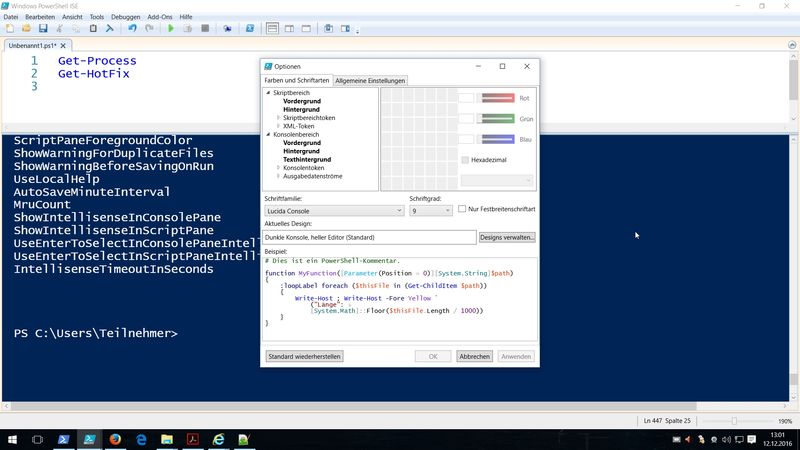
Integrated Scripting Environment (ISE - powershell_ise.exe) ist der Name des Skripteditors - mit PS 3.0 nochmals verbessert
Intellisense Eingabeunterstützung - vervollständigen mit Tab, Strg + Leertaste
Eigene Remote-Konsole (siehe Menü Datei)
Copy & Paste: Hier funktionieren die Zwischenablage-Tastenkombinationen Strg + C / V
Hilfe zu Befehlen mit F1; Show-Command mit Strg + F1
Diverse Addons verfügbar - hier eine Link zu einer Microsoft Quelle: Link
Skripte ausführen (Später auch "Debuggen Ausführen/Fortsetzen") oder F5
Skriptauswahl (manuell markieren) ausführen mit F8
Vorgriff auf Debugging: (heute noch nicht behandelt)
Haltepunkte mit F9; mehr im Menü Debugging des ISE
Wichtige Unterschiede zur "normalen" PowerShell Console:
keine interaktiven Tools/Programme möglich: ftp, nslookup, ...
kein Blättern mit more, keine Soundausgaben{code lang:powershell showtitle:false lines:true hidden:false}# Eigene Farbgebungen in ISE mittels:
$psISE.Options.ConsolePaneBackgroundColor = "red"
# alternativ:
$host.ui.RawUI.BackgroundColor = "red"{/code}siehe auch $psISE.options für die möglichen Einstellungen / Optionen der ISE
Tipp: Einstellungen mittels Tools - Optionen bearbeiten bzw. auf Standard zurückstellen - ExecutionPolicy für die PowerShell-Skripte
Sicherheitlevel beachten (Restricted, RemoteSigned, Unrestricted, ...)
Cmdlets: Get-ExecutionPolicy, Set-ExecutionPolicy
die voreingestellte Policy (Richtlinie): Restricted - das würde aber gleich alle PowerShell-Skriptaufrufe (auch für unsere Profilskripte!) verhindern
Also: mitSet-ExcecutionPolicy Remotesigned(in einer Administrator PowerShell !)
eine Möglichkeit zur Ausführung lokaler Skripte - bei Skripten aus Netzressourcen wäre eine Signatur notwendig
Anm.: bitte nicht die 32-Bit-PowerShell (x86) vergessen! - Profile (Part I)
PowerShell-Hosts: Sowohl die PowerShell (console host) als auch die ISE (Windows PowerShell ISE) besitzen Profile (Profildateien / Konfigurationen). Außerdem kann man auch generelle Profile für alle User (AllUser) oder nur für den aktuellen (CurrentUser) konfigurieren.
Anzeigen der Profile jeweils (!) mit $PROFILE in der PowerShell ergibt:C:\Users\joeb\Documents\WindowsPowerShell\Microsoft.PowerShell_profile.ps1
in der ISE dann ebenfalls $PROFILE mitC:\Users\joeb\Documents\WindowsPowerShell\Microsoft.PowerShellISE_profile.ps1
{code lang:powershell showtitle:false lines:true hidden:false}$PROFILE
# genauer: (Anm.: siehe auch ISE)
$PROFILE
$PROFILE.CurrentUserCurrentHost
$PROFILE.CurrentUserAllHosts
$PROFILE.AllUsersCurrentHost
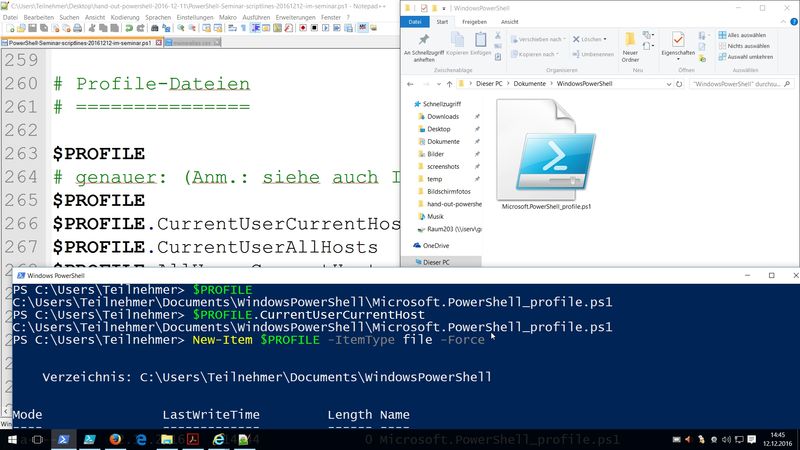
$PROFILE.AllUsersAllHosts{/code}Cleveres Erstellen der $PROFILE inklusive notwendiger Ordner/Unterordner:New-Item -Path $PROFILE -ItemType File -force
Anpassen der Profile dann in weiteren Übungen, wenn wir das Skripten im Griff haben.
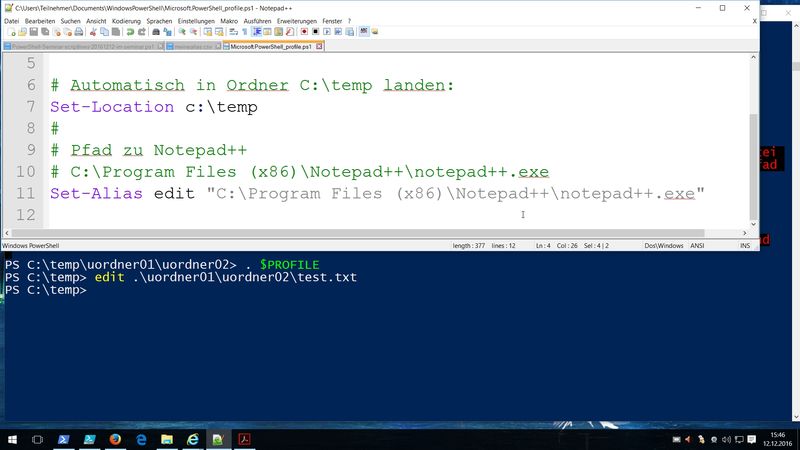
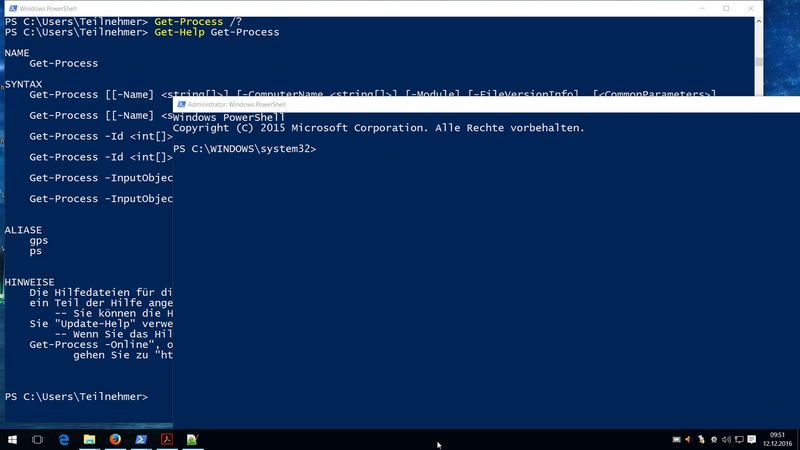
Erste Übung mit Aliasen (Set-Alias) und Startverzeichnis für die PowerShell mit Set-Location
 ISE
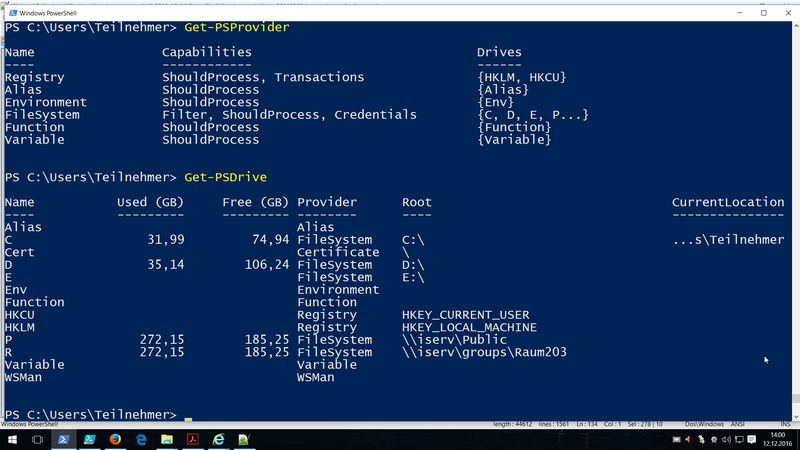
ISE PS-Provider - PSDrive
 $PROFILE
 Set-Alias im Profil
 Administrator: (PowerShell)
 Alias, Function, Application
Tag 02
Dienstag, 13.12.2016, 08.30 - 16.00 Uhr
- Ausführliche Rekapitulation zu Tag 01, TN-Fragen
- Übungen zu Datei- und Ordnerbehandlungen
Quelle: Dr. Tobias Weltner, Free PowerShell Cookbooks, www.powertheshell.com; filesystem_cookbook.pdf; Power Tips Monthly Vol.1 | June 2013
{code lang:powershell showtitle:false lines:true hidden:false}# Desktop Ordner finden mit [Systemklassen]:Methoden
[Environment]::GetFolderPath('Desktop')
# Folder anzeigen für GetFolderPath:
[System.Enum]::GetNames([System.Environment+SpecialFolder])
# also:
[Environment]::GetFolderPath('Cookies')
# Dateien umbenennen - die Win8/10 Screenshots haben Leerzeichen!
$global:i = 1
$path = "$env:userprofile\Pictures\Screenshots"
Get-ChildItem -Path $path -Filter *.png |
Rename-Item -NewName { "screenshot_$i.png"; $global:i++}
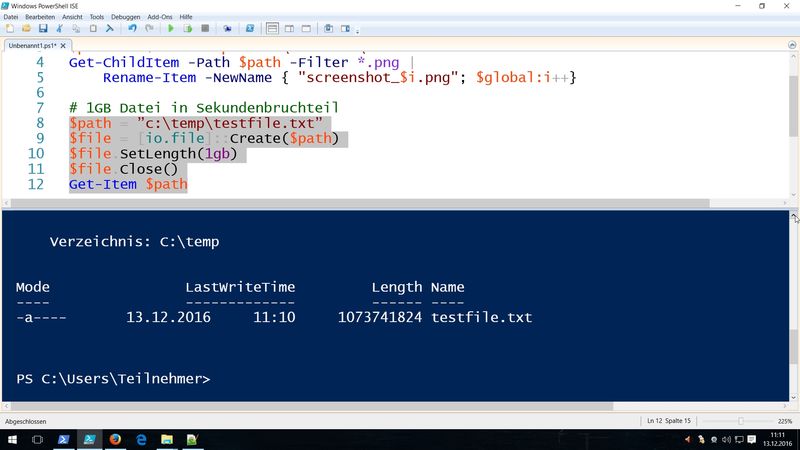
# 1GB Datei in Sekundenbruchteil
$path = ”$env:temp\testfile.txt”
$file = [io.file]::Create($path)
$file.SetLength(1gb)
$file.Close()
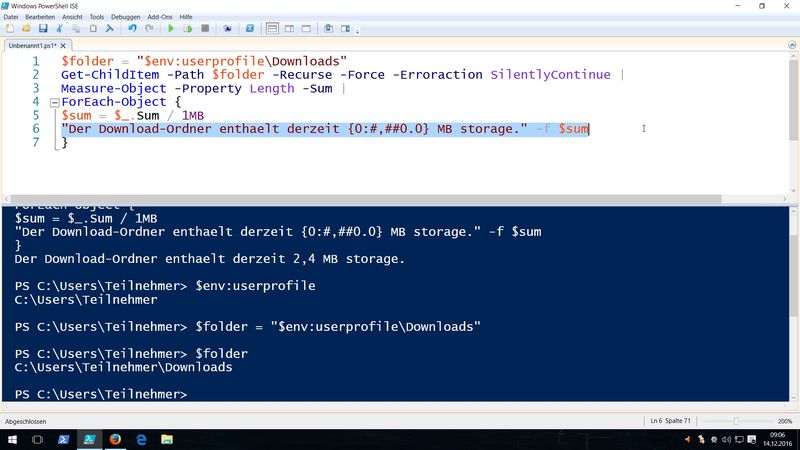
Get-Item $path{/code}Übung nach dem Seminar (mit erweitertem Pipelining){code lang:powershell showtitle:false lines:true hidden:false}$folder = "$env:userprofile\Downloads"
>>> Get-ChildItem -Path $folder -Recurse -Force -Erroraction SilentlyContinue |
>>> Measure-Object -Property Length -Sum |
>>> ForEach-Object {
>>> $sum = $_.Sum / 1MB
>>> "Der Download-Ordner enthaelt derzeit {0:#,##0.0} MB storage." -f $sum
>>> }{/code} - Pipelining (Online-Beitrag - inkl. Pipeline-Bild - von Schwichtenberg auf entwickler.de)
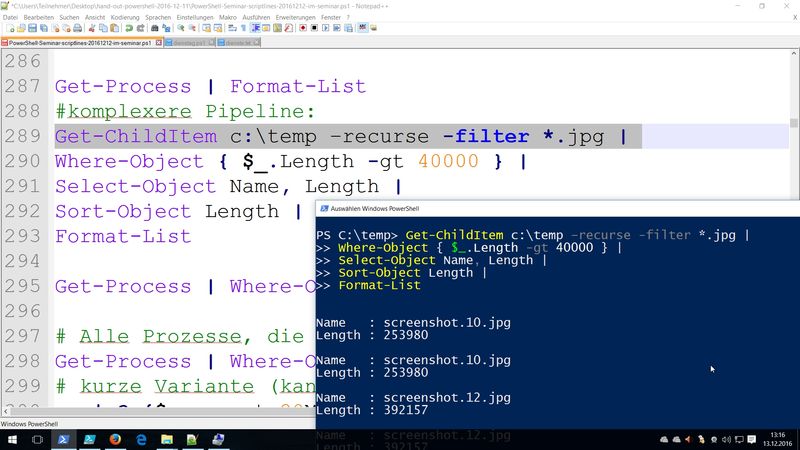
in der PS ist alles objektorientiert bearbeitbar und eben auch weitergegeben (siehe Pipeline) Anm.: das besondere Konstrukt$_greift auf das aktuelle Objekt zu{code lang:powershell showtitle:false lines:true hidden:false}# komplexere Pipeline:
Get-ChildItem c:\temp –r -filter *.txt |
>>> Where-Object { $_.Length -gt 40000 } |
>>> Select-Object Name, Length |
>>> Sort-Object Length |
>>> Format-List{/code}Neu:$PSItemals gleichwertiger Ersatz zu $_ (seit PS 3.0) Anm.: Erklärung für dieses Verhalten mit Get-Help Get-Service -full (siehe nach -name byValue und byPropertyName){code lang:powershell showtitle:false lines:true hidden:false}# Ein paar Beispiel für Pipeline-Aufrufe:
Get-Process |
>>> Where-Object {$_.name -eq "iexplore"} |
>>> Format-Table ProcessName, WorkingSet64
# Alle Prozesse, die mehr als 20 MB verbrauchen
Get-Process | Where-Object {$_.WorkingSet64 -gt 20*1024*1024 }
# kurze Variante
ps | ? {$_.ws -gt 20MB }
# alle Dienste, die mit i beginnen
"i*" | Get-Service
# Dienst "gleich" BITS
"BITS" | Get-Service{/code}
Auch die klassischen Befehle lassen sich "pipen":netstat -an | Select-String "HERGESTELLT" -case(Select-String für reguläre Ausdrücke)
Anzahl von Objekten in einer Pipeline: Get-Date (erzeugt nur ein Objekt)
Eigenschaften des Objekts ansprechen:(Get-Date).Year(als auch .Month, .Hour, .Minute)
Anm.: keine Probleme mehr (also keine Fehlermeldungen, falls man denn mal mit einem Einzelobjekt arbeitet)
{code lang:powershell showtitle:false lines:true hidden:false}# Anzahl aller Prozesse
(Get-Process).count
# Anzahl von Prozessen mit mehr als 20 MB im RAM
(Get-Process | where-object { $_.WorkingSet64 -gt 20MB }).Count
# Objekte lassen sich dann mit Array-Technik einzeln ansprechen:
(Get-Process | where-object { $_.WorkingSet64 -gt 20MB })[5]
# früher:
Get-Process | foreach-object {$_.Name }
# seit PS 3.0:
(Get-Process).Name
# Für eine kombinierte Ausgabe ist foreach-Commandlet nötig:
Get-Process | foreach-object {$_.Name + ": " + $_.Workingset64 }{/code} Methoden der Objekte: (also Funktionen zu denen die Objekte fähig sind)
Automatic Unrolling (seit PowerShell 3.0)
{code lang:powershell showtitle:false lines:true hidden:false}# Beispiel zu Automatic Unrolling
$dll = Get-ChildItem C:\Windows\System32\*.dll | Select-Object -First 3
$dll # Ausgabe
# wieder 3 Versionen
$dll.VersionInfo # ab PS 3.0
$dll | Select-Object -ExpandProperty VersionInfo
$dll | ForEach-Object { $_.VersionInfo }
# Analyse
$dll | Get-Member # hier sieht man VersionInfo / ScriptProperty – nach der Pipeline!
# im Vergleich mit
Get-Member –InputObject $dll # Get-Member kennt kein VersionInfo{/code}
Alle Techniken praktisch erprobt.
{code lang:powershell showtitle:false lines:true hidden:false}# alle iexplore "killen"
Get-Process iexplore | Foreach-Object { $_.Kill() }
# seit PS 3.0:
(Get-Process iexplore).Kill()
# besseres Commandlet: Stop-Process
# hier gibt es auch keine Fehler mehr, falls kein iexplore
Get-Process | Where-Object { $_.Name -eq "iexplore" } | Stop-Process
# Alle Methoden für Get-Date anzeigen lassen:
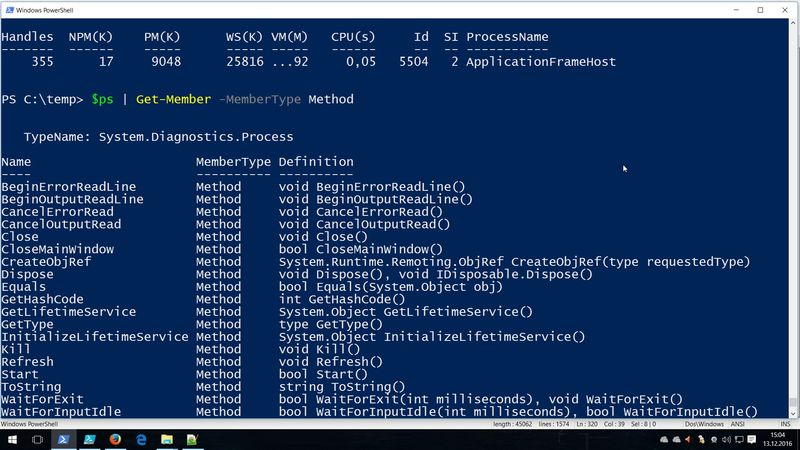
Get-Date | Get-Member
(Get-Date).ToLongDateString() # und viele Andere{/code}Anm.: die Fehlerbehandlung in unsere PowerShell Konsole wird durch Einsatz von PSReadline optimiert. - Skripting (Part I)
Skriptausführung muss mit geeigneter ExecutionPolicy (RemoteSigned) erlaubt sein;
Commandlets:Get-ExecutionPolicyundSet-ExecutionPolicy(als Admin!)
Dateiformat (Dateiendung): *.ps1
Das erste Skript (nach Schwichtenberg - Quelle/Buch des Microsoft-Experten zeige ich noch)
{code lang:powershell showtitle:false lines:true hidden:false}# Mein erstes Skript
"Informationen über diesen Computer:"
"Datum: " + (Get-Date).ToShortDateString()
"Zeit: " + (Get-Date).ToLongTimeString()
"Anzahl laufender Prozesse: " + (Get-Process).Count
"Anzahl lauf. Dienste: " + (Get-Service | where { $_.Status -eq "running" } ).Count{/code} Anm.: Zeichenkodierungen bei alternativen Editoren (also nicht ISE) beachten:
z.B. Notepad++ mit UTF (ohne BOM) vs. ANSI (mit Notepad, ISE, und Co)
Starten von Skripten mittels:
{code lang:powershell showtitle:false lines:true hidden:false}.\skript.ps1
&.\skript.ps1
Invoke-Expression .\skript.ps1{/code}Auch direkte Aufrufe mit powershell.exe g:\pfad\skript.ps1
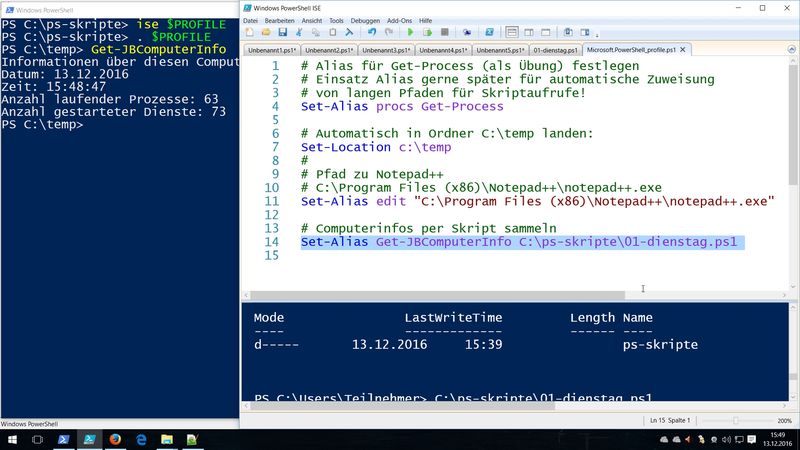
Skripte lassen sich mit Alias zuweisen:Set-Alias Get-JBComputerInfo C:\ps-skripte\01-dienstag.ps1
Übung: das Ganze verdrahtet und in die $PROFILE gepackt
 Set-Alias für Skript
 1GB Datei in Sekunde
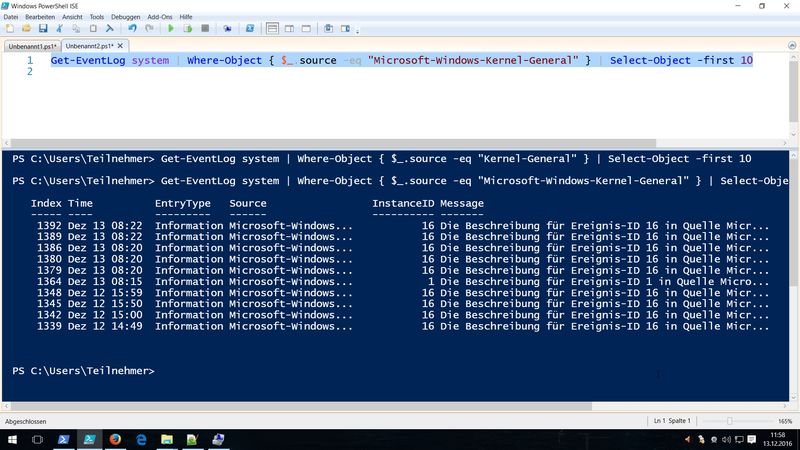
 Get-EventLog System
 mehrzeilige PowerShell
 Get-Help about_For
 Get-Member
Tag 03
Mittwoch, 14.12.2016, 08.30 - 16.00 Uhr
- Rekapitulation, TN-Fragen
- Bücher / Literatur zur PowerShell
siehe eigene Registerkarte "Bücher und Co"; Hinweis auf Buchhandlung Graff und Online terrashop.de (Mängel-/Resteexemplare) - Filtern, Sortieren, Gruppieren
Mit den Standard-Cmdlets (Verben: Where-, Sort-, Group-) praktische Übungen durchgeführt:
{code lang:powershell showtitle:false lines:true hidden:false}# Prozesse, der Speicher größer als 10000000 Bytes
Get-Process | Where-Object {$_.ws -gt 10000000 }
# Inklusive Sortierung und Auswahl der Ergebnissätze
Get-Process | Sort-Object ws -desc | Select-Object -first 5
Get-Process | Sort-Object ws -desc | Select-Object -last 5
# mit Regulären Ausdrücken
# Systemdienste, deren Beschreibung aus zwei durch ein Leerzeichen getrennten Wörtern besteht.
Get-Service | Where-Object { $_.DisplayName -match "^\w* \w*$" }
# Prozesse, deren Namen mit einem "i" starten und danach drei Buchstaben
Get-Process | Where-Object { $_.ProcessName -match "^i\w{3}$" }
Vergleichsoperatoren (s. about_Comparison_Operator)
# klassische Filter:
Get-Service | where-object { $_.status -eq "running" }
# können seit PS 3.0 auch mit
Get-Service | where-object status -eq "running"
# aber bei Kombinationen mit and oder or bitte wieder klassisch:
Get-Process | Where-Object { $_.Name -eq "iexplore" -or $_.name -eq "Chrome" -or $_.name -eq "Firefox" } | Stop-Process
Get-Service | where-object { $_.status -eq "running" -and $_.name -like "a*" }
#Objekte für Ausgaben einschränken ("kastrieren")
Get-Process | Select-Object processname, get_minworkingset, ws | Get-Member
# Prozesse nach Speicherverbrauch sortieren
Get-Process | Sort-Object ws –desc
# Mehrere Sortierfelder
Get-Service | Sort-Object Status, Displayname
# mehrfach-Elemente finden - man muss immer erst sortieren!
1,5,7,8,5,7 | Sort-Object | Get-Unique
# Elemente gruppieren
Get-Service | Group-Object status
# Dateien in System32 nach Erweiterungen gruppieren und sortiert ausgeben
Get-ChildItem c:\windows\system32 | Group-Object extension | Sort-Object count –desc
Get-ChildItem c:\windows\system32 | Select-Object extension -Unique
# Auswertungen mit Measure-Object - Standard ist count, also Anzahl
Get-ChildItem c:\windows | Measure-Object -Property length -min -max -average -sum{/code}Insbesondere bei der Nutzung der Regulären Ausdrücke (Regular Expression - Wikipedia Link - Signalwort "match") kratzen diese Beispiele natürlich nur an der Oberfläche - Parameter an Skripte übergeben:
Lösung mittels Parameter/Argumente-Arrayargs[..](bei 0 beginnend){code lang:powershell showtitle:false lines:true hidden:false}"Informationen über den Computer: " + $args[0]
# oder aber mit param Deklaration und Variablenname
param( [string] $Computer, [int32] $zahlvar2)
"Informationen über den Computer: " + $Computer{/code}oder mittelsparam( [datatype] $var )- Deklarationen am Anfang des Skript
Empfehlung (siehe Übungen Tag 04): bitte die param-Definitionen nutzen - Variablen (Part I)
Hier werden wir Variablen erst einmal interaktiv in der PS nutzen:{code lang:powershell showtitle:false lines:true hidden:false}# Übersichtlichkeit schaffen - Vorarbeiten für Skripting
Get-Process |
>>> Where-Object {$_.name -eq "iexplore"} |
>>> Foreach-Object { $_.ws }
# wird zu
$x = Get-Process
$y = $x | Where-Object {$_.name -eq "iexplore"}
$z = $y | Foreach-Object { $_.ws }{/code}Übungen zu den Variablen in Bezug auf Sichtbarkeit (Console vs. ISE) und mitGet-ChildItem Variable:Übersicht über die vorhandenen Variablen in einer PowerShell Host-Session - Vergleichsoperatoren
siehe Google-Recherche "powershell vergleichsoperatoren" - beispielhafter Ergebnislink
mit eingebauter PS-Hilfe:get-help about_Comparison_Operators -ShowWindow
-gt (greater than), -lt (lighter than), -eq (equal), -ne (not equal), -ge (greater equal), -le (lighter equal), ... - Variablen (Part II)
bestimmte Variablennamen nicht erlaubt$_oder$PSItem(klar - brauchen wir für die Objekte)
Commandlets: Set-Variable und Get-Variable sowie Clear-Variable
Variablen Read-Only: Set-Variable variablenname -Option readonly
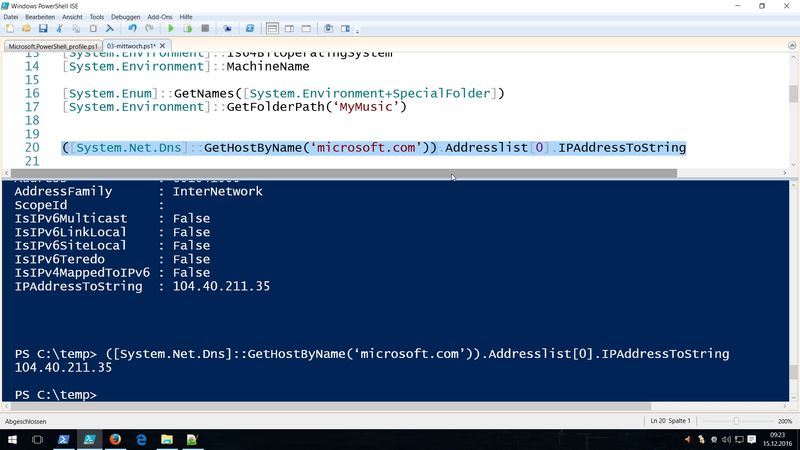
Typisierungen: [int], [string], [byte], [char], [bool], [xml], ...
Vordefinierte Variablen: $true, $false, $Home, $PSHome, $host, ...
mit z.B. $host.UI.RawUI.BackgroundColor = "darkgreen"
Variablen werden bei/in Zeichenketten mit doppelten Anführungszeichen ausgewertet! - Datentypen - Übungen und Tests
Wir haben zu den unterschiedlichen Typen diverse Aufrufe und Funktionen (Klassen) kennengelernt{code lang:powershell showtitle:false lines:true hidden:false}# Zahlen - Int
[Int32]::MaxValue
# 2147483647
[UInt32]::MaxValue
# 4294967295
[Int32]::MinValue
# -2147483648
[Byte][Char]’A’
# 65
[Byte[]][Char[]]’Hello’
# 72 #101 #108 #108 #111 (untereinander)
[Char[]](65..90)
[Char[]]'Hello'
[Byte[]][Char[]]'Hello'
# Spezielle Daten mit Klasse System.Net.Mail.MailAddress
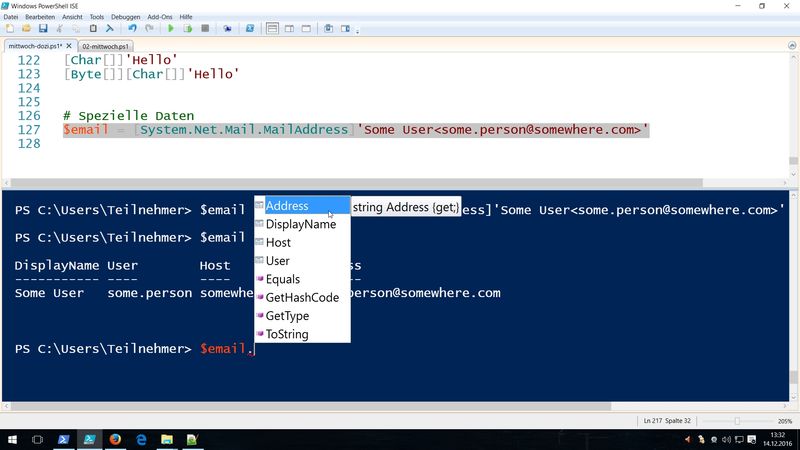
$email = [System.Net.Mail.MailAddress]'Some User<Diese E-Mail-Adresse ist vor Spambots geschützt! Zur Anzeige muss JavaScript eingeschaltet sein!>'{/code}Weitere Aufrufe und Techniken wurden den Teilnehmern zur Verfügung gestellt!
Insbesondere mit$email.Displaynamebzw. mit$email. Strg+Leertaste(PSReadline - Intellisense) erkennt man immer wieder die "Objekte / Eigenschaften", die in der PowerShell nutzbar sind. - PowerShell Module
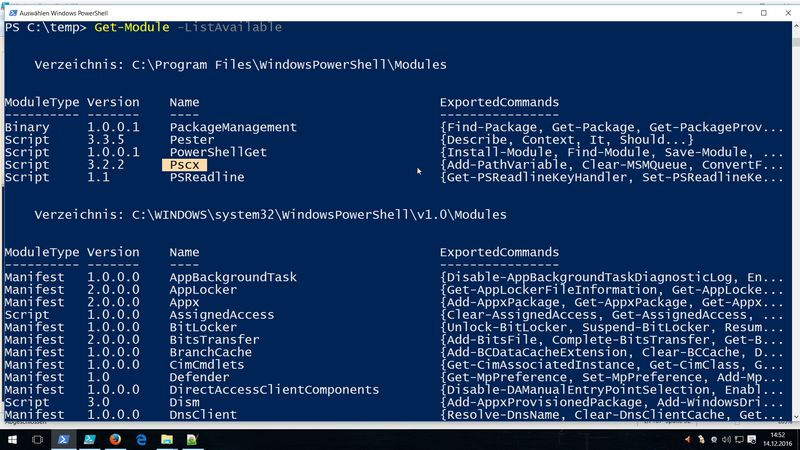
mit Get-Module erhält man eine Übersicht der aktuell geladenen (importierten) Module
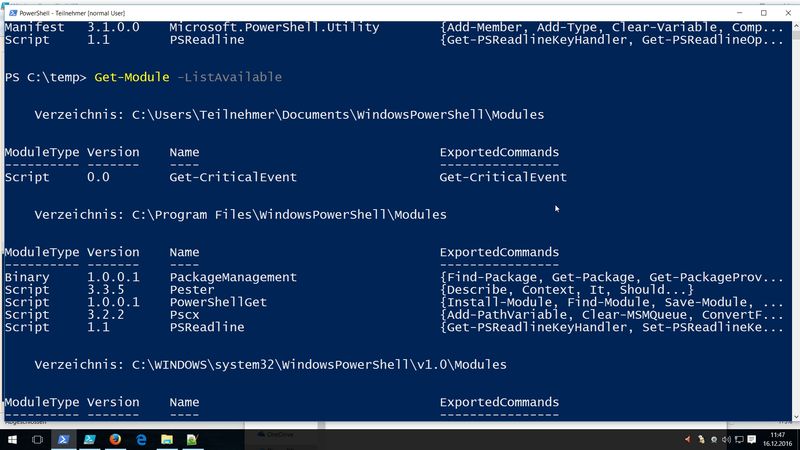
mit Get-Module -ListAvailable erhält man eine Übersicht über alle ladbaren (importierbaren) Module
in PowerShell 5.0 hat man außerdem mit PowerShellGet, ein Modul, das die Fähigkeiten von NuGet (einem Paketmanager) bereitstellt (s.o. für PSReadline, was wir mit PowerShell 5 ja schon haben)
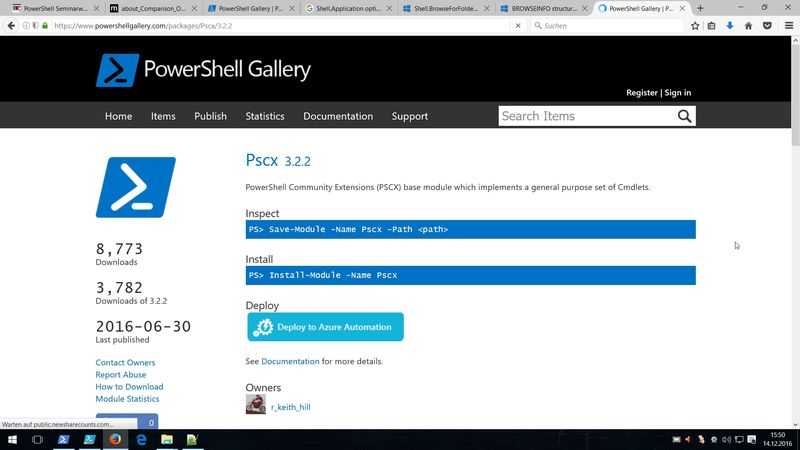
Man kann somit einfach mittelsInstall-Module -Name Pscx(hier: PowerShell Community Extensions) ein Modul seiner Wahl nachinstallieren (Admin-PowerShell nötig!). Beim ersten Einsatz von Install-Module muss die Nutzung des Paketmanager und des Modul-Repositories (hier: PSGallery) positiv quittiert werden. Das Modul Pscx wird automatisch beim Aufruf einer Technik des Moduls nachgeladen (Autoloading).
Beispiel Cmdlet:Get-Content .\ansage.txt | Out-Speech(Sprachausgabe einer Textdatei) - Funktionen (eine erste Annäherung - mehr dann morgen)
Die Funktionen "kapseln" mehrere Abarbeitungsschritte und können später dann auch Parameter übergeben bekommen und Werte zurückgeben.
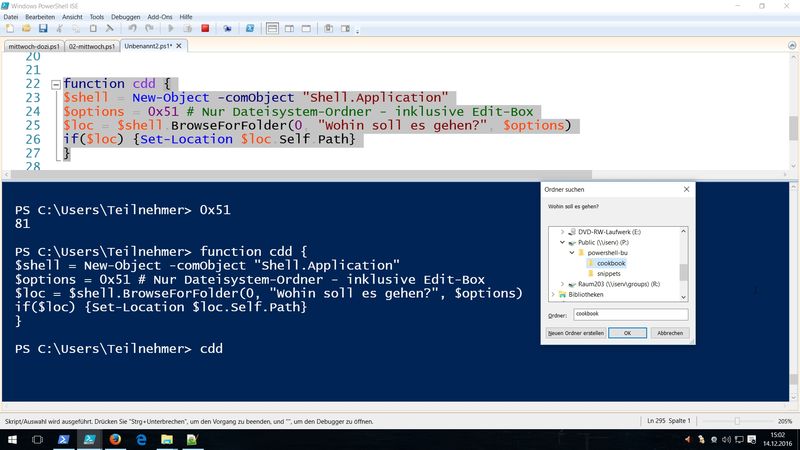
Hier erst einmal ein Beispiel ohne Parameterübergabe - bitte einfach wieder zu den "Hilfen" greifen{code lang:powershell showtitle:false lines:true hidden:false}# Beispielfunktion cdd - Change Dir with Dialog
function cdd {
$shell = New-Object -comObject "Shell.Application"
$options = 0x51 # Nur Dateisystem-Ordner - inklusive Edit-Box
$loc = $shell.BrowseForFolder(0, "Wohin soll es gehen?", $options)
if($loc) {Set-Location $loc.Self.Path}
}{/code}Das Beispiel wurde über Suchbegriffe "Shell.Application" und/oder "BrowseForFolder" analysiert: bei $options = 0x41 entfernt man die Edit-Box am unteren Rand des cdd-Dialogfensters
Das folgende Beispiel hier wurde der "Online-Dokumentation about_functions" entnommen:{code lang:powershell showtitle:false lines:true hidden:false}function Get-NewPix
{
$start = Get-Date -Month 1 -Day 1 -Year 2015
$allpix = Get-ChildItem -Path $env:UserProfile\*.jpg -Recurse
$allpix | where {$_.LastWriteTime -gt $Start}
} {/code}Dieses kleine Beispiel zeigt uns alle jpg-Dateien in unserem Benutzerprofil, die nach einem Startdatum geändert worden sind. Für eine stetige Verfügbarkeit der FunktionGet-NewPixbrauchen wir nur den Code in unser$PROFILEStartskript zu packen.
 PowerShell Gallery
 Formatoperator -f
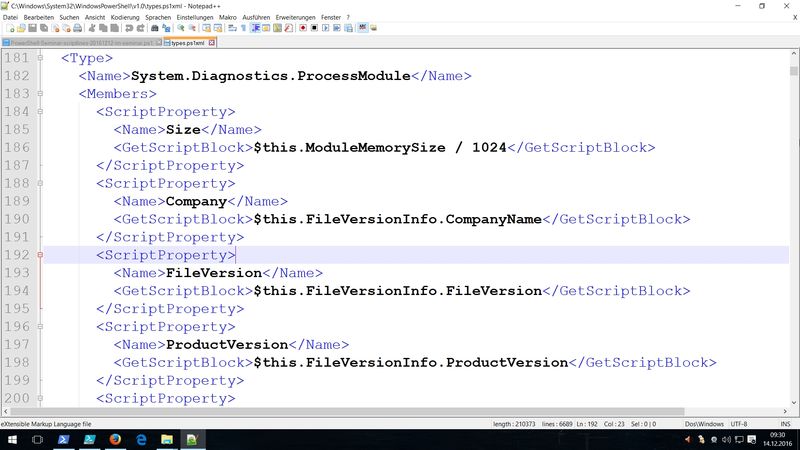
 types.ps1xml
 Intellisense
 Get-Module -ListAvailable
 Funktion cdd
Tag 04
Donnerstag, 15.12.2016, 08.30 - 16.00 Uhr
- Rekapitulation, TN-Fragen
Wiederholung zu Funktionen (siehe letztes Beispiel Tag 04)... - Skripting (Part II - einfache Ein- und Ausgaben)
Auf den Unterschied achten zwischen einfachen und doppelten Anführungszeichen{code lang:powershell showtitle:false lines:true hidden:false}[int] $a = Read-Host "Bitte geben Sie Wert A ein"
[int] $b = Read-Host "Bitte geben Sie Wert B ein"
$c = $a + $b
Start-Sleep -Seconds 10
Write-Output 'Das Ergebnis lautet: $c mit einf. Anführungszeichen!'
"Das Ergebnis lautet: $c mit doppelten Anführungszeichen!"
'Das Ergebnis lautet: ' + $c + ' mit einfachen Anführungszeichen!'{/code}Als Ausgabe gilt klassisch echo - und das ist bei unserer PowerShell ja der Alias für Write-Output
Typ-Operatoren:
wir sollten mit [int] den Datentyp (hier: Integer32) festlegen; Alternativ: [string], [boolean], ... - Zeichen / Strings
siehe auch wieder die Online-Hilfen zu den Vorgehensweisen und Methoden:{code lang:powershell showtitle:false lines:true hidden:false}# Das "Echo" für die PS: Write-Host
Write-Host "Guckst Du" -ForegroundColor Yellow
# Zeichenketten Operationen (Methoden)
"" | Get-Member -m Method
[String] $CSVString = "Joe;Brandes;Braunschweig;Deutschland;www.pcsystembetreuer.de"
$CSVArray = $CSVString.Split(";")
$Surname = $CSVArray[1]
$Surname{/code} - Arrays
$a = 01,08,72,13,04,76
Das Array kann auch explizit mit [array] deklariert werden: [array] $b
$b = 01,08,72,13,04,76
$b.Count
assoziatives Array: (eine Hashtabelle){code lang:powershell showtitle:false lines:true hidden:false}# Implicit Hashtable
$Computers = @{ E01 = "192.168.1.10"; E02 = "192.168.1.20"; E03 = "192.168.1.30"; }
# Explicit Hashtable
[Hashtable] $Computers = @{ E01 = "192.168.1.10"; E02 = "192.168.1.20"; E03 =
"192.168.1.30"; }
$Computers["E02"]
$Computers.E02{/code} Also: Arrays sind 2-spaltige Tabellen mit Indizes (Linke Spalte) und Werten (Rechte Spalte) - Vergleichsoperatoren
siehe Google-Recherche "powershell vergleichsoperatoren" - beispielhafter Ergebnislink
mit eingebauter PS-Hilfe:get-help about_Comparison_Operators -ShowWindow
-gt (greater than), -lt (lighter than), -eq (equal), -ne (not equal), -ge (greater equal), -le (lighter equal), ... - Ausgaben in Datei:
verschiedene Wege führen hier zum Ziel:Umleitungsoperator ist > (Ersetzen) bzw. >> (Anhängen):{code lang:powershell showtitle:false lines:true hidden:false}Get-Process | Out-File "c:\temp\prozessliste.txt"
# Ausgaben anhängen mit -Append
Get-Process | Out-File "c:\temp\prozessliste.txt" -Append{/code}> Umleitung der Pipeline-Ausgabe
2> Umleiten der Ausgabe von Fehlern
3> Umleiten der Ausgabe von Warnungen (seit PowerShell-Version 3.0!)
4> Umleiten der Ausgabe von Verbose-Texten (seit PowerShell-Version 3.0!)
5> Umleiten der Ausgabe von Debug-Texten (seit PowerShell-Version 3.0!)
*> Umleiten aller Ausgaben (seit PowerShell-Version 3.0!)Anm.: Umleitung an Drucker mit Out-Printer{code lang:powershell showtitle:false lines:true hidden:false}# Fehler in Datei umleiten
cat c:\temp\datei-exist-nicht.txt 2>> C:\temp\fehler.txt
# Ausgabeströme umleiten
dir u:\Daten 2>&1 | Format-Table > C:\temp\prozessliste.txt{/code}Ebenfalls getestet: Tee-Object zweigt Zwischenergebnisse in Dateien oder Variablen ab - Kontrollstrukturen
siehe hierzu auch Nassi-Shneiderman Diagramme (Wikipedia-Link)
Verzweigungen:if,switch
Schleifen:for,do,while(Abbruchbedingen am Anfang oder Ende der Schleifen)
Speziell:foreach(automatische Schleifen für Arrays/Objekte)
Vorgriff auf Vertiefung zu Funktionen: function, return (eine kleine erste Einführung)
Übungen zu if, switch, for, foreach
weitere Beispielcodes aus den Online-Hilfen "kopiert", angepasst und getetstet - for (ein kleines Codebeispiel)
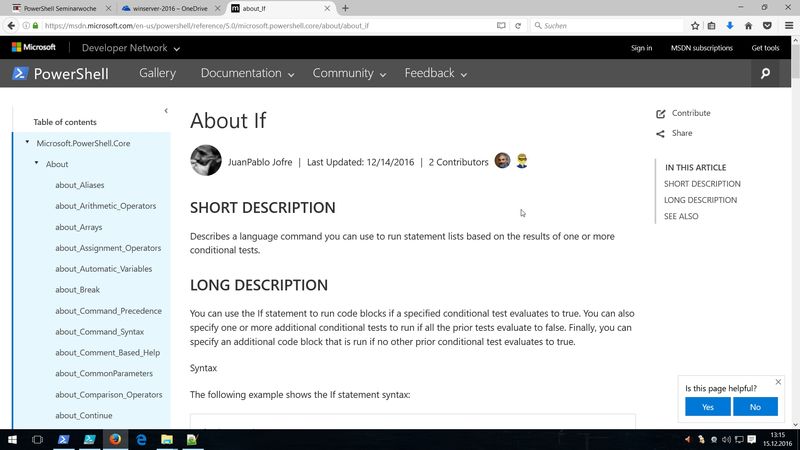
Bitte wieder Hilfen beachten:Get-Help about_for
Beispiel-Codes aus den Hilfedateien durchgespielt {code lang:powershell showtitle:false lines:true hidden:false}# Fakultätsberechnung mit einer For-Schleife und vorzeitiger Abbruchbedingung
# -------------------
"Bitte eine Zahl eingeben:"
$Fakultaet = Read-Host
$FakultaetErgebnis = 1
$Abbruch = $false
for ($i = 1; $i -lt $Fakultaet; $i++)
{
$FakultaetErgebnis = $FakultaetErgebnis * $i
if ($FakultaetErgebnis -gt [System.Int32]::MaxValue) { $Abbruch = $true; break; }
}
if ($Abbruch) { "Werteüberlauf!" }
else { "Die Fakultät von " + $Fakultaet + " ist " + $FakultaetErgebnis }{/code}Code hier als Beispiel - im Seminar wurden auch andere Codes behandelt! - foreach (automatische Schleifen)
automatischer Schleifenmechanismus{code lang:powershell showtitle:false lines:true hidden:false}# einfaches nummerisches Array
$menge = 1,2,3,4,5
foreach ($i in $menge)
{ $i }
# Array/Objekt aus Get-Service
$dienste = Get-Service
foreach ($dienst in $dienste)
{ # Nutzung eines Ausgabeoperator -f
"{0,-20}: {1}" -f $dienst.Name , $dienst.Status
} {/code} Ausgabeoperator -f siehe später auch bei verbesserten Ausgabetechniken - Ausgaben (Part II - Forts. Ausgabeformate und Formatierungen)
weitere Ausgabtechniken - siehe wieder Get-Command Out-*
Cmdlets für Formatierungen:
Format-Wide (kurz: fw): zweispaltige Liste
Format-List (kurz: fl): detaillierte Liste
Format-Table (kurz: ft): Tabellenausgabe{code lang:powershell showtitle:false lines:true hidden:false}# Gezieltes Ausgeben der Tabellen - Propierties (Methoden)
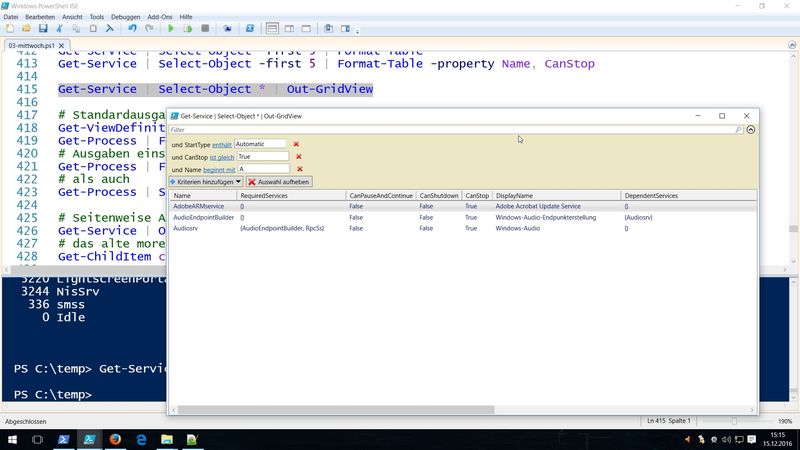
Get-Service | Select-Object -first 5 | Format-Table
Get-Service | Select-Object -first 5 | Format-Table *
Get-Service | Select-Object -first 5 | Format-Table -property Name, CanStop
# Standardausgabe gemäß DotNetTypes.Format.ps1xml (eigentlich also DOT.NET Formate!)
Get-ViewDefinition System.Diagnostics.Process
Get-Process | Format-Table –view priority
# Ausgaben einschränken
Get-Process | Format-Table -Property id,processname,workingset
# als auch
Get-Process | Select-Object id, processname, workingset | Format-Table
# Seitenweise Ausgabe - oft sehr viel geschickter als altes more
Get-Service | Out-Host -Paging{/code} - Ausgabe-Commandlets in Host/Konsole:
Write-Host, Write-Warning und Write-Error
Mit Write-Host manuelle Konfiguration möglich
Write-Host "Hallo Joe" -foregroundcolor red -backgroundcolor white - Spezielle Formate/Formatierungen
ein paar beispielhafte Codes{code lang:powershell showtitle:false lines:true hidden:false}$a = "Joe Brandes"
$b = "info(at)pcsystembetreuer.de"
$c = Get-Date
# wieder: in doppelten Zeichenketten sind Variablen nutzbar
$a + " ist erreichbar unter " + $b + ". Diese Information hat den Stand: " + $c + "."
"$a ist erreichbar unter $b. Diese Information hat den Stand: $c."
# Neu: mit Platzhaltern und Formatbezeichnern: Ausgabeoperator -f
"{0} ist erreichbar unter {1}. Diese Information hat den Stand: {2:D}." -f $a, $b, $c
# weitere Formatierungen
Get-Process | ForEach-Object { "{0,-40} | {1}" -f $_.Name, ($_.ws/1MB)}
Get-Process | ForEach-Object { "{0,-40} | {1:n}" -f $_.Name, ($_.ws/1MB)}
Get-Process | ForEach-Object { "{0,-40} | {1:0.000}" -f $_.Name, ($_.ws/1MB)}
# Benutzerdefinierte Ausgabeformatierung mit @-Symbol:
Get-Process | sort workingset64 -desc | ft @{Label="Nr"; Expression={$_.ID}; Width=5}, @{Label="Name"; Expression={$_.Processname}; Width=20 }, @{Label="Speicher MB"; Expression={$_.WorkingSet64 / 1MB}; Width=11; Format="{0:0.0}" }
# Unterobjekt mit eigenen Methoden und Eigenschaften richtig ausgeben:
Get-Process | ft ProcessName, { $_.TotalProcessorTime.Hours }{/code}Bitte immer wieder mit manuellen Anpassungen die Wirkungen testen und Hilfen bemühen. - Ausgaben unterdrücken:
Unterschiedliche Techniken, um die Ausgabe von Skriptcode zu verhindern:{code lang:powershell showtitle:false lines:true hidden:false}# Out-Null verwenden:
Commandlet | Commandlet | Out-Null
# Variable zugewiesen:
$a = Commandlet | Commandlet
# Typ [void] nutzen:
[void] (Commandlet | Commandlet)
# $null zuweisen:
$null = Commandlet | Commandlet{/code} - Eingaben in der PowerShell (Interaktionen)
Unterschiedliche Eingaben / Interaktionen mit der PowerShell durchgespielt:{code lang:powershell showtitle:false lines:true hidden:false}# Eingaben
# ========
# in Shell: Standardeingaben mittels Read-Host (Typ: System.String)
$name = read-host "Bitte Benutzernamen eingeben:"
# Standardeingaben verschlüssel mittels Read-Host (Typ: System.Security.SecureString)
$kennwort_verschluesselt = read-host -assecurestring "Bitte Kennwort eingeben:"
# Das verschlüsselte Kennwort wieder zurückholen
[String]$kennwort_unverschluesselt = [Runtime.InteropServices.Marshal]::PtrToStringAuto([Runtime.InteropServices.Marshal]::SecureStringToBSTR($kennwort_verschluesselt))
"Kennwort: " + $kennwort_unverschluesselt
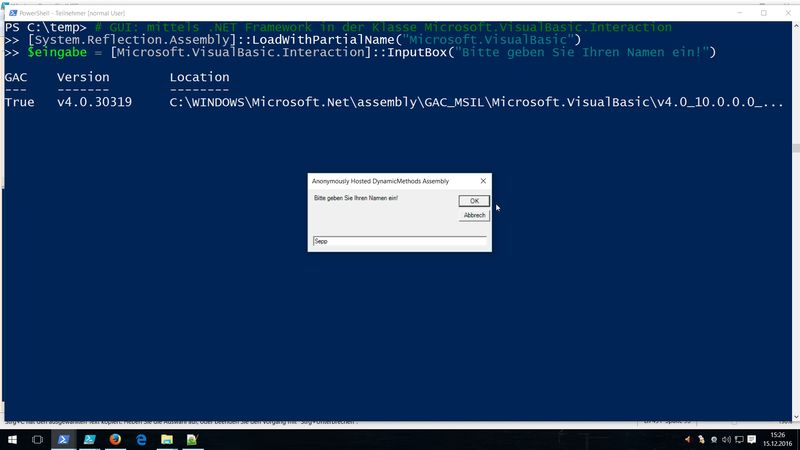
# GUI: mittels .NET Framework in der Klasse Microsoft.VisualBasic.Interaction
[System.Reflection.Assembly]::LoadWithPartialName("Microsoft.VisualBasic")
$eingabe = [Microsoft.VisualBasic.Interaction]::InputBox("Bitte geben Sie Ihren Namen ein!")
"Hallo $Eingabe!"
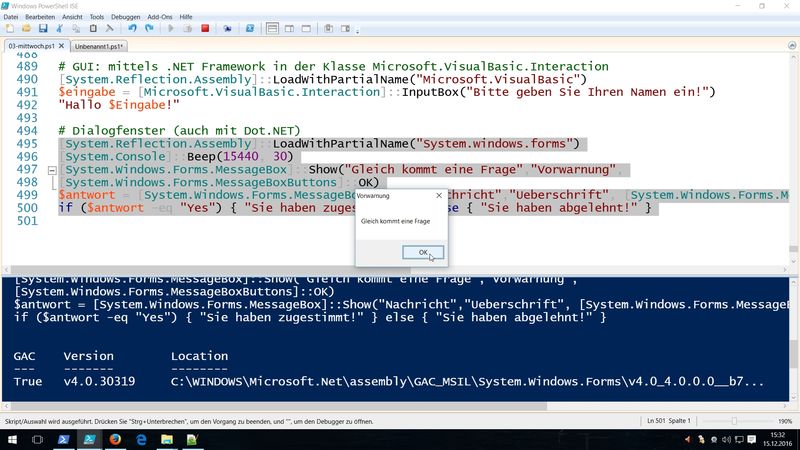
# Dialogfenster (auch mit Dot.NET)
[System.Reflection.Assembly]::LoadWithPartialName("System.windows.forms")
[System.Console]::Beep(15440, 30)
[System.Windows.Forms.MessageBox]::Show("Gleich kommt eine Frage","Vorwarnung",
[System.Windows.Forms.MessageBoxButtons]::OK)
$antwort = [System.Windows.Forms.MessageBox]::Show("Nachricht","Ueberschrift", [System.Windows.Forms.MessageBoxButtons]::YesNo)
if ($antwort -eq "Yes") { "Sie haben zugestimmt!" } else { "Sie haben abgelehnt!" }{/code}
Wichtig: die besondere Bedeutung von Parameter -Credential bzw. Cmdlet Get-Credential für Zugriffe per "Remote"-Authentifizierungen
 .NET Klasse nutzen
 Statische Klasse
 MSDN - Hilfen
 Out-GridView
 Interaktion mit VB
 .NET Dialogfenster

Tag 05
Freitag, 16.12.2016, 08.30 - 16.00 Uhr
- Rekapitulation, TN-Fragen
- Funktionen (ausführlich kommentiert)
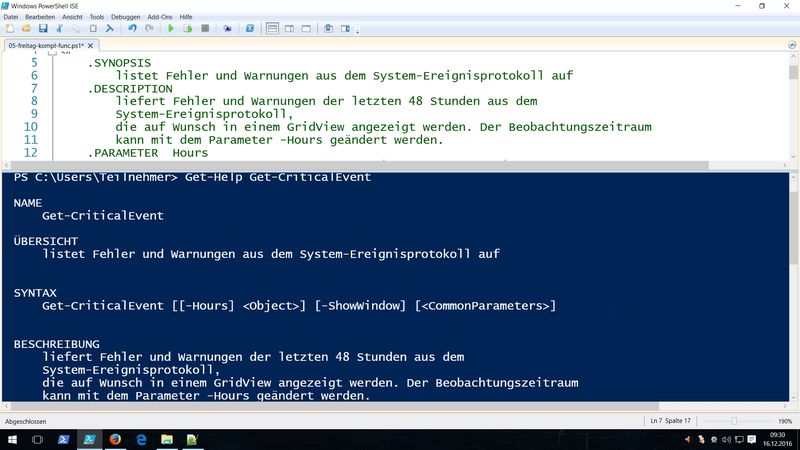
Durch die saubere Zuweisung mit Kommentarblock in einer Funktion wird die komplette Hilfe und Intellisense nutzbar.{code lang:powershell showtitle:false lines:true hidden:false}# aus Weltner S. 478
function Get-CriticalEvent
{
<#
.SYNOPSIS
listet Fehler und Warnungen aus dem System-Ereignisprotokoll auf
.DESCRIPTION
liefert Fehler und Warnungen der letzten 48 Stunden aus dem
System-Ereignisprotokoll,
die auf Wunsch in einem GridView angezeigt werden. Der Beobachtungszeitraum
kann mit dem Parameter -Hours geändert werden.
.PARAMETER Hours
Anzahl der Stunden des Beobachtungszeitraums. Vorgabe ist 48.
.PARAMETER ShowWindow
Wenn dieser Switch-Parameter angegeben wird, erscheint das Ergebnis in einem
eigenen Fenster und wird nicht in die Konsole ausgegeben
.EXAMPLE
Get-CriticalEvent
liefert Fehler und Warnungen der letzten 48 Stunden aus dem
System-Ereignisprotokoll
.EXAMPLE
Get-CriticalEvent -Hours 100
liefert Fehler und Warnungen der letzten 100 Stunden aus dem
System-Ereignisprotokoll
.EXAMPLE
Get-CriticalEvent -Hours 24 -ShowWindow
liefert Fehler und Warnungen der letzten 24 Stunden aus dem
System-Ereignisprotokoll und stellt sie in einem eigenen Fenster dar
.NOTES
Dies ist ein Beispiel aus Tobias Weltners' PowerShell Buch
.LINK
http://www.powertheshell.com
#>
param($Hours=48, [Switch]$ShowWindow)
if ($ShowWindow)
{
Set-Alias Out-Default Out-GridView
}
$Heute = Get-Date
$Differenz = New-TimeSpan -Hours $Hours
$Stichtag = $Heute - $Differenz
Get-EventLog -LogName System -EntryType Error, Warning -After $Stichtag |
Select-Object -Property TimeGenerated, Message | Out-Default
}{/code}Ausführliche Tests mit zusätzlichen Parameter $LogName. - Module (selbstgemacht)
Module sind Container für eigene Funktionen und Cmdlets und lassen sich wie folgt einbinden.
Damit die Module vom PowerShell-System erkannt und genutzt werden können, müssen die Module an entsprechenden Stellen etabliert werden.
Ermitteln der Modulpfade (Modul-Hauptordner im PowerShell-System){code lang:powershell showtitle:false lines:true hidden:false}# Modulpfade ermitteln
$env:PSModulePath -split ";"
($env:PSModulePath).split ";" # Alternative
($env:PSModulePath -split ";")[0] # erstes Element{/code}Einfache Modultechnik:
- Ordner mit ModulName
- Im Ordner gleichnamige *.psm1 Datei:ModulName.psm1
Für die folgenden Erstellungen muss der PowerShell-Host die Funktion kennen!
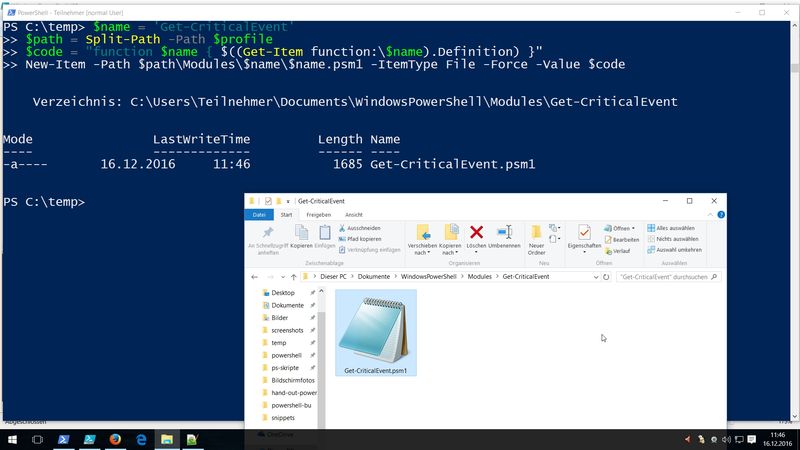
Hier: Get-CriticalEvent – Fehler und Warnungen aus System-Ereignisprotokoll – letzte 48 Stunden).{code lang:powershell showtitle:false lines:true hidden:false}# folgende Befehle in Umgebung, wo Funktion Get-CriticalEvent bekannt ist!
# Funktion siehe oben...
$name = 'Get-CriticalEvent'
$path = Split-Path -Path $profile
$code = "function $name { $((Get-Item function:\$name).Definition) }"
New-Item -Path $path\Modules\$name\$name.psm1 -ItemType File -Force -Value $code
# Erster Test für die Verfügbarkeit des Cmdlet per Modul:
Get-Module get-cr* -ListAvailable{/code}Natürlich möchte man nicht nur eine Funktion pro Modul - dafür müssten wir uns noch intensiver mit Modulen beschäftigen. - Seminarnetz mit Domänen
Ab heute ist der Seminarraum mit einem Domänen-Umgebung für das PowerShell-Seminar ausgestattet.
Die Dokumentation der bereitgestellten Umgebung entnehmen Sie dem Vorseminar "Windows Server / VHS BS / 28.11. - 02.12.16"
Wichtig: wir konzentrieren uns auf die PowerShell und lassen die "Server-Domänen-Active-Directory-Technik" beiseite - Analyse und Inbetriebnahme der PowerShell Umgebung
PowerShell-Versionen? ($PSVersionTable)
Excecution Policy? (Get-ExecutionPolicy / Set-ExecutionPolicy)
Hinweis auf Gruppenrichtlinie inseminar.localfür Verteilung von Policy "RemoteSigned"
PowerShell Umgebung: $PROFILE bereitstellen (Tipp:New-Item -ItemType File $PROFILE -Force)
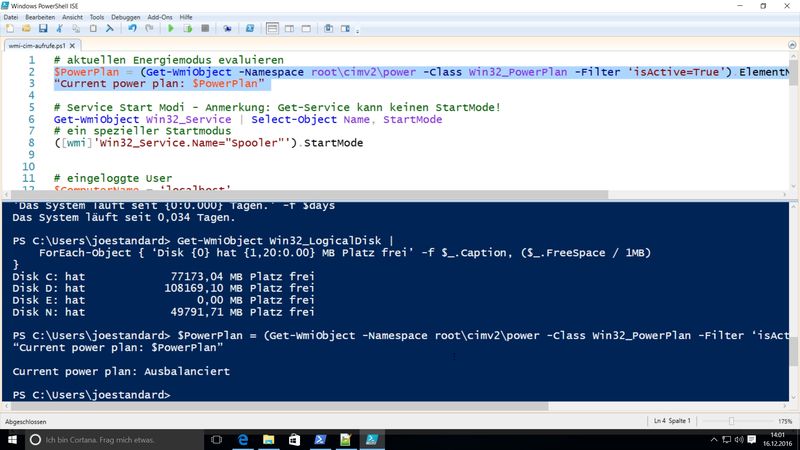
PowerShell Hilfe aktualisieren (Update-Help - als Administrator) und in Konsole nutzen Get-WmiObjectundGet-CimInstance
die klassische WMI (Windows Management Interface) und die "neuere" Variante CIM (Common Information Model) bieten Zugriff auf Hunderte von Klassen mit Zugriff auf Systeminformationen und -TechnikenGet-WmiObject -Class Win32_Bios -Computername DC01(also gleich mit eingebautem "Fernzugriff")
Nur mal so zum Schnuppern - morgen dann mehr:
Auflistung aller Klassen mitGet-WmiObject -List
Bei CIM nutze manGet-CimClass
Beispielhafte Aufrufe: {code lang:powershell showtitle:false lines:true hidden:false}# Service Start Modi - Anmerkung: Get-Service kann keinen StartMode!
Get-WmiObject Win32_Service | Select-Object Name, StartMode
# ein spezieller Startmodus
([wmi]'Win32_Service.Name="Spooler"').StartMode
# eingeloggte User
$ComputerName = ‘localhost’
Get-WmiObject Win32_ComputerSystem -ComputerName $ComputerName | Select-Object -ExpandProperty UserName
# Netzwerkanalyse
function Get-NetworkConfig {
Get-WmiObject Win32_NetworkAdapter -Filter ‘NetConnectionStatus=2’ |
ForEach-Object {
$result = 1 | Select-Object Name, IP, MAC
$result.Name = $_.Name
$result.MAC = $_.MacAddress
$config = $_.GetRelated(‘Win32_NetworkAdapterConfiguration’)
$result.IP = $config | Select-Object -ExpandProperty IPAddress
$result
}
}
# Lokale Gruppen
Get-WmiObject Win32_Group -Filter "domain='$env:computername'" | Select-Object Name,SID
# Uptime Os
$os = Get-WmiObject -Class Win32_OperatingSystem
$boottime = [System.Management.ManagementDateTimeConverter]::ToDateTime($os.LastBootupTime)
$timedifference = New-TimeSpan -Start $boottime
$days = $timedifference.TotalDays
'Das System läuft seit {0:0.000} Tagen.' -f $days
# Freier Speicher auf Disks
Get-WmiObject Win32_LogicalDisk |
ForEach-Object { ‘Disk {0} hat {1,20:0.00} MB Platz frei’ -f $_.Caption, ($_.FreeSpace / 1MB)
}{/code}Vergleich WMI vs. CIM - Scripting Guy Blog (Link)
Introduction to CIM - PowerShell Blog (Link)
Hinweis auf PowerShell Cookbook PDFs von Autor Weltner (Link)
-
Fernverwaltungen
Vier unterschiedliche Techniken gezeigt und genutzt:1) RSAT (Remoteserver Administration Tools - Download RSAT für Windows 10 - bitte Windows-Version beachten!)
Analyse Anzahl Commandlets/Functions: Windows 8.1 hatte 1264
ein Windows 8.1 + RSAT zählte dann 2211 (!) und RSAT stellt mit dem "Active Directory-Verwaltungscenter" die moderne AD-Verwaltung mit Sicht auf die PowerShell-Befehle bereit (Windows PowerShell Verlauf History)
Beispiel für AD-Commandlet aus Modul "ActiveDirectory":Get-ADUser -Filter { Name -like "*Joe*" }2) Commandlets mit eingebauter Funktionalität (-ComputerName) für Fernaufrufe auf anderen Maschinen{code lang:powershell showtitle:false lines:true hidden:false}# Commandlets mit eingebauter "Fernwartung"
3) PowerShell Sessions - die moderne MS Terminalsitzung / Shellsession
Get-Command | where { $_.parameters.keys -contains "ComputerName" -and $_.parameters.keys -notcontains "Session"}
# Aufrufsbeispiel: (auch gerne gleichzeiig auf mehreren Maschinen)
Get-Service -ComputerName domvbox-2012r2 i*{/code}
Technikhintergrund:
WinRM (Windows Remote Management);
Anforderungen für WinRM Services: Microsoft .NET Framework 2.0 oder höher; Windows PowerShell 2.0 oder höher; Windows Remote Management (WinRM) 2.0
Rechner für PowerShell Sessions (PSRemoting) vorbereiten:{code lang:powershell showtitle:false lines:true hidden:false}# WinRM-Systemdienst starten (inkl. Firewall - Netzwerkverbindungstyp beachten - kein Öffentliches Profil!)
Enable-PSRemoting
# Unterdrücken der Nachfragen und aktueller Netzwerkprofile-Checks mit
Enable-PSRemoting -SkipNetworkProfileCheck -force
# Testen der Fähigkeit:
New-PSSession # bzw.: Test-WSMan{/code}
in Firmen/Domänen kann man die folgende Gruppenrichtlinie nutzen:
Computer Configuration\Administrative Templates\Windows Components\Windows Remote Management (WinRM)\WinRM service
Beispielhafte Nutzung:{code lang:powershell showtitle:false lines:true hidden:false}# Interaktiv Sitzung:
Enter-PSSession –Computername domvbox-2012r2
# komplette Anmeldung inkl. -credential
Enter-PSSession domvbox-2012r2 -Authentication Negotiate -credential dom2012r2\Administrator
# Beenden:
Exit-PSSession
# aktuelle Konsolenmaschine
[System.Environment]::MachineName{/code}Alternative Aufrufe und weitere technische Möglichkeiten mittels Commandlet Invoke-Command
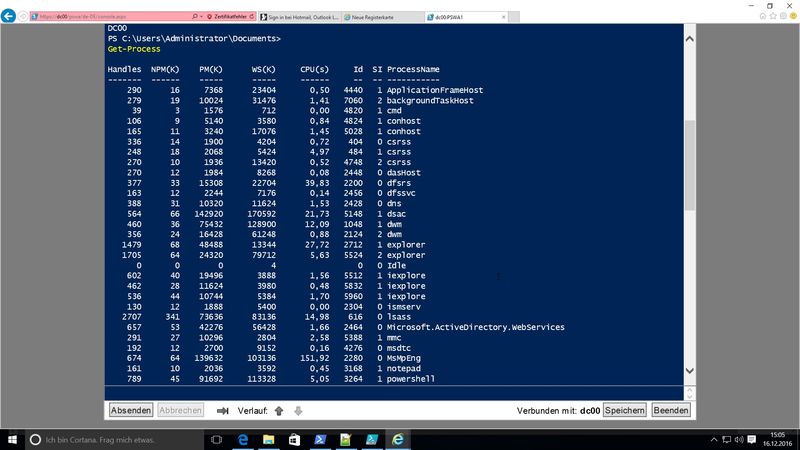
Anregung: Recherche nach Cmdlets mit *PSSession*4) PowerShell WebAccess (PSWA)
Installation auf Server von Rolle "Web Server (IIS)" und Feature "Windows PowerShell/Windows PowerShell Web Access"
alternativ mit PowerShell: Install-WindowsFeature -name web-server, windowspowershellwebaccess{code lang:powershell showtitle:false lines:true hidden:false}# Installieren/Bereitstellen von Test-Zertifikat
Install-PswaWebApplication -UseTestCertificate
# Anm.: jetzt Server erreichbar unter https://localhost/pswa # Regel (hier sehr "frei") für die Erreichbarkeit von PSWA erstellen:
Add-PswaAuthorizationRule –UserName * -ComputerName * -ConfigurationName *{/code}Beim Aufruf der Webseitehttps: // dc-server/pswamuss man natürlich das Zertifikat im Browser anerkennen (lassen) -
Letzte TN-Fragen, Feedback-Bögen, TN-Bescheinigungen
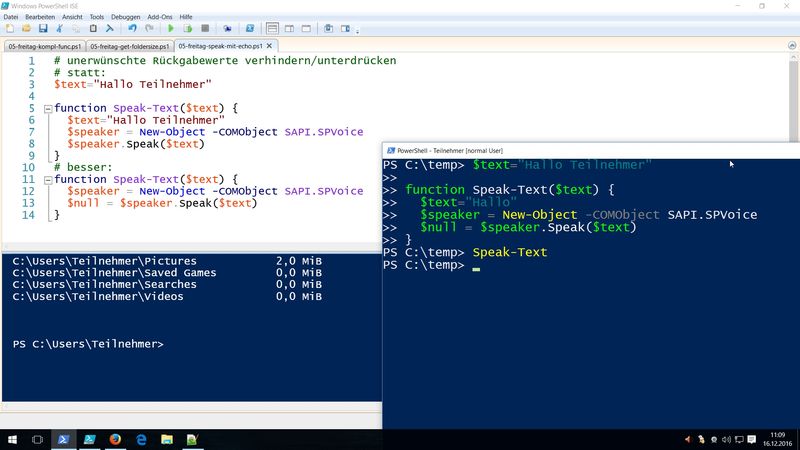
 Sprachausgabe
 Eigenes Modul
 Get-Module -ListAvailable
 WMI - CIM
 Funktionen sauber deklariert
 PowerShell WebAccess
Bücher und Co
Ich habe in der Woche auch immer wieder auf online und offline Quellen hingewiesen, die ich an dieser Stelle nochmal darstellen möchte.
Die folgenden Bücher hatte ich auch im Seminar (Tag 03 - Mittwoch) vorgestellt und mit den Teilnehmern eingeschätzt:
 Tobias Weltner

2. Juni 2016 Dr. Tobias Weltner: 1158 Seiten Verlag: O'Reilly;
Auflage: 2., akt. Aufl. (2. Juni 2016)
Sprache: Deutsch
ISBN-10: 3960090099
ISBN-13: 978-3960090090
Windows PowerShell 4.0: Das Praxisbuch Gebundene Ausgabe – 8. Mai 2014
von Dr. Holger Schwichtenberg
Gebundene Ausgabe: 926 Seiten
Verlag: Carl Hanser Verlag GmbH & Co. KG (8. Mai 2014)
Sprache: Deutsch
ISBN-10: 3446440704
ISBN-13: 978-3446440708
Windows PowerShell Cookbook: The Complete Guide to Scripting Microsoft's Command Shell (Englisch) Taschenbuch – 8. Januar 2013
von Lee Holmes
Taschenbuch: 1034 Seiten
Verlag: O'Reilly & Associates; Auflage: 3 (8. Januar 2013)
Sprache: Englisch
ISBN-10: 1449320686
ISBN-13: 978-1449320683
Schnelleinstieg in die Windows PowerShell. oreillys basics Broschiert – 28. März 2007
von Andy Oakley (Anm.: als Beispiel für eine sehr ordentliche Einstiegslektüre - natürlich nicht mehr aktuell!)
Broschiert: 240 Seiten
Verlag: O'Reilly; Auflage: 1 (28. März 2007)
Sprache: Deutsch
ISBN-10: 3897214873
ISBN-13: 978-3897214873


Falls Sie Anregungen hinsichtlich Büchern und Webseiten haben, dann bitte einfach per Mail an mich melden.
Vielen Dank für Ihre überaus positiven Feedbackbögen und Ihre persönlichen Rückmeldungen und Interessen an weiteren Seminaren.
Ihr Trainer Joe Brandes